DocX Viewerword阅读器
DocXViewer这工具真心小巧,看word附件不用装Office了。你要是常收到docx文件又打不开,不妨试试DocXViewer直接看,方便省事。 发表评论
- 软件类别:办公软件
- 软件大小:259KB
- 更新时间:2026-09-11 17:07
- 软件版本:v1.1.0.0文档查看
- 软件语言:中文
- 软件等级:

- 软件厂商:
- 官方网址:暂无
- 备案号:
- 评分
- 立即下载
手机扫描下载
应用介绍
DocX Viewer是一款专门用来打开word文档的小工具,尤其是针对docx这种新格式。不少人电脑里还装着老版本的Office,平时办公收发文件,突然收到一个后缀是docx的附件,双击却提示格式不兼容,又不想为了看个文件去重装庞大的Office套件,这时候用DocX Viewer就能直接解决问题。
它的安装包体积很小,启动速度也快,基本上属于那种“装了就能用”的轻量级软件。跟动辄几个G的Office相比,DocX Viewer占用硬盘空间几乎可以忽略不计,对配置不高的老电脑尤其友好。
实际用下来,它主要解决的就是一个“查看”的需求。不需要你掌握复杂的排版技巧,也不用管宏、域代码那些高级功能,纯粹就是把文档内容清晰、完整地呈现出来,文字、图片、表格基本都能正常显示。如果你手头正好有打不开的docx文件,可以试试这个工具。
主界面上的几个实用按钮
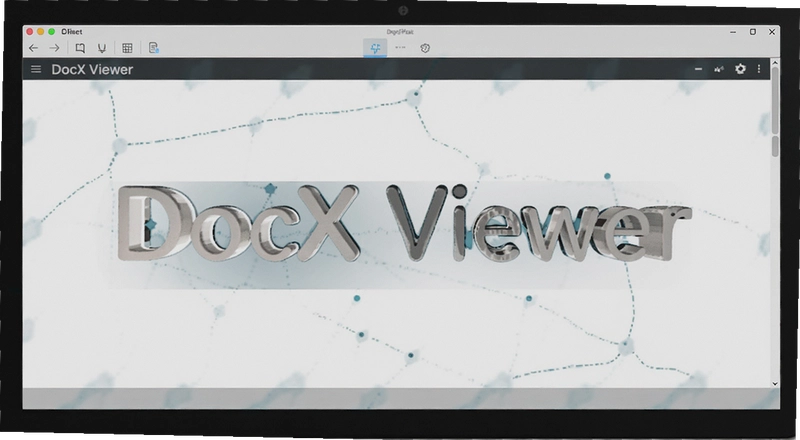
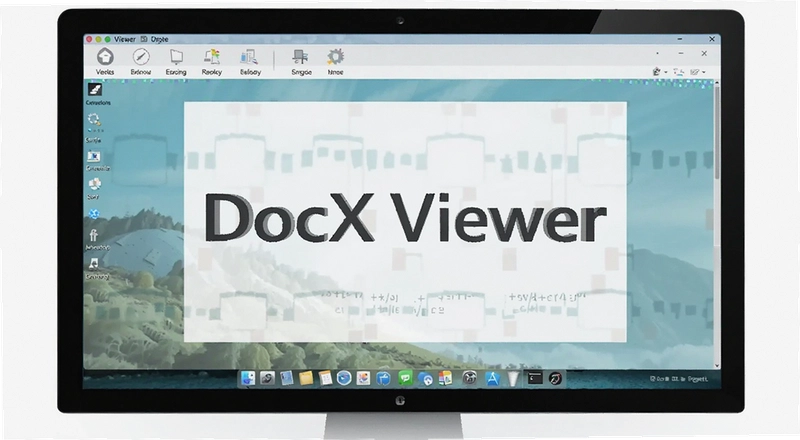
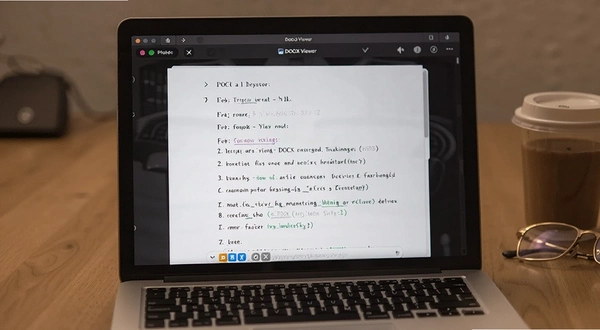
打开DocX Viewer之后,界面确实很简洁,没有花哨的装饰,一眼就能看清所有功能。
顶部是菜单栏和工具栏,文件打开、另存为、打印这些基础操作都集中在左侧。右侧则是文档预览区域,打开文件后内容会直接铺满显示。底部状态栏会显示当前页码和总页数。
在“文件”菜单里能找到“打开”选项,快捷键是Ctrl+O,也可以直接把doc或docx文件拖拽到程序窗口里,软件会自动加载。实测拖拽打开文件比用菜单栏快不少,尤其是当你在文件夹里已经找到目标文件时,省去了层层点击的麻烦。
工具栏上有个放大镜图标,点击后可以调整显示比例。对于字号比较小的文档,放大到150%阅读会更舒服。“视图”菜单下还能切换单页或连续滚动模式,这个看个人习惯,我一般用连续滚动,浏览长文档时不用频繁翻页。
如果你只是临时查看文档,不打算做任何修改,那这个软件完全够用,而且因为功能单一,几乎没有学习成本。
和Office自带兼容包的区别在哪
可能有人会问,微软不是出了个Office兼容包,装了也能打开docx?确实有,但那个兼容包要求你的Office必须已经安装了SP2补丁,而且装完后也只是让老版本Office能识别新格式,本质上还是调用Word程序来打开。
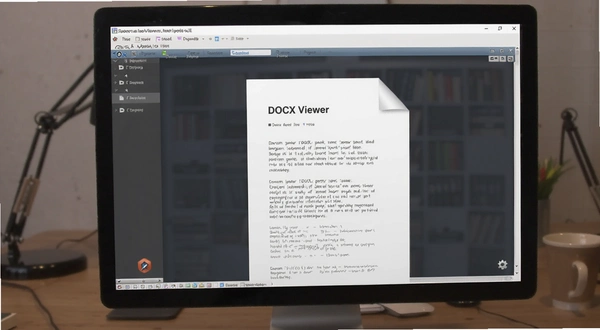
DocX Viewer则是一个独立的程序,它不需要你电脑里预装任何Office组件。这意味着,即使你的系统是精简版,或者你个人根本没有安装Office的习惯,只要装上DocX Viewer,就能查看docx文档。
从资源占用上看,DocX Viewer运行起来内存占用大概在几十兆左右,相比启动Word瞬间可能吃掉几百兆内存,它要轻盈得多。在配置较低的电脑上,这种差距特别明显,打开文档的速度几乎可以用“秒开”来形容。
另外,DocX Viewer还支持文档打印功能。虽然不能编辑,但如果你只是想把文档内容打印出来存档,它也能胜任。打印预览功能也做得比较直观,能提前看到纸张上的排版效果。
DocX Viewer实测短板披露
用了几天,发现DocX Viewer也并非十全十美,在几个方面能感受到它的局限。
首先是兼容性。对于简单的docx文档,显示效果非常精准。但一旦文档里包含了复杂的文本框、艺术字、或者特殊的图表对象,偶尔会出现排版错位的情况,文字可能叠在一起,或者图片位置偏移。虽然不影响整体阅读,但如果你对格式要求极高,比如需要仔细核对标书或论文的排版,那还是建议用完整版Word。
其次是权限问题。软件在首次启动时,会默认请求写入注册表项,有些安全软件可能会弹出提示,虽然不是恶意行为,但对于比较敏感的用户,可能会觉得有点多余。
另外,软件没有提供批量转换功能,只能一个文件一个文件地查看。如果你需要频繁在doc和docx之间转换格式,这个工具帮不上忙。它定位就是“查看器”,不是“转换器”,这一点购买前要认清。
基础操作与打印设置
对于新用户来说,熟悉几个关键操作就能流畅使用DocX Viewer了。
| 功能 | 操作路径 | 备注 |
|---|---|---|
| 打开文件 | 文件→打开→选择doc/docx | 支持拖拽打开 |
| 调整显示比例 | 工具栏放大镜→拖动滑块 | 支持快捷键Ctrl+滚轮 |
| 翻页方式 | 视图→页面模式 | 单页或连续 |
| 打印文档 | 文件→打印→选择打印机 | 支持打印预览 |
打印设置里可以调整纸张方向、页边距,还能选择打印当前页还是全部页面。对于需要快速打印word附件的人来说,这个功能很实用。
同类工具横向对比与推荐
如果你觉得DocX Viewer功能还不够丰富,市面上还有其他几款类似的word文档查看软件,各有侧重。这里整理了几款比较有代表性的工具供参考。
| 软件名称 | 核心特点 | 推荐指数 |
|---|---|---|
| Microsoft Word Viewer | 微软官方出品,兼容性最好 | ★★★★☆ |
| Kingsoft WPS Office | 国产办公套件,可编辑可查看 | ★★★★★ |
| LibreOffice | 开源免费,功能全面 | ★★★★☆ |
| SumatraPDF | 轻量级,支持多种格式打开 | ★★★☆☆ |
| Free Word to PDF Converter | 专注格式转换,非阅读器 | ★★☆☆☆ |
WPS Office是目前国内使用率较高的办公软件,它不仅能打开docx,还能直接编辑并保存为多种格式,但体积相对较大。如果你是重度办公用户,可能还是需要一套完整的办公套件。
硬件配置要求
DocX Viewer对硬件的要求很低,基本上只要是能正常运行的电脑都能流畅使用。
| 硬件项 | 最低配置 | 推荐配置 |
|---|---|---|
| CPU | 1GHz处理器 | 双核2GHz及以上 |
| 内存 | 512MB | 2GB及以上 |
| 显卡 | 集成显卡 | 集成显卡即可 |
| 硬盘空间 | 50MB空闲 | 100MB以上空闲 |
在十年前的老电脑上运行也毫无压力,系统资源占用低是它的一大优势。
快捷键与操作技巧
虽然软件功能简洁,但依然支持一些常用的快捷键,方便习惯键盘操作的用户。
| 快捷键 | 功能 |
|---|---|
| Ctrl+O | 打开文件 |
| Ctrl+P | 打印文档 |
| Ctrl+滚轮 | 缩放页面 |
| PageUp/PageDown | 上下翻页 |
如果你经常用键盘操作,这些快捷键能帮你节省不少时间。
常见问题与使用心得
问:DocX Viewer打开docx文件时提示文件损坏,但用Word能打开,这是为什么?
答:这种情况通常是因为文件内部包含了一些DocX Viewer无法识别的复杂元素,比如某些嵌入对象或宏。建议在Word中另存为一份新的docx文件再试,或者检查文件是否被加密保护。
问:软件打开文档后,打印出来的字体和屏幕上显示的不一样,怎么回事?
答:这可能是由于你电脑缺少文档中使用的字体导致的。DocX Viewer会尽量用系统默认字体替代,但打印时可能无法完全还原。建议安装文档中使用的字体,或者在打印预览中检查效果。
问:DocX Viewer支持打开doc文件吗?
答:支持的。它同时兼容doc和docx两种格式,对于老版本的doc文件也能正常读取。
问:这款软件会修改我的文档内容吗?
答:不会。DocX Viewer默认是只读模式,它不具备编辑功能,所以无法修改原始文件,这一点可以放心。
问:软件运行起来偶尔会卡顿,尤其是打开大文件时,有解决办法吗?
答:如果你打开的文档包含大量高清图片或复杂排版,加载时可能需要一点时间。建议将文件放在本地硬盘上打开,不要放在U盘或网络位置,这样可以减少延迟。另外,关闭其他占内存的程序也能提升流畅度。
应用信息
- 包名:DocX Viewer
- 名称:DocX Viewer
- 版本:0
- MD5值:e29f0ac8fc095907d5e0597a3f1575fb
热门专题
本类最新




网友评论







 Motorola_Edge_60_Pro
热门推荐
本类排行
- 1九雷OFD转PDFOFD批量转换工具v1.2.0.0批量转换版1.0M
- 2墨者写作墨者电脑版v2.0.5.0多端同步创作59.8M
- 3极速Office极速办公套件v3.0.0.3轻快无广告版297.9M
- 4Adobe Acrobat ProPDF编辑器v10.0.0.369专业版465.1M
- 5Transmate辅助翻译软件v7.2.1.713单机版101.6M
- 6金舟OFD转换器金舟格式转换器v2.0.6.0格式互转工具141.3M
- 7磐石PDF编辑器PDF全能编辑器v2024.7.11.108轻量办公113.2M
- 8Autodesk AutoCAD 2025中文可激活版v2025.1.2 最新版2.68G
- 9Autodesk AutoCAD2026中文精简版v2026.0.1 珊瑚海版627.7M
- 10Autodesk AutoCAD2022珊瑚海精简版v2022.1.3 直装版483.6M