滴答清单TickTick任务管理
滴答清单电脑版真心好用,日常待办、日历提醒、番茄钟都在一个软件里。下载滴答清单后,整理任务顺了很多,推荐给需要时间管理的人。 发表评论
- 软件类别:办公软件
- 软件大小:11.5M
- 更新时间:2026-09-11 00:19
- 软件版本:v3.8.0.0日程待办
- 软件语言:简体中文
- 软件等级:

- 软件厂商:
- 官方网址:暂无
- 备案号:
- 评分
- 立即下载
手机扫描下载


应用介绍
滴答清单在电脑上处理日常任务时,很多人会遇到这样的麻烦:微信里收藏的待办事项转头就忘,邮箱里收到的会议邀请总是错过时间,手写便签贴满显示器却不知道先做哪件。滴答清单电脑版就是为解决这些碎片化场景而生的工具。它不只是一个简单的打勾列表,而是把备忘、闹钟、日历、在线协作几种能力整合到一个窗口里。你可以在左侧栏快速添加任务,设定开始时间和截止日期,也能把重复性的周报、账单提醒交给它自动循环。对于需要团队配合的项目,共享清单功能让同事间的进度同步变得直观,谁完成了哪一项、下一步该由谁接手,打开软件就能看明白。
这款软件的实际操作逻辑非常贴近普通人的思考方式。比如你正在写文档,突然想起要订明天下午的会议室,不必切换出去打开日历应用,直接按全局快捷键调出快速添加框,输入“明天下午3点订会议室”,它就会自动识别时间并创建任务。这种顺手记录的设计,比专门打开一个备忘录再设定提醒要省力很多。另外,它自带的番茄钟功能也适合需要专注工作的人群,把任务拆成25分钟的小节,配合白噪音,能在一定程度上缓解长时间面对屏幕的疲劳感。
作为一款跨平台工具,滴答清单在Windows、macOS、安卓和iOS之间同步的速度相当快,基本能做到手机上添加、电脑上即刻显示。如果你经常需要在不同设备间切换,又希望所有待办事项保持统一,那么把滴答清单电脑版装到主力工作机上,再配合手机端使用,会比单纯依赖纸质笔记或者系统自带备忘录更成体系。下面这篇内容会从实际操作路径出发,聊聊它的核心功能、上手步骤以及一些容易被忽略的小技巧。
滴答清单电脑版主界面能直接看到哪些内容
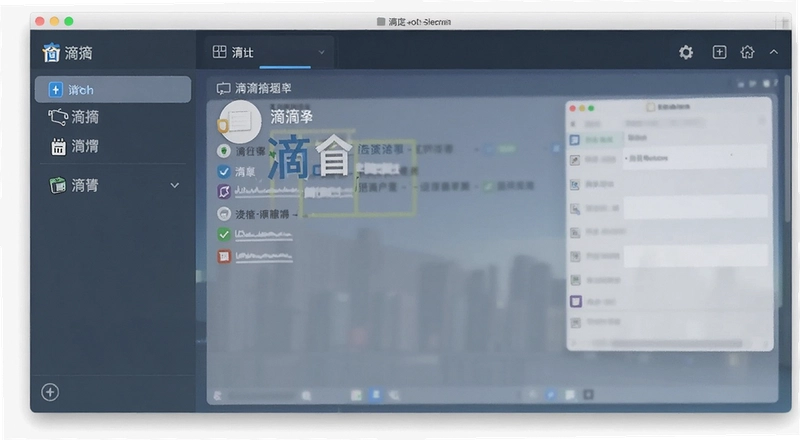
第一次打开滴答清单电脑版,界面布局比想象中要简洁。左侧是导航栏,依次排列着“收集箱”、“今天”、“最近7天”和“所有任务”几个智能清单,不用自己手动分类,系统会自动把不同日期的任务归拢到对应视图。中间区域显示的是当前清单下的任务列表,每一条任务前面都有圆形复选框,点击即可标记完成。右侧则是任务详情面板,选中某个任务后,可以在这里补充描述、添加子任务、设置提醒时间或者打上标签。
1.顶部工具栏左侧是搜索框,支持快速查找历史任务,按关键词、标签甚至优先级筛选都能实现。
2.右上角的日历图标可以切换到月视图模式,所有带日期的任务会以圆点形式标注在对应日期下方,方便做月度规划。
3.左下角有“添加清单”按钮,点击后能创建自定义分组,比如“工作项目”、“家庭琐事”、“购物清单”,把不同类型的任务隔离开。
4.如果任务数量较多,可以在视图菜单中选择“按清单分组”或者“按标签分组”,让列表结构更符合自己的浏览习惯。
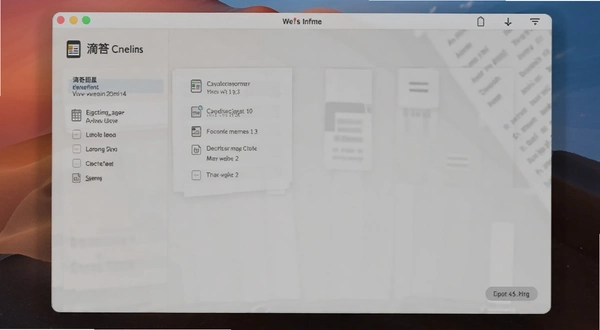
这种三段式的信息架构,和Outlook或者Google Calendar有些类似,但滴答清单把待办和日历结合得更紧密。在月视图里拖拽任务到另一个日期,截止时间会跟着变化,不需要再去详情里修改。对于临时调整计划的情况,这种拖拽操作比重新输入日期要快得多。另外,任务列表支持排序,可以按到期时间、优先级或创建时间排列,也可以手动拖动调整顺序,把最重要的事项置顶。
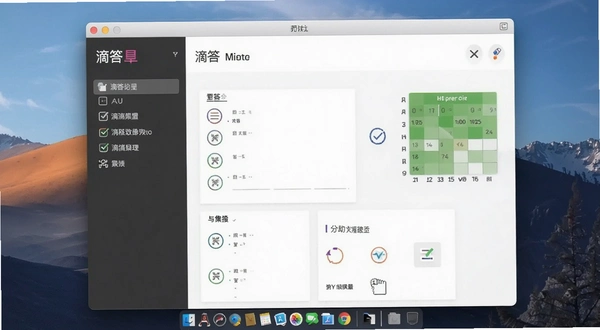
整体来看,这个界面设计没有太多花哨的装饰,信息密度适中,对刚上手的新手来说不会产生压迫感。熟悉之后,可以通过自定义主题颜色和界面密度来调整显示效果,让视觉体验更贴合个人习惯。
如何用滴答清单安排一天的行程并设置提醒
使用滴答清单做日常规划,关键是掌握任务的创建和提醒设置。这里以一个普通上班族的典型工作日为例。早上到公司,打开电脑,先按Ctrl+N新建任务,输入“完成季度汇报PPT大纲”,然后选中该任务,在右侧详情面板里点击“日期”选项,选择今天下午5点。接下来设置提醒,点击“提醒”按钮,选择“提前1小时”,这样下午4点电脑就会弹出系统通知。如果这件事需要团队协作,可以在详情中添加参与人,对方就会在自己的滴答清单里看到这条任务。
1.创建子任务:在主任务下点击“添加子任务”,把“收集数据”、“制作图表”、“撰写文字部分”拆成几个小步骤,每完成一项就勾选一项,进度一目了然。
2.设置优先级:在详情面板右上角有旗帜图标,点击后可以选择红、橙、蓝、灰四种颜色,红色代表今天必须完成,橙色表示重要但不紧急,灰色则是可做可不做的琐事。
3.添加标签:给任务打上“工作”、“学习”、“生活”等标签,之后在左侧标签栏点击某个标签,就能筛出所有关联任务。
4.使用自然语言识别:在快速添加框里输入“周五下午3点和客户开会”,系统会自动识别为下周五下午3点,并创建一条带提醒的任务。
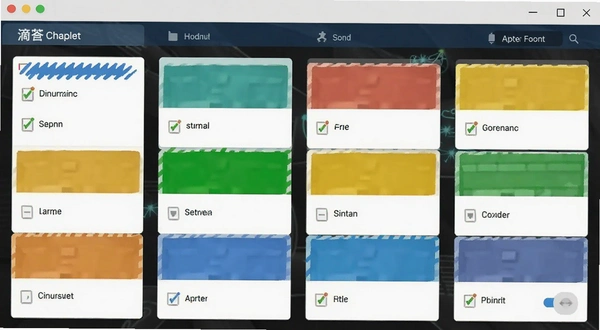
提醒方式上,除了应用内的弹窗通知,滴答清单还支持邮件提醒和微信提醒(需要绑定账号)。对于长时间不打开软件的情况,邮件提醒能起到二次保险作用。实际测试中,弹窗通知的响应速度很快,几乎没有延迟,只要电脑系统允许通知权限,就能在指定时间看到任务卡片弹出。值得一提的是,如果任务设置了“持续时长”,日历视图上会以时间块显示,比如下午2点到3点是写周报时间,这段时间在日历上会被色块占据,视觉上更直观。
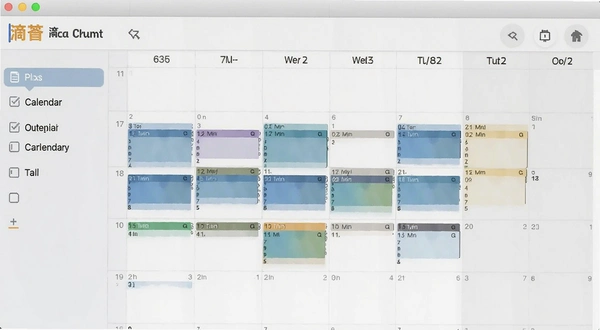
对于周期性任务,比如每周一上午10点的团队例会,不需要每周手动创建。在任务详情里点击“重复”选项,选择“每周一”,然后设置一个结束日期或永久重复,以后每到周一任务就会自动出现在当天列表里。这个功能对于习惯性事务非常实用,省去了反复输入的麻烦。
滴答清单的收集箱和清单分组怎么配合使用
收集箱是滴答清单里一个比较独特的设计。它的作用相当于一个临时收纳盒,任何突如其来的想法都可以先丢进去,之后再慢慢整理。比如开会时老板突然提到一个下个月要执行的项目,你不需要马上创建完整的任务信息,只需要按快捷键Ctrl+Shift+A,弹出快速添加窗口,输入一句话描述,回车后这条内容就进入了收集箱。等到有空的时候,再打开收集箱逐条整理,为它们分配日期、清单和优先级。
1.收集箱中的任务默认没有日期,不会出现在“今天”或“最近7天”视图中,因此不会干扰当前计划。
2.整理时可以直接拖拽收集箱中的任务到左侧的某个清单里,或者右键选择“移动到清单”。
3.如果某条内容只是备忘,并不需要执行,可以给它加上“Someday”标签,表示未来可能做。
4.定期清理收集箱是一个好习惯,建议每周花几分钟把积累的内容全部归档。
清单分组则是管理不同领域任务的有效手段。可以创建“公司事务”、“家居采购”、“个人学习”三个清单,然后把收集箱里的任务分别归类。每个清单都可以设置不同的颜色,在日历视图里就能通过颜色区分不同领域的事务。这种做法的好处在于,当你专注于工作时,只看“公司事务”清单,不会被生活琐事分心;下班之后,切换到“个人学习”,也不会被白天遗留的工作任务带偏节奏。
实际操作中,把收集箱和清单结合使用,能让任务管理形成一个完整的闭环:随手捕获→集中整理→定期回顾。对于那些容易灵感突发或者经常被临时指派工作的人来说,这个流程能有效降低遗漏概率。滴答清单的搜索功能也支持在收集箱中直接查找,万一忘记了某条内容放在哪里,输入关键词就能定位到具体任务。
滴答清单电脑版和手机端同步体验如何
跨设备同步是滴答清单的一大优势。电脑上添加的任务,几秒钟后就能在手机端看到,不需要手动刷新。反之,在手机上完成的勾选操作,回到电脑前打开软件,状态也是同步的。这种无缝衔接的体验,对于需要在办公室和外出场景频繁切换的用户来说特别重要。比如在通勤地铁上,用手机浏览购物清单,把需要的商品提前勾选好;到了超市,打开手机就能直接查看;回到家打开电脑,购物清单上的完成状态已经更新。
1.同步速度:实测在同一个Wi-Fi环境下,手机添加的任务在电脑端大约3-5秒内出现,基本感觉不到延迟。
2.离线使用:电脑版支持离线模式,在没有网络的情况下依然可以正常添加任务和查看既有内容,等网络恢复后自动同步。
3.多平台覆盖:除了Windows和macOS,安卓和iOS的App体验也比较完整,功能没有明显缩水。
4.数据安全:所有任务数据都会备份到云端,即使更换电脑,只要登录同一账号,所有内容都能恢复。
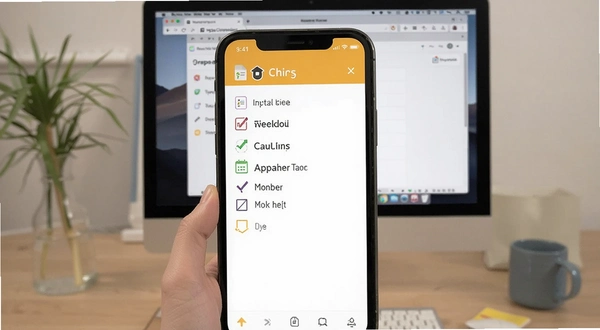
不过有一点需要留意,滴答清单的同步依赖账号体系,因此首次使用时需要注册一个账号并登录。账号支持邮箱和手机号两种方式,没有强制绑定微信或支付宝等第三方平台。在隐私方面,任务数据默认只有自己可见,除非主动共享清单,否则其他用户无法查看。
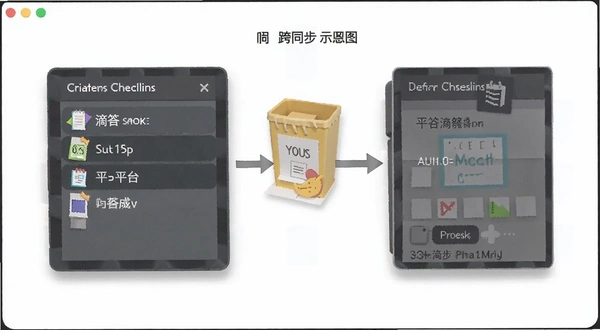
另外,滴答清单提供了网页版入口,如果电脑上没有安装客户端,也可以通过浏览器访问官网的Web版进行操作。网页版的功能和桌面版基本一致,适合临时在公共电脑上使用。但网页版无法使用全局快捷键和桌面通知,因此日常主力使用还是建议安装客户端。
滴答清单的番茄钟功能能帮助集中注意力吗
番茄工作法是一种常见的时间管理方法,滴答清单把这项功能内置到了任务详情页中。选中一个任务,点击详情面板里的番茄钟图标,就会进入专注计时界面。默认时长是25分钟,也可以根据自己的习惯调整为15分钟或50分钟。计时过程中,界面会显示倒计时,并伴有轻微的白噪音,如雨声、海浪声,帮助隔绝外界干扰。当倒计时结束时,会弹出提示音,通知休息5分钟。每完成一个番茄钟,任务旁边会记录一个番茄图标,表示在这项任务上投入了一个专注时段。
1.启动方式:选中任务→点击右侧番茄钟图标→选择时长→点击开始,三步即可进入专注状态。
2.统计报告:在左侧“统计”标签页可以查看每日完成的番茄数量、任务完成率等数据。
3.暂停与中断:如果中途需要离开,可以点击暂停,计时器会停止;如果被打断,可以选择“放弃当前番茄”,记录不会被计入。
4.与任务绑定:只有绑定具体任务的番茄钟才会被计入统计,临时开启的专注时段不会产生报告。
实际使用中,番茄钟对提升短时间专注力有一定帮助,尤其是面对复杂任务时,把大块工作拆成几个小段,心理压力会小一些。不过,也有用户反映,如果工作环境本身比较嘈杂,或者经常被同事打断,番茄钟的节奏容易被破坏,这时可以关闭声音提示,只保留震动或视觉提醒。滴答清单的番茄钟还支持“强制模式”,开启后计时期间无法关闭窗口或切换到其他应用(需要授权),适合自制力较弱的用户。
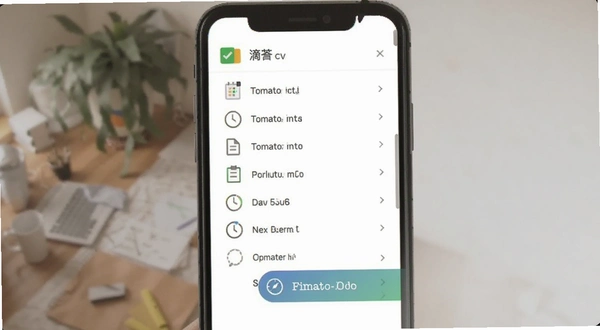
需要注意的是,番茄钟功能并非滴答清单独创,市面上有很多专门的番茄钟应用。滴答清单的优势在于它和任务列表是打通的,不需要在多个应用之间切换。如果你习惯用滴答清单管理任务,那么顺便使用它内置的番茄钟,可以避免额外安装软件。但如果追求更专业的番茄钟数据分析和音效,可能还是专门的工具更合适。
滴答清单与其他待办软件相比有什么不同
市面上待办类软件不少,比如Microsoft To Do、Todoist、奇妙清单等。滴答清单能在其中占据一席之地,主要在于它把多种功能融合得比较均衡。Microsoft To Do的界面简洁,但日历视图和提醒功能相对较弱;Todoist的项目管理和协作功能强大,但免费版有任务数量限制;奇妙清单虽然易用,但已经停止维护更新。滴答清单在免费版中提供了较为完整的任务管理、日历、提醒和番茄钟功能,对于个人用户来说,大部分需求都能满足。
1.功能完整性:滴答清单免费版包含无限任务数、5个清单、日历视图、提醒、重复任务等常用功能,无需付费即可获得良好体验。
2.多视图切换:列表、日历、时间线三种视图可以自由切换,满足不同管理偏好。
3.协作能力:支持共享清单和分配任务,适合小团队使用,免费版可邀请最多5人协作。
4.平台覆盖:Windows、macOS、Linux、Android、iOS、Web均有客户端,覆盖面广。
以实际使用体验来说,滴答清单的电脑版在响应速度上表现不错,打开软件和切换视图基本没有明显卡顿。任务列表的滚动流畅,即使有几百条任务也能保持稳定。相比之下,某些同类软件在任务量增大后会出现界面延迟的问题。滴答清单在这一点上做得相对扎实,可能是其底层数据结构的优化比较到位。
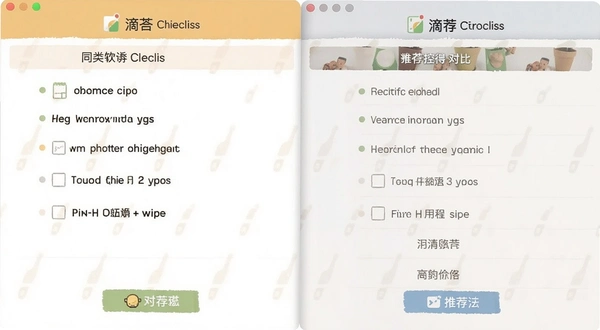
当然,滴答清单也有一些需要改进的地方。比如免费版虽然有5个清单,但如果任务类型很多,可能不够用;高级版则提供了自定义排序、更多颜色标签、多人协作(25人)等功能。对于普通用户来说,免费版已经足够,但如果你需要深入使用,可以考虑付费订阅。
滴答清单的快捷键能提升多少操作效率
快捷键是桌面端应用提升操作效率的重要方式。滴答清单电脑版提供了一系列默认快捷键,熟练使用后可以大幅度减少鼠标点击次数。以下列出一些最常用的快捷键及其功能:
| 快捷键 | 功能说明 |
|---|---|
| Ctrl+N | 新建任务 |
| Ctrl+Shift+A | 快速添加窗口 |
| Ctrl+1 | 切换到“今天”视图 |
| Ctrl+2 | 切换到“最近7天”视图 |
| Ctrl+3 | 切换到“所有任务”视图 |
| Ctrl+4 | 切换到“日历”视图 |
| Ctrl+E | 编辑当前任务 |
| Ctrl+Delete | 删除当前任务 |
| Ctrl+Shift+Delete | 清空已完成任务 |
| Ctrl+D | 设置任务日期 |
| Ctrl+R | 设置任务提醒 |
| Ctrl+P | 设置任务优先级 |
| Ctrl+T | 添加标签 |
| Space | 完成任务(打勾) |
这些快捷键覆盖了任务管理中最常用的操作。新建任务和快速添加的使用频率最高,记住这两个就能明显提升录入效率。日历视图的切换也很方便,按Ctrl+3即可查看整月计划。如果觉得默认快捷键不符合习惯,可以在设置中心的“快捷键”选项里自定义修改,比如把全局唤起快捷键改成Ctrl+Shift+Space,避免与其他软件冲突。
实际体验中,使用快捷键后,添加一条带日期和提醒的任务时间可以从约20秒缩短到5秒左右。对于每天需要录入十几条任务的人来说,节省的时间相当可观。不过,快捷键需要一定的记忆成本,刚开始可能不熟悉,建议把快捷键表打印出来贴在显示器旁边,用几天就能形成肌肉记忆。
滴答清单适合什么样的人群使用
滴答清单的定位是通用型任务管理工具,因此适用人群比较广泛。学生可以用它记录课程表、作业截止日期和复习计划;自由职业者可以用它管理项目进度和客户沟通;家庭主妇可以用它维护购物清单和家务安排。它的功能设计没有明显偏向某个特定行业,而是提供了通用的任务模型。不过,对于高度依赖特定工具的用户来说,比如程序员习惯用Jira管理bug,设计师习惯用Notion管理灵感,滴答清单可能无法完全替代这些专业软件。它更适合作为个人层面的通用待办中心,而不是团队级项目管理系统。
1.学生群体:设置课程提醒、考试倒计时、小组作业分工。
2.上班族:管理日常任务、会议安排、项目里程碑。
3.自由职业者:跟踪多个客户需求,分配工作时间。
4.家庭用户:创建共享购物清单、安排家庭活动。
如果你是那种喜欢把所有待办事项都放在一个地方集中管理的人,滴答清单会是不错的选择。它的学习曲线比较平缓,基本功能不需要看教程就能上手,高级功能如智能清单和自定义筛选,则需要花一点时间探索。
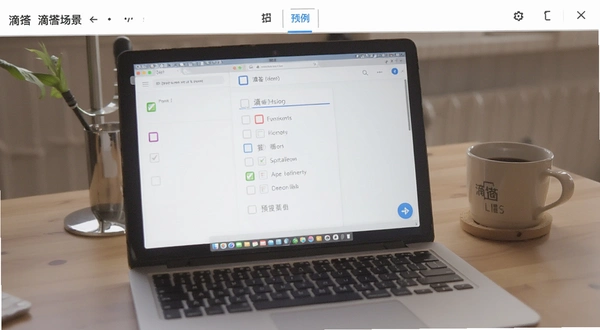
最后需要提醒的是,任何工具都只是辅助手段,关键还是在于坚持使用。滴答清单能帮助你整理思路、提醒事项,但真正完成任务还需要自己的执行力。建议从简单的每日待办开始,逐渐增加清单和标签的使用,让软件真正融入你的生活节奏。
同类软件推荐
| 软件名称 | 核心特点 | 推荐指数 |
|---|---|---|
| Microsoft To Do | 微软出品,跨设备同步稳定 | ★★★★ |
| TickTick | 滴答清单海外版,功能一致 | ★★★★ |
| Todoist | 自然语言识别,项目层级清晰 | ★★★★ |
| Remember The Milk | 老牌待办工具,标签管理强大 | ★★★ |
| Things | Mac平台设计精美,价格较高 | ★★★ |
| Any.do | 界面简洁,支持语音输入 | ★★★ |
| Wunderlist | 已停止维护,部分用户仍使用 | ★★ |
硬件配置要求
滴答清单作为一款轻量级桌面应用,对硬件的要求并不高,目前市面上大多数电脑都能流畅运行。以下是官方推荐的配置参考,实际使用中,即使配置低于推荐值,只要系统能正常启动,通常也能运行,只是动画和启动速度可能稍慢。
| 硬件项 | 最低配置 | 推荐配置 |
|---|---|---|
| CPU | 1GHz 及以上 | 双核 2GHz及以上 |
| 内存 | 1GB | 4GB及以上 |
| 显卡 | 集成显卡 | 集成显卡即可 |
| 硬盘空间 | 200MB可用空间 | 500MB可用空间 |
| 操作系统 | Windows 7/8/10/11 | Windows 10/11 64位 |
实际测试中,在内存为2GB的旧电脑上,滴答清单依然能够正常启动和操作,只是在切换日历视图时会有轻微卡顿。如果你使用的是SSD固态硬盘,启动速度会明显更快。此外,滴答清单的安装包体积较小,不会占用过多存储空间。
常见问题解答
问:滴答清单免费版和付费版在电脑版上有哪些功能差异?
答:免费版已经涵盖了大多数个人使用场景,比如创建无限任务、设置提醒、使用日历视图和番茄钟等。付费版(高级版)则解锁了更多增强功能,包括自定义排序、任务附件上传、日历订阅(支持Google日历等外部日历)、更多颜色标签以及最多25人的协作清单。对于大多数普通用户来说,免费版足够日常使用。如果你需要与较多同事共享清单,或者希望把任务按更灵活的方式排序,可以考虑升级。
问:滴答清单电脑版会占用多少系统资源?
答:在任务数量较多(500条以上)且开启日历视图的情况下,滴答清单的内存占用大约在150MB-250MB之间。CPU占用在空闲时几乎为0%,滚动列表时会有轻微波动。相比一些基于Electron框架的软件动辄占用500MB以上的情况,滴答清单的表现相对轻量。不过,如果电脑本身配置较低,同时打开多个大型软件,还是建议关闭滴答清单的动画效果以节省资源。
问:滴答清单的提醒功能是否可靠?会不会出现不弹通知的情况?
答:在正常情况下,只要电脑处于开机状态,滴答清单的通知一般会准时弹出。实测中,偶尔会遇到Windows系统自动将滴答清单的通知权限关闭的情况,这通常发生在系统更新后。如果发现不弹通知,请检查系统设置中的“通知和操作”里是否允许滴答清单发送通知,同时确认滴答清单本身的设置中提醒开关是否打开。另外,如果任务设置的是“全天提醒”,而你没有指定具体时间,系统会默认在上午9点提醒,这一点需要注意。
问:滴答清单支持导入其他待办软件的数据吗?
答:支持。滴答清单电脑版提供了导入功能,可以从Todost、Microsoft To Do、Wunderlist(奇妙清单)等软件导入任务。操作路径是:设置→导入数据→选择来源软件→上传文件。导入后,任务内容、截止日期、优先级等基本属性会保留,但清单分组可能需要手动重新整理。如果你之前使用的软件不支持导出,也可以通过CSV文件导入,但格式要求较高,建议先导出后检查数据是否完整。
问:在低配电脑上运行滴答清单会不会很卡?
答:低配电脑(如1GB内存、老式机械硬盘)上运行滴答清单,启动速度会稍慢,可能需要10秒左右,但启动后基本操作可以接受。打开包含大量任务(2000条以上)的列表时,滚动可能会有轻微掉帧。如果电脑配置较低,建议关闭界面动画效果,并减少同时打开的任务视图数量。滴答清单本身对硬件要求不高,但极老的设备(如Windows XP系统)可能无法安装最新版本,需要寻找旧版本使用。
问:滴答清单的团队协作功能免费吗?
答:免费版允许最多5人协作共享清单。如果你需要超过5人的团队使用,则必须升级高级版。协作功能包括共享清单、分配任务、查看成员完成情况等。实际使用中,对于小型项目组,免费版已经足够。此外,协作成员之间需要都注册滴答清单账号,并且邀请者需要为对方设置权限(可编辑或仅查看)。
问:如何备份滴答清单的数据?
答:滴答清单内置了“数据导出”功能,在设置→数据→导出数据中,可以选择导出为JSON或CSV格式。该导出文件包含所有任务、清单、标签等信息,可用于备份或迁移。另外,滴答清单的云端会自动保存数据,即使本地卸载重装,登录账号后数据也会恢复。如果你对数据安全非常在意,建议定期手动导出备份。
问:滴答清单的界面可以自定义吗?
答:可以。在设置→外观中,可以选择浅色、深色以及跟随系统三种主题模式。主题颜色有十余种可选,也可以自定义背景色。此外,界面密度有“舒适”和“紧凑”两种模式,紧凑模式下每行任务的高度会减小,一屏能显示更多内容。对于喜欢个性化界面的用户,滴答清单还支持自定义CSS样式(需要高级版),可以深度调整界面细节。
应用信息
- 包名:滴答清单
- 名称:滴答清单
- 版本:0
- MD5值:b466d27ced8882d0810c1398908cbb41
热门专题
 成人必装的手机app
成人必装的手机app,通常指那些能显著提升工作效率、优化日常生活管理、并提供可靠出行与信息服务的软件类型。本聚合页面主要覆盖通讯社交、移动办公、笔记记录、地图导航等核心场景,适用于职场人士、自由职业者以及所有需要高效管理时间的成年用户。这些软件对系统要求一般不高,主流安卓与iOS设备均可流畅运行,但部分如MicrosoftOffice系列及Notion等,建议保持系统版本在近两年内以获取最佳体验。下载资源时,建议优先选择官方
 微信app下载安装官方版2026v8.0.78_28004e12
下载大小:266.7M
 支付宝旅行钱包APP最新版本v12.12.26.8100
下载大小:169.1M
 高德地图下载导航2026最新版安装v16.25.1.2029
下载大小:158.5M
 Microsoft Office OneNote数字笔记软件v16.0.12730.20250笔记整理工具
下载大小:7.7M
 Microsoft Office Mobile软件v16.0.19426.20100
下载大小:335.5M
 Microsoft Office SharePoint Designer 2007SharePoint设计器v1.0网页布局工具
下载大小:462.7M
 microsoft edge浏览器大全
MicrosoftEdge浏览器作为微软官方推出的跨平台浏览器,凭借其基于Chromium内核的卓越性能和高兼容性,已成为许多用户的首选工具。本聚合栏目旨在为Edge用户提供一站式的资源下载服务,涵盖浏览器本体、实用插件、主题皮肤以及相关效率工具,适用于Windows、macOS、Linux、iOS和Android等全平台环境。无论你是普通办公用户、开发者还是学生群体,都能在这里找到提升浏览体验的免费资源。在下载Edge相关资源时,我们建议用户优先选择






 打卡相机app大全
打卡相机app大全是专为需要拍照打卡、记录日常的用户打造的聚合专题。我们收录了当前热门的打卡相机、水印相机以及辅助打卡的习惯养成类应用,例如水印相机拍照、真实打卡水印相机、今日水印相机、打卡水印相机、无他相机官方免费下载安装等,同时涵盖打卡小日常、小日常21天打卡、番茄ToDo、滴答清单等效率管理工具,满足不同场景下的打卡需求。本专题适配安卓和iOS双平台,覆盖拍照打卡、时间水印、地点标记、习惯追踪、任务管理






本类最新




网友评论







 OnePlus_15R
热门推荐
本类排行
- 1boardmix博思白板电脑版v1.7.12最新版95.3M
- 2QOwnNotes电脑版免费下载v26.6.58.6M
- 3悟空AI电脑版官方下载(企业级AI工作平台)v0.9.61 最新版268.1M
- 4Adobe InDesign免费下载2026免激活直装版v20.5.0.48 中文版本1.48G
- 5Adobe Acrobat Pro DC 2024可激活版本v2024.005.20421破解版1.57G
- 6Autodesk AutoCAD 2023珊瑚海精简版v2023.1.4 免费版443.7M
- 7Autodesk AutoCAD2024精简版中文版v2024.1.3 直装版474.6M
- 8AutoCAD Electrical 2025电气版中文版v22.0.54.0 免费版4.31G
- 9autodesk autocad 2021精简中文版R.47.0.0 珊瑚海版本316.6M
- 10Autodesk AutoCAD2020中文免费版(附激活教程)Q.47.0.0 破解版1.54G