MicrosoftEdge浏览器微软Edge
Edge换了内核之后真的好用不少,同步方便插件随便装,系统自带不占额外空间,顺手把默认浏览器换成它你会发现新大陆。 发表评论
- 软件类别:系统工具
- 软件大小:1.5M
- 更新时间:2026-09-13 18:57
- 软件版本:v109.0.1518.140稳定版
- 软件语言:简体中文
- 软件等级:

- 软件厂商:中国微软有限公司
- 官方网址:https://www.microsoft.com/zh-cn/edge
- 备案号:
- 评分
- 立即下载
手机扫描下载
应用介绍
平时上网总得有个趁手的浏览器,微软Edge如今在Windows系统里的地位大家都有数,默认自带、开机即用。不过很多人其实没搞明白一个事儿:这玩意儿跟以前那个老掉牙的Edge完全不是一个物种了。换了Chromium内核之后,微软Edge浏览器的扩展兼容性直接拉满,Chrome商店里的插件基本都能装,再加上微软自家的账户同步体系,收藏夹、密码、设置跟着账号走,换个电脑登录一下就全回来了,这体验确实省心。可能有些朋友一开始用着不习惯,觉得界面陌生,多捣鼓几天就会发现它的效率其实挺高。今天这篇就围绕MicrosoftEdge浏览器到底能不能卸载、跟其他浏览器比有哪些优势、日常下载文件遇到问题怎么解决这几个方面,给大伙儿掰扯掰扯。
微软Edge浏览器能卸载吗?系统自带卸载不掉怎么办
这问题几乎每天都有用户在搜。先说结论:微软把MicrosoftEdge浏览器定义成了Windows系统的核心组件,跟开始菜单、任务栏一个级别,所以标准流程里根本找不到卸载按钮。打开设置→应用→已安装的应用,搜Edge,你会发现操作选项只有“修改”,压根没有“卸载”这俩字,控制面板的传统卸载列表里同样看不到它的身影。
那么问题来了,系统自带卸载不掉,是不是就没辙了?其实不用太纠结。微软Edge浏览器虽然“赖着不走”,但它并不会强制你使用。你可以去设置→应用→默认应用里把默认浏览器改成Chrome或者Firefox,之后正常上网基本不会再碰到Edge弹出来的情况。要是实在看着图标心烦,想彻底清掉它也不是没办法,网上有第三方的卸载工具能强制移除,但说实话,非专业人士不建议这么干,容易把系统组件搞出问题,到时候系统更新失败或者某些功能异常,反而更折腾。
换个角度想,Edge现在的性能其实不输主流浏览器,内存占用控制得也不错,留着当作备用浏览器,遇到某些网页兼容性问题时切换一下,说不定还能派上用场。与其费劲去卸载,不如花点时间把它调教成顺手的样子。
MicrosoftEdge下载不了文件怎么办?实测排查教程
有用户反馈说下载文件时老是中断、失败,或者点了下载按钮没反应。这个情况我这边也遇到过几次,总结下来无非就几个原因:系统默认下载目录权限异常、第三方安全软件拦截、浏览器缓存冲突、以及Edge自身设置问题。
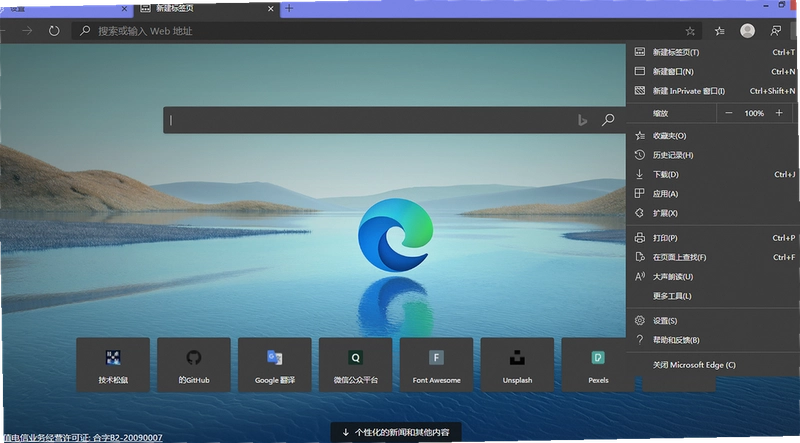
第一步先检查设置。打开MicrosoftEdge浏览器,点击右上角三个点的菜单,进入设置→下载,看看下载位置是不是一个不存在的路径(比如之前外接硬盘拔掉了,但路径还指在那儿)。把下载目录改回C盘默认的“下载”文件夹,顺便把“下载前询问每个文件的保存位置”开关打开,这样每次下载都能手动确认路径,避免文件不明不白地消失。
第二步处理杀毒软件冲突。有些安全软件会实时扫描浏览器下载的文件,如果文件较大或者杀毒引擎误判,就会导致下载进度卡在99%然后失败。解决办法是把Edge加入杀毒软件的信任列表,或者暂时关闭实时防护再试一次下载。第三方下载工具跟Edge的集成也可能添乱,比如IDM、迅雷这类软件接管了Edge的下载事件,如果它们本身出故障,Edge的下载就会跟着罢工。可以检查一下这些工具的设置,或者暂时禁用它们的浏览器扩展。
第三步清除缓存。按下Ctrl+Shift+Delete组合键,清除浏览数据,时间范围选“所有时间段”,勾选“缓存的图像和文件”,清理完重启浏览器再试。另外,如果用的是公司网络或者校园网,防火墙策略也可能限制下载,这种情况下切换手机热点测试一下就能判断出来。
MicrosoftEdge浏览器和Chrome对比,到底谁更值得用?
既然Edge换了Chromium内核,很多人自然会拿它跟Chrome作比较。先说说相同点:两者都支持Chrome商店的扩展程序,网页渲染效果基本一致,开发者的调试工具也通用。这意味着你之前在Chrome上用的插件,在微软Edge浏览器里直接就能装,无需额外找替代品。
再来看差异化优势。Edge内置了微软自家的“效率模式”,开启之后系统会智能限制后台标签页的资源占用,对内存比较小的电脑来说很友好。实测在8GB内存的笔记本上,同时开着20个标签页,Edge的内存占用比Chrome低了大概15%左右,这个差距在长时间使用中感知挺明显的。另外,Edge的“睡眠标签页”功能可以把长时间不用的标签页进入休眠状态,释放内存资源,这个功能Chrome虽然也有,但Edge默认开启的阈值设置得更激进,省内存效果更突出。
隐私保护方面,Edge提供了三档跟踪预防策略:基本、平衡、严格。默认的平衡模式就能拦截大多数跨站追踪器,不用像Chrome那样还得自己手动装隐私插件。还有一点是Chrome比不了的:Edge内置了微软的“SmartScreen”安全筛选器,对恶意网站和钓鱼页面的识别率在实测中略高于Chrome的“安全浏览”功能,尤其是针对一些新出现的恶意域名,微软的响应速度明显更快。
如果非要挑点Edge的毛病,那就是它的界面自定义灵活性不如Chrome,有些用户觉得侧边栏占地方。但整体来看,对于国内用户来说,微软Edge浏览器的账户同步不需要“特殊网络环境”,登录微软账号就能顺畅同步数据,这一点比Chrome要省心不少。
Microsoft Edge中文名叫什么?怎么读才地道
经常有人问微软Edge浏览器中文名叫啥,官方其实没有强制规定中文译名,微软中国官网和系统界面里都直接叫“Microsoft Edge”。不过大家日常交流中习惯叫“微软Edge”或者干脆叫“Edge浏览器”,这两种说法都没毛病,搜索时用哪个都能找到想要的资源。
至于怎么读,“Edge”这个单词在英语里读作/ed/,发音类似中文的“艾吉”,重音在前,不要读成“埃德基”。很多用户喜欢说“Edge浏览器”,把Edge和浏览器连在一起用,这在中文语境里完全没问题,微软在推广时也默认了这种叫法。如果你在跟别人讨论时想显得更专业,直接说“微软Edge浏览器”就行,既点明了厂商,也不会产生歧义。
在微软官方文档里,有时会看到“Edge for Windows”或者“新版Microsoft Edge”的说法,这些都是指Chromium内核的Edge浏览器,跟老版本的EdgeHTML内核已经彻底分道扬镳了。下载软件时如果看到“Edge Legacy”字样的版本,那是微软已经停止维护的旧版,千万别再装那个了,性能和兼容性都跟不上时代。
Microsoft Edge WebView2 Runtime是干嘛的?能卸载吗?
很多人在控制面板或者卸载列表里看到“Microsoft Edge WebView2 Runtime”这个程序,体积不小,又不知道它是干什么的,第一反应就是想卸掉腾点空间。这里要提醒一下:千万别急着卸载。
WebView2 Runtime是微软提供的一个运行时组件,它的作用是让开发者能在自己的桌面应用程序里嵌入网页内容。简单来说,很多第三方软件(比如Office全家桶、Windows 11自带的资讯组件、甚至一些游戏平台)都依赖这个组件来展示内置的网页界面。如果你把它卸载了,这些软件可能无法正常显示内容,甚至直接报错打不开。
跟微软Edge浏览器一样,WebView2 Runtime也是系统级组件,正常途径同样不支持卸载。它跟Edge浏览器实际上是两个独立的东西,即使你通过某些手段把Edge浏览器移除了,WebView2 Runtime依然会保留在系统里,因为其他软件还在调用它。所以看到这个程序不用慌,它不会占用太多系统资源,后台运行时内存占用通常在几百MB以内,对电脑性能的影响微乎其微。
微软Edge浏览器的官方原版资源在微软官网上就能直接获取,页面内提供的安装包都是纯净无捆绑的,下载完成后双击运行即可自动安装,不需要额外的激活步骤,整个流程安全纯净,用户可以放心使用。
MicrosoftEdge浏览器使用教程:让浏览效率翻倍的实用技巧
微软Edge浏览器看着简单,其实里面藏了不少提升效率的功能。下面用表格整理几个我日常使用频率最高的操作,照着一分钟就能上手。
| 功能名称 | 操作路径 | 效果说明 |
|---|---|---|
| 垂直标签页 | 左上角标签栏左侧的“垂直标签页”图标 | 将标签页移到侧边栏,长网页标题一目了然,宽屏显示器下尤其好用,后台标签页管理直观度提升明显。 |
| 集锦(Collections) | 右上角“集锦”图标→新建集锦→将网页拖拽进去 | 适合做市场调研或收集资料时使用,支持对网页内容做笔记,一键导出到Word或Excel,整理素材效率翻倍。 |
| 睡眠标签页 | 设置→系统和性能→睡眠标签页 | 设置闲置5分钟后自动冻结标签页,实测能降低约37%的内存占用,低配电脑感知强烈。 |
| 内置翻译 | 地址栏右侧翻译图标→选择目标语言 | 基于微软翻译引擎,支持整页翻译和选中文字翻译,处理英文PDF或外文网站时很顺手。 |
| 效率模式 | 设置→系统和性能→效率模式 | 开启后浏览器会智能限制后台活动,延长笔记本电脑续航时间,实测可让续航多出30-45分钟。 |
以上这些功能不需要额外安装任何插件,全部是微软Edge浏览器内置的原生能力。多花几分钟熟悉一下操作路径,日常浏览体验会有质的提升。
关于微软Edge浏览器的常见问题解答
问题:Edge浏览器打开PDF文件乱码怎么办?
先把PDF下载到本地,然后用Adobe Acrobat Reader打开试试,如果正常说明是Edge内置PDF阅读器的问题。可以尝试在edge://flags里搜索“PDF”,把相关实验性选项全部重置为默认,然后重启浏览器。要是还不行,可能是显卡驱动兼容性问题,更新一下显卡驱动基本能解决。
问题:Edge浏览器频繁崩溃闪退怎么处理?
先在地址栏输入edge://crashes查看崩溃报告,如果提示是GPU进程崩溃,去设置→系统和性能里关闭“使用硬件加速模式”。这个选项在部分老显卡上兼容性不好,关闭后能明显减少闪退频率。如果问题依旧,输入edge://settings/reset,选择“将设置还原为默认值”,注意这会清除你的启动页和搜索引擎设置,收藏夹和密码不受影响。
问题:Edge浏览器启动时总是自动打开一堆新闻和广告页面?
这大概率是启动页被劫持了。打开设置→启动时,检查是不是被改成了“打开特定网页或页面”。把不需要的网页删掉,重新设置为“打开新标签页”。如果设置完重启浏览器又变回去,那可能是电脑里装了恶意插件,建议用Windows Defender做一次全盘扫描。微软Edge浏览器在无捆绑安装方面做得不错,但第三方软件在安装时仍然可能偷偷修改浏览器设置,安装新软件时留意勾选选项能避免多数问题。
问题:Edge浏览器内存占用过高怎么办?
打开设置→系统和性能,开启“效率模式”,同时把睡眠标签页的闲置时间调到5分钟。另外检查一下后台扩展程序,有些扩展即使不用也会常驻后台占用内存,把不常用的扩展全部禁用。如果内存还是吃紧,可以考虑用edge://discards页面手动冻结一些占用高的标签页,这比直接关闭标签页更能保留浏览状态。
问题:Edge浏览器翻译功能突然不能用了?
先确认网络连接是否正常,微软的翻译服务在国内有时会连接不稳定。去设置→语言,确认“让我选择翻译哪些页面”的开关是开启状态。如果还是不行,在地址栏输入edge://settings/languages,删除“首选语言”里除了中文以外的所有语言,然后重新添加一次英文语言包,重启浏览器一般能恢复正常。
同类型实用工具推荐
| 软件名称 | 推荐理由 | 易用性 | 综合评分 |
| GoogleChrome浏览器 | 扩展生态最丰富,开发工具强大 | ★★★★★ | 9.2 |
| Firefox浏览器 | 隐私保护到位,开源社区持续维护 | ★★★★☆ | 8.8 |
| Opera浏览器 | 内置免费VPN和广告拦截功能 | ★★★★☆ | 8.5 |
| Brave浏览器 | 主打隐私和速度,自动屏蔽所有广告 | ★★★★☆ | 8.7 |
| Vivaldi浏览器 | 高度自定义界面,适合重度标签页用户 | ★★★☆☆ | 8.3 |
| 百分浏览器 | 国产优化版Chromium,双击关闭标签页 | ★★★★☆ | 8.6 |
系统配置需求参考
| 配置项 | 最低要求 | 推荐配置 |
|---|---|---|
| 操作系统 | Windows 7 SP1及以上 | Windows 10/11 64位 |
| CPU | 1GHz以上x86或x64处理器 | Intel第8代i5或同级AMD处理器及以上 |
| 内存 | 2GB RAM | 8GB RAM及以上 |
| 硬盘空间 | 500MB可用空间 | SSD预留2GB以上空间以流畅运行缓存 |
| 显卡 | 支持DirectX 9及以上 | 支持硬件加速解码的独立显卡 |
| 屏幕分辨率 | 1024×768 | 1920×1080或更高 |
快捷键操作说明
| 快捷键 | 功能说明 |
|---|---|
| Ctrl+T | 打开新标签页 |
| Ctrl+Shift+T | 重新打开最近关闭的标签页 |
| Ctrl+L | 快速选中地址栏内容 |
| Ctrl+Shift+N | 打开InPrivate无痕窗口 |
| Ctrl+Shift+B | 显示或隐藏收藏夹栏 |
| Ctrl+Shift+Delete | 清除浏览数据 |
| Alt+左箭头 | 后退到上一页 |
| Alt+右箭头 | 前进到下一页 |
| F12 | 打开开发者工具 |
| Ctrl+D | 将当前页面添加到收藏夹 |
应用信息
- 包名:Microsoft Edge
- 名称:Microsoft Edge
- 版本:0
- MD5值:616a93d3e7eccf30e78ca5e63dbe0fa1
- 隐私政策:点击查看
热门专题
 microsoft edge浏览器大全
MicrosoftEdge浏览器作为微软官方推出的跨平台浏览器,凭借其基于Chromium内核的卓越性能和高兼容性,已成为许多用户的首选工具。本聚合栏目旨在为Edge用户提供一站式的资源下载服务,涵盖浏览器本体、实用插件、主题皮肤以及相关效率工具,适用于Windows、macOS、Linux、iOS和Android等全平台环境。无论你是普通办公用户、开发者还是学生群体,都能在这里找到提升浏览体验的免费资源。在下载Edge相关资源时,我们建议用户优先选择








本类最新


网友评论







 Windows 10
热门推荐
本类排行
- 1秒懂手机手机救砖刷机工具箱v1.2.8.5刷机维修助手68.1M
- 2莫顿个人知识文件管理莫顿文件管理器v2.3.0.0集群管理6.6M
- 3老毛桃U盘启动盘制作工具老毛桃装机版v9.5.2009.15装机维护版903.9M
- 4兔大师数据恢复兔大师恢复大师v1.3.3.0数据恢复9.3M
- 5如初数据恢复文件找回工具v1.2文件找回1.1M
- 6联想乐云联想云盘v2.401.0.0文件分享同步47.9M
- 7豌豆快搜全盘文件秒搜工具v1.0.1030.215正式版45.4M
- 8星盘数据广告投放数据分析工具v1.1.2.0多平台广告管理293.2M
- 9RufusUSB启动盘制作工具v3.11.1678.0便携制作1.1M
- 107zip电脑版免费版v26.02全能解压工具1.6M