WPS2019政府专业版
WPS2019政府专业版安装包拿到手别急着双击,先解压看说明。WPS2019政府专业版安装时建议改到D盘,路径别带中文,装完记得测下打印。 发表评论
- 软件类别:办公软件
- 软件大小:172.8M
- 更新时间:2026-10-10 14:49
- 软件版本:v2019政府机关版
- 软件语言:简体中文
- 软件等级:

- 软件厂商:金山办公
- 官方网址:https://www.wps.cn/product/wps2019/
- 备案号:
- 评分
- 立即下载
手机扫描下载
WPS2019政府版无需考虑激活码,下载安装后即自动激活,但注意激活 ≠ 免费使用 VIP 功能,只是没有广告+可用VBA功能。
应用介绍
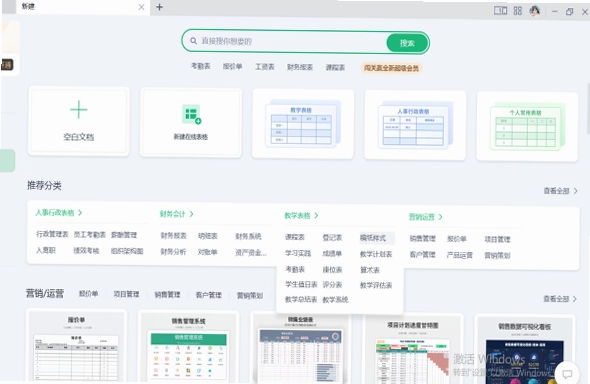
WPS2019政府版下载专区提供适配政企办公场景的文档处理工具,集成文字、表格、演示三大核心组件,兼容主流文档格式。内置公文模板与协作功能,满足日常办公排版需求。安装包纯净无捆绑,运行稳定,适合各类办公环境部署使用。
wps2019政府版和专业版区别
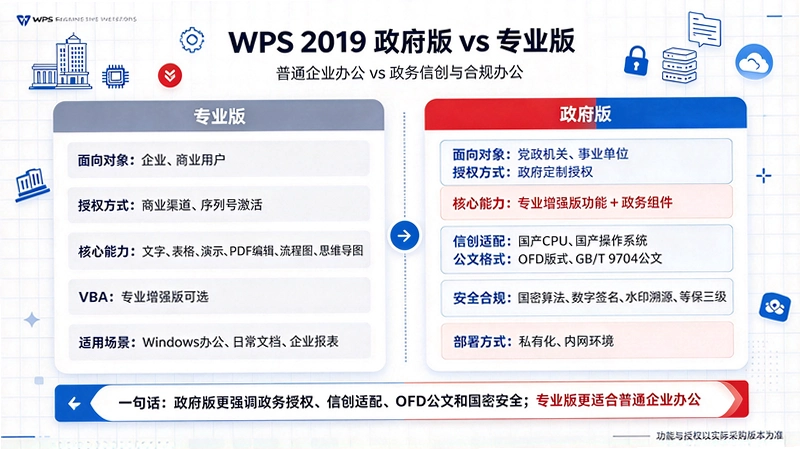
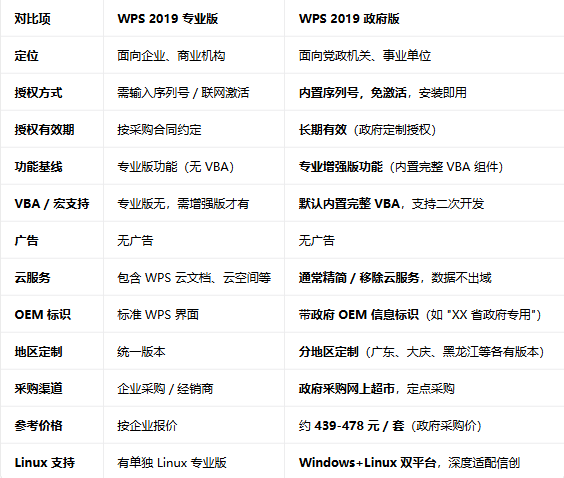
WPS 2019 政府版(又称 "政府专用版")本质上是在专业增强版基础上为政府机关定制的 OEM 版本,核心办公功能一致,主要差异在授权、安全、定制化和采购渠道上。
一、核心区别对比表
二、政府版的独有特点
1. 免激活、长期授权
政府版安装包内置终身授权序列号,安装后自动激活,无需联网验证,适合政府内网环境。
2. 基于专业增强版
政府版不是普通专业版,而是专业增强版的定制版,默认包含完整 VBA 组件和宏功能,这是普通专业版没有的。
3. 数据安全优先
移除或精简云文档、云同步等联网功能,确保公文数据不出单位内网
适配国产化环境(中标麒麟、统信 UOS、深度等国产 OS)
支持 OFD 国标版式文档,满足电子公文归档要求
4. 地区定制化
不同省份 / 市政府版安装包不同,内置对应地区的 OEM 标识、字体包、公文模板等。
5. 政府采购专供
只能通过政府采购渠道购买,不面向个人和普通企业销售。
三、功能上有没有阉割?
基础办公功能完全一致:文字排版、表格计算、演示动画、PDF 阅读等核心功能没有区别。
主要差异是:
政府版多了VBA(相当于增强版)
政府版少了云服务相关功能(出于安全考虑)
政府版多了OFD 支持、国产 OS 适配、公文模板
四、选择建议
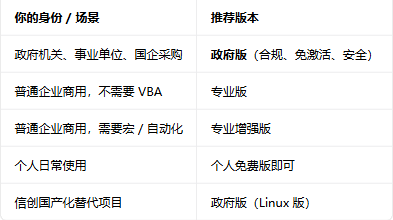
总结:政府版 = 专业增强版功能 + 免激活长期授权 + 去云化安全加固 + 地区 OEM 定制 + 政府采购渠道。如果你不是政府单位,买不到也不需要政府版,按需求选专业版或专业增强版即可。
WPS2019政府版下载后怎么安装部署
1.拿到WPS2019政府版安装包后,先别急着双击。右键解压到当前文件夹,里面通常会有setup.exe和一份说明文档。先花一分钟看看说明,部分定制版本需要先导入授权配置再安装,顺序反了会提示授权无效。
2.双击setup.exe进入安装向导,建议把安装路径改到D盘或非系统盘,路径里不要带中文和特殊符号。勾选“同意许可协议”后点“立即安装”,整个过程大概需要2到3分钟。安装完成后桌面会出现WPS文字、WPS表格、WPS演示三个快捷方式。
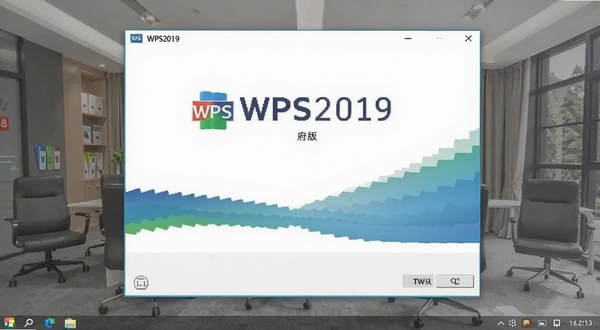
3.首次启动时如果弹出配置向导,选择“政企模式”或“政府版专用配置”,系统会自动加载公文模板和字体库。如果没弹出也没关系,手动点击左上角“菜单”→设置→配置管理,切换模式即可。
4.安装完毕后建议先打开一个空白文档测试保存和打印功能,确认没有报错再批量部署到其他机器。批量部署时可以用静默安装参数,具体在说明文档里有写,这里就不展开了。
WPS政府版和个人版到底有什么不同
1.最直观的区别在界面上。WPS2019政府版去掉了个人版里那些弹窗广告和热点推荐,顶部菜单栏干净很多,打开就是纯粹的编辑区域。个人版每次启动都要等几秒广告加载,政府版基本秒开。
2.功能侧重点不一样。政府版强化了公文排版相关的能力,比如红头文件模板、版记格式、字体嵌入检查这些。个人版更偏向云文档同步和模板商城,政府版默认关闭了云同步入口,数据留在本地更符合内网办公习惯。
3.更新策略也不同。个人版会频繁推送新版本和新功能,政府版通常按年度或季度做一次稳定更新,不追新功能只修安全漏洞,避免办公环境因为版本变动出现兼容问题。
4.授权方式差异明显。个人版登录账号就能用,政府版需要单位统一分配授权文件或序列号,安装时就要导入。这也是为什么很多人下载后提示“无法激活”,后面会专门讲这个问题。
WPS2019政府版提示无法激活怎么办
1.先确认你下载的安装包是不是完整的政府定制版。市面上有些标着“政府版”的其实是个人版改了名字,安装后自然激活不了。正规的政府版安装包里会带一个license文件夹或授权配置文件。
2.如果安装包没问题但还是提示无法激活,打开WPS安装目录,找到配置工具,手动导入授权文件。路径通常是:C:\Program Files\WPS Office\配置工具\,双击运行后选择“导入授权”,指向你拿到的.dat或.lic文件。
3.还有一种情况是系统时间不对。WPS的授权校验会检查系统时间,如果电脑时间偏差太大,授权会被判定失效。右键任务栏时间→调整日期和时间→开启自动同步,同步完成后重启WPS再试。
4.如果以上都试过还是不行,可能是授权文件本身过期了。这种情况只能联系单位IT部门重新获取授权,不要在网上随便找所谓的“激活工具”,那些工具往往捆绑了其他东西,安全风险不小。
WPS2019政府版日常使用技巧汇总
1.公文排版时善用“样式”功能。点击开始选项卡→样式下拉菜单,政府版预置了“公文标题”“正文”“附件说明”等样式,选中文字后一键套用,比手动调字体字号快得多,而且格式统一不会乱。
2.表格数据核对用“阅读模式”。WPS表格里点击视图→阅读模式,光标所在的行列会自动高亮,核对长表格数据时不容易看串行。这个功能在政府版里默认开启,个人版需要手动打开。
3.演示文档放映时用“演讲者视图”。连接投影仪后按Alt+F5进入演讲者视图,电脑上能看到备注和下一页预览,投影上只显示当前页,汇报时不用来回切窗口。
4.PDF转文档在政府版里是本地处理,不上传云端,涉密文件转换更放心。点击PDF文件右键→打开方式→WPS PDF,再点转换→转Word即可。
WPS2019政府版常见问题答疑
问:安装时杀毒软件报毒是怎么回事?
答:部分定制版安装包因为加了单位数字签名或封装方式特殊,会被个别杀软误报。先看报毒名称是不是“HEUR”开头的启发式报毒,如果是,把安装目录加入信任区再装。实在不放心可以在虚拟机里先装一遍看看行为。
问:政府版能登录个人WPS账号吗?
答:可以登录,但登录后云同步功能默认关闭。如果你不需要云文档,建议不登录,纯本地使用更符合政府版的设计初衷。登录入口在右上角头像处,点一下就能切换。
问:为什么打开某些doc文件排版会乱?
答:政府版默认使用“兼容模式”打开老文档,字体映射和行距计算跟微软Office有细微差异。点击文件→选项→兼容性,把“使用打印机度量”勾上,排版会准很多。如果还是乱,试试另存为docx再重新打开。
问:低配电脑跑得动吗?
答:实测4GB内存加机械硬盘的老机器,打开10页以内的文档基本流畅,超过50页的大文档翻页会有半秒左右延迟。建议内存低于4GB的机器关闭“硬件加速”:设置→性能→取消勾选硬件加速。另外政府版没有个人版的后台云同步进程,内存占用比个人版少大概80MB。
WPS2019政府版基础操作速查表
| 操作场景 | 具体路径 | 实用指数 |
|---|---|---|
| 快速插入公章图片 | 插入→图片→选择公章文件→右键设置透明色 | ★★★★★ |
| 文档对比找差异 | 审阅→比较→选择原文档和修订文档 | ★★★★☆ |
| 限制文档编辑权限 | 文件→文档加密→编辑权限→设置密码 | ★★★★☆ |
| 批量打印多个文档 | 文件→打开→按住Ctrl多选→右键打印 | ★★★★★ |
| 恢复未保存文档 | 文件→备份与恢复→备份中心→选时间点恢复 | ★★★★★ |
| 清除文档个人信息 | 文件→选项→信任中心→隐私选项→勾选保存时清除 | ★★★★☆ |
精品同类办公软件精选推荐
应用信息
- 名称:wps2019政府版
- MD5值:26177bb099aa845156df66812e9a6fab
热门专题
本类最新





网友评论





热门推荐
本类排行
- 1BizMind商业思维导图v1.6.0商业分析图表工具23.0M
- 2BookDB藏书管理v5.2.3 藏书编目打印2.2M
- 3BabelPad巴比伦文本编辑器v5.2.0.7多脚本文字编辑工具2.0M
- 4Argentum Coolbase树状资料库工具v2.50 树状资料管理1.7M
- 5Argentum Coolbase树状资料库管理器v2.50树状资料管理1.7M
- 6autoErp办公管理系统生成器自动ERP生成工具v1.0.0.0快速建库生成ASP2.3M
- 7AllMyNotes Organizer Free EditionAMN笔记管理器v2.66.0.533多功能笔记整理2.6M
- 8Ai个人理财管理高手AI理财助手v6.6 独立视窗记账4.7M
- 9AM-Notebook LiteAM记事本v6.3 便签闹钟备份3.9M
- 10蚁小二自媒体分发工具电脑版v3.5.0.0一键分发60.9M