亿图网络图绘制软件亿图图示网络版
网络图不用愁,拖拽就能画,亿图网络图绘制软件帮你轻松搞定拓扑图。少点折腾,多些效率。 发表评论
- 软件类别:图形图像
- 软件大小:73.4M
- 更新时间:2026-09-18 03:54
- 软件版本:v8.3.2.550专业绘图工具
- 软件语言:简体中文
- 软件等级:

- 软件厂商:深圳市亿图软件有限公司
- 官方网址:https://www.edrawsoft.cn/edraw-max/
- 备案号:
- 评分
- 立即下载
手机扫描下载
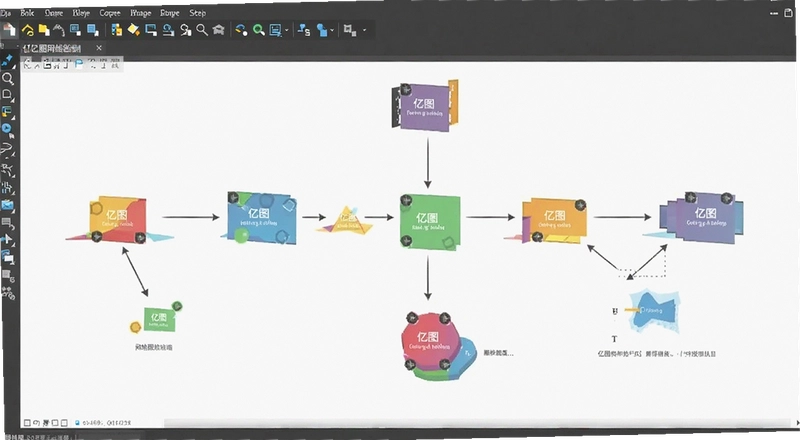
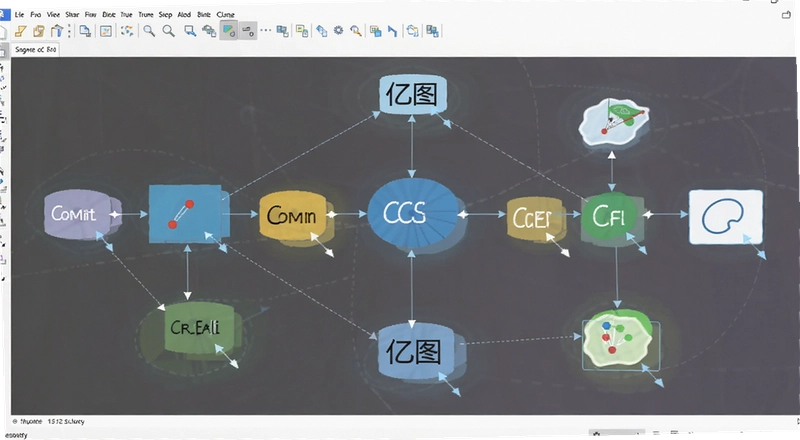
应用介绍
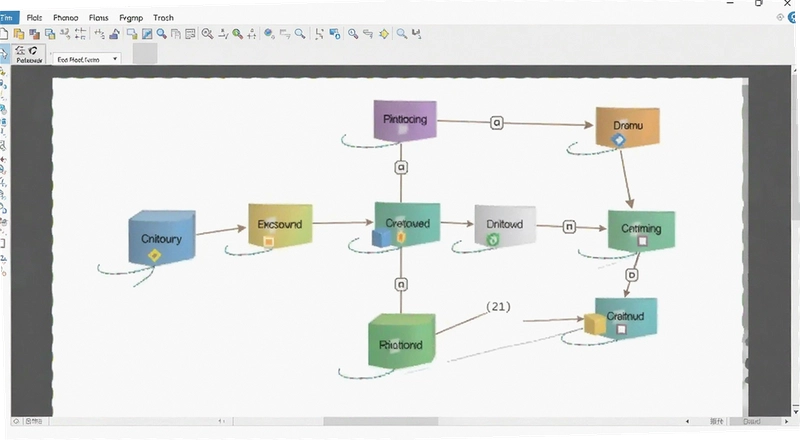
亿图网络图绘制软件,说白了就是帮你在电脑上把网络结构画清楚的那类工具。做运维、搞弱电、或者给客户出方案的人应该都有体会,光用嘴描述网络怎么接,对方半天听不明白,不如直接丢一张拓扑图过去,链路、设备、IP段一眼就懂。
这软件我用了有一阵子,第一感受是它确实没打算为难新手。打开界面左侧就是各种图库和模板,想画思科设备就拖思科的图标,想画机房机架就找机架图模板,不用像老牌Visio那样还得自己折腾模具。而且它对中文用户很友好,菜单、帮助都是中文的,省了不少查字典的时间。
不过也别指望它一点学习成本没有,图层概念、连接线样式这些还是得稍微摸一下,但比起Visio那种“什么都得自己搭”的劲儿,亿图至少给了你一条捷径。下面我把实际用下来的操作路径、优缺点、还有几个容易踩的坑都摊开讲讲,您根据自己情况判断合不合适。
新手画第一张拓扑图,按这个路子走基本不迷路
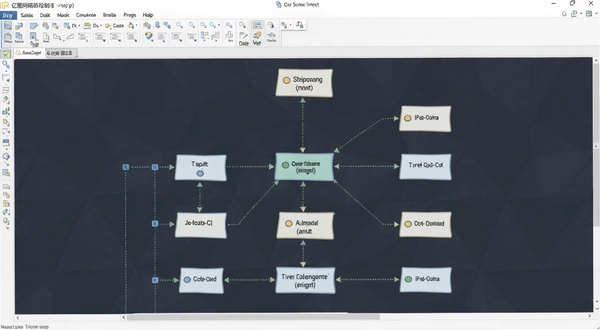
第一次打开软件,别急着找“新建”按钮,先花两分钟看看左侧的模板库,它按场景分好了类,比如“网络拓扑图”、“机架图”、“云架构图”,直接双击模板就能生成一个带示例内容的画布,比自己从零开始拖拽要快得多。
我个人习惯是先选模板,再把示例里的设备删掉,从左侧图库里拖自己需要的设备图标。图库里的设备分得很细,思科、华为、H3C都有专门的分类,甚至不同型号的路由器、交换机图标都齐全,这点对做方案的人来说是真省事。
连线的时候注意,别用普通的“线条”工具去画,而是用“连接线”工具(在开始菜单的“工具”组里)。连接线的好处是它会自动吸附在设备的连接点上,设备移动时线会跟着动,不会断掉。画完线之后,右键点击连接线可以设置线型(比如虚线、实线)、标签文字,还能标注带宽或协议,这样出来的图才够专业。
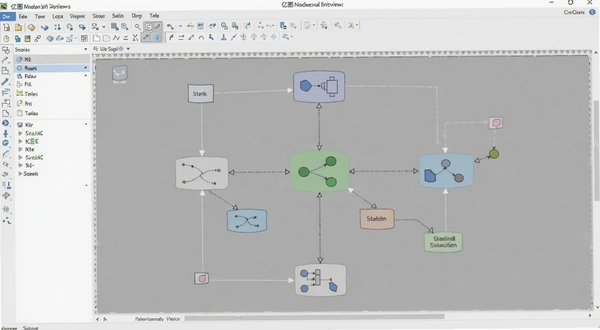
图整体画完之后,建议用一下“页面适应”功能(在“页面布局”菜单里,点击“适应窗口”或“适应画布”),不然导出图片时可能会出现内容被截断或者留白过多的问题。这一步很多人都忽略,等导出了才发现排版不对,又得回来调。
关于保存格式,默认的eddx格式是亿图自家的,方便以后二次修改。但如果你要发给甲方或者同事,最好还是用“导出”功能,它支持PDF、PNG、Visio(vsdx)等格式。尤其是导出Visio格式,对方电脑没装亿图也能用Visio打开,兼容性做得不错。
最后提醒一句,画完记得经常按Ctrl+S,软件偶尔会卡顿或者闪退,虽然新版稳定性好了不少,但养成保存习惯总没坏处。
别只看介绍,实际用起来这些细节你得知道
光说优点不行,也得说说我觉得不太顺手的地方。首先,软件启动速度不算快,装完之后第一次打开大概要等五六秒,如果电脑配置一般(比如老i3处理器+4GB内存),打开模板库的时候会有明显的加载延迟,但进入画布之后操作还算流畅。
其次是内置的“云存储”功能,说实话同步速度时快时慢,如果你主要在局域网内用,这个功能基本可以忽略。但如果你是给异地团队协作,用它自带的亿图云会比微信传文件方便,至少版本不会乱。
还有一个可能会让部分人觉得不习惯的,就是它的“图层”概念。虽然图层面板可以隐藏或锁定某类元素,但如果你习惯了PS的图层管理方式,会觉得亿图的图层逻辑有点“轻量”,它更像PPT的“选择窗格”,而不是真正意义上的图层。对于画网络图来说其实够用,但别拿它当PS用。
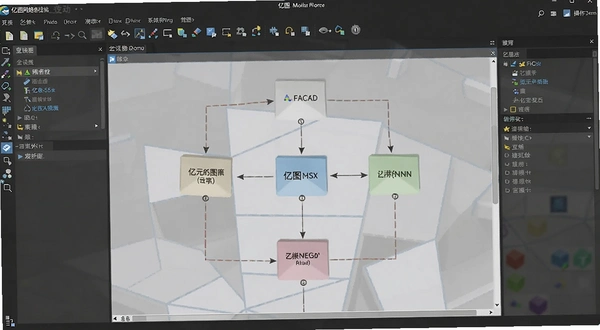
另外,软件里的“一键美化”功能我觉得有点鸡肋,它只能在某些固定模板里生效,对于自己从空白画布搭的图,美化效果并不明显。想要图好看,还是得自己调整颜色对齐、字体统一,好在这些操作都比较简单,右键就能搞定。
关于导出格式,官方说支持17种,我实际试了常用的PDF、PNG、SVG、Visio都没问题。但有一点要留意,如果图里用了特殊字体,导出的PDF在别人电脑上打开可能会变成默认字体,排版稍微会有点变化。建议导出前把字体统一成常见的“微软雅黑”或“Arial”,能减少这种意外。
实测对比:亿图网络图绘制软件和Visio到底差多少
| 对比维度 | 亿图网络图绘制软件 | Microsoft Visio |
| 上手难度 | 模板多,拖拽式操作,中文界面,新手半小时能画出图 | 功能强大但模具配置复杂,新手需要花时间学习 |
| 网络设备图库 | 内置思科、华为、H3C等厂商设备图标,更新及时 | 基础网络形状有,但第三方厂商图标需要下载或自己画 |
| 导出兼容性 | 支持PDF、PNG、Visio(vsdx)等格式,Visio文件可双向编辑 | 导出格式丰富,但反向兼容亿图格式不支持 |
| 价格 | 有免费版(功能受限),付费版一次性买断,价格亲民 | 订阅制,年费较高,适合企业批量采购 |
| 团队协作 | 支持亿图云协作,实时同步,免费版有容量限制 | 通过OneDrive或SharePoint协作,企业环境更顺畅 |
从上表能看出来,亿图在专业度和易用性之间找到了一个平衡点。如果你只是偶尔画个网络拓扑图、机房机架图,或者需要快速出个方案草图,那它比Visio更合适。但如果你所在的公司全员都用Visio,而且有严格的模板规范,那还是跟公司统一比较好,毕竟协作效率优先。
同类软件怎么选?这几款可以换着用
市面上画网络图的工具不少,除了亿图和Visio,还有几款也值得关注。下面按我自己的使用感受简单排个序,方便您按需选择。
| 软件名称 | 评分 | 一句话点评 |
| 亿图网络图绘制软件 | ★★★★☆ | 中文模板全,易上手,性价比高 |
| Microsoft Visio | ★★★★★ | 老牌专业,企业标准,但贵 |
| Edraw Max | ★★★★☆ | 亿图国际版,功能类似,跨平台 |
| Lucidchart | ★★★★☆ | 在线协作强,适合团队远程办公 |
| Draw.io | ★★★★ | 免费开源,轻量,画简单拓扑够用 |
| ConceptDraw Diagram | ★★★☆ | 功能全,但上手难度大,小众 |
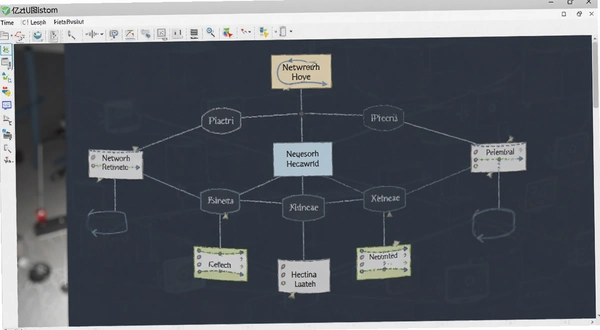
这几款软件里,如果你追求稳定和专业,Visio是首选,前提是预算充足。如果只是个人使用或者小团队协作,亿图和Lucidchart都是不错的选择。Draw.io虽然免费,但功能相对基础,画一些简单的拓扑图没问题,太复杂的机架图或者带设备型号的图就有点吃力了。
你的电脑带得动吗?硬件配置要求参考
软件本身不挑显卡,但如果你要画特别大的网络拓扑图(比如上千个节点),对内存和CPU还是有要求的。我自己在旧笔记本(i5-7200U+8GB)上跑过,画几百个设备的大图,拖动时会有轻微卡顿,但还能接受。下面是官方推荐的配置,以及我实际用下来的体验。
| 配置项 | 最低配置 | 推荐配置 |
| 操作系统 | Windows 7 64位 | Windows 10/11 64位 |
| CPU | Intel i3 或同级别 | Intel i5 或以上 |
| 内存 | 4GB | 8GB 或以上 |
| 显卡 | 集成显卡即可 | 独立显卡更流畅 |
| 硬盘空间 | 1GB 可用空间 | SSD 预留2GB以上 |
| 显示器分辨率 | 1366x768 | 1920x1080 或更高 |
实际使用中,如果你的电脑内存只有4GB,建议开软件的时候别同时挂一堆网页和聊天工具,不然切窗口的时候会感觉有点拖沓。另外,软件对高分屏(2K以上)的适配还不错,界面不会发虚,这点比某些老牌软件做得好。
画图效率翻倍,这些快捷键你得记住
虽然用鼠标拖拽也能画,但熟练使用快捷键能让效率提升不少。下面这些是我平时用得最多的几个,特别适合画网络图时频繁操作。
| 快捷键 | 功能说明 |
| Ctrl + 拖拽 | 快速复制选中对象 |
| Ctrl + G | 组合选中的图形 |
| Ctrl + Shift + G | 取消组合 |
| Ctrl + D | 快速复制并粘贴到原位 |
| F2 | 重命名选中的形状或文本 |
| Ctrl + 滚轮 | 缩放画布 |
| Ctrl + L | 锁定或解锁选中对象 |
这几个快捷键里,我个人最常用的是Ctrl+D,画一些重复的设备节点时特别方便,先放一个,然后Ctrl+D就能在原位复制一个,再拖到旁边,比每次从图库里拖省事多了。另外,F2重命名也很快,给每个设备标IP地址的时候不用双击进去等半天。
有一点要提醒,这些快捷键在输入中文文本的时候可能会失灵,因为输入法会拦截。建议画图时把输入法切换到英文状态,或者用“Caps Lock”切换一下,不然按Ctrl+G没反应还以为软件卡了。
你可能会关心的几个问题
问题:亿图网络图绘制软件导出的图能直接放到Word或者PPT里吗?
可以。我试过两种方式,一种是用“导出”功能生成PNG图片再插入,另一种是在软件里选中图形直接Ctrl+C复制,然后到Word里Ctrl+V粘贴,后者粘贴出来是矢量图,放大不模糊,更推荐。另外,它也能把整个页面导出为PDF,然后Word或PPT里插入PDF会有点麻烦,所以一般用复制粘贴或者导出PNG就够了。
问题:软件里的设备图标都是真实的吗?比如思科路由器型号,会不会有出入?
图标基本是照着厂商的真实设备画的,型号也标注得比较清楚,比如Cisco 2901、Catalyst 2960这些常见的都有。但少数新发布的型号可能更新不及时,如果你画的设备特别新,图标库里没有,可以先用一个相近的替代,然后右键编辑图片,自己改下标签文字就行。另外,华为的图标库也挺全,我画华为设备时基本能找到对应的。
问题:这个软件是不是很占内存?我电脑比较老,能带得动吗?
说实话,它比我预想的要占内存一些。我开一个中等规模的拓扑图(大概200个节点),内存占用能到500MB左右,如果同时开三个文档,就会超过1GB了。所以如果你是8GB内存的电脑,建议别一次性开太多图,画完一个就关闭,能保持流畅。4GB内存的老电脑也能运行,但加载模板和切换页面时会明显感觉慢,建议升级内存或者画小图。
问题:亿图网络图绘制软件和亿图图示(Edraw Max)有什么区别?
亿图图示是全家桶,什么图都能画(流程图、组织结构图、思维导图等),而网络图绘制软件是专精网络拓扑这一块的,界面更聚焦,模板和图库也更对口。如果你只画网络图,装这个专用版就够了,启动速度还快一些。但如果你偶尔还要画个流程图,那还是装亿图图示更划算,功能覆盖更全。
问题:用了半个月,有没有发现什么缺点?
缺点肯定有。一是默认的字体和线条样式偏“商务”,不够活泼,想调出好看的风格得自己改半天。二是软件偶尔会在保存的时候卡一下,特别是文档比较大的时候,进度条会转好几秒,我一度以为死机了,但其实是它在自动备份。三是云同步功能有时会冲突,比如你在两台电脑上同时打开一个文件,后保存的会把先保存的覆盖掉,所以要注意手动同步一下再打开,别依赖自动同步。
还有一点,软件在Windows 7上运行没问题,但在Windows 11上偶尔会有界面文字显示不全的小BUG,比如某个按钮的文字变成省略号,但功能不影响。希望后续版本能修复吧。
应用信息
- 包名:亿图网络图绘制软件
- 名称:亿图网络图绘制软件
- 版本:0
- MD5值:73d22a1bacfc06d9139ee679a11ee2f0
- 隐私政策:点击查看
热门专题
 火绒旗下软件合集
火绒旗下软件合集是一个专注于安全工具与办公协作软件的聚合下载页面,汇集了火绒安全系列产品以及WPSOffice、金山文档、腾讯文档、石墨文档、飞书会议室等主流办公套件。无论您使用的是Windows、macOS电脑,还是Android、iOS手机,都能在这里找到适配的免费版本。该合集面向日常办公、团队协作及系统安全防护等场景,帮助用户快速获取所需软件,免去多平台搜索的繁琐。针对用户常见的搜索疑问,例如“这类软件对系统有什么要求”“




 电脑软件合集
电脑软件合集专题页汇聚了日常办公、学习与系统维护中高频使用的热门工具,覆盖文档处理、驱动管理、笔记记录、PPT查看等多种场景。无论你是学生、职场人士还是自由职业者,都能在这里找到适配Windows系统的免费下载资源。本合集收录了WPSOffice电脑版64位、WPS教育版、WPS助手、DriverGeniusProfessional驱动精灵专业版、MicrosoftOfficePowerPointViewer、MicrosoftOfficeOneNote、MicrosoftOfficeMobile、MicrosoftOfficeShareP
 WPS Office电脑版64位下载v12.1.0.28043 一站式智能办公
下载大小:300.5M
 Driver Genius Professional驱动精灵专业版v10.0.0.712驱动备份还原工具
下载大小:11.8M
 Microsoft Office PowerPoint ViewerPPT查看器v14.0.4763.1000便携查看器
下载大小:60.8M
 Microsoft Office OneNote数字笔记软件v16.0.12730.20250笔记整理工具
下载大小:7.7M
 Microsoft Office Mobile软件v16.0.19426.20100
下载大小:335.5M
 Microsoft Office SharePoint Designer 2007SharePoint设计器v1.0网页布局工具
下载大小:462.7M
 产品经理常用软件合集
产品经理常用软件合集页面聚合了原型设计、思维导图、流程图绘制、3D建模等多类办公效率工具,适用于Windows、macOS和安卓设备。其中包含AxureRP原型设计工具、墨刀Axure中文替代工具、XMind2023电脑版下载安装、SketchUpPro草图大师2026中文免费版、SketchUpPro2021中文版、SketchwarePro完整汉化版、FotoSketcher相片转素描、AutodeskSketchBook安卓版下载、AdobeXD破解版免费下载、XMind思维导图制作工具、XMind思维导图2021最新






本类最新





网友评论







 OnePlus_15
热门推荐
本类排行
- 1Pano2VR官方版下载v5.2.3最新版140.0M
- 2Adobe Photoshop 2020绿色便携版v21.1.0.106中文免激活版643.5M
- 3Adobe Photoshop Elements2021中文破解版v19.3.0完整版一键安装3.75G
- 4ABViewer 12中文版本v12多格式CAD查看编辑58.7M
- 5ABViewer 11正式版v11多格式CAD浏览80M
- 6ABViewer 10中文最新版v10轻量CAD图纸浏览工具92M
- 7Marvelous Designer 10中文免费版v10最新版1.12G
- 8Marvelous Designer 2025中文激活版v20251.80G
- 9Adobe Photoshop 2026中文免激活版v27.4.0.15 直装版5.69G
- 10Adobe Photoshop 2023精简版v24.7.1.741简体中文版1.46G