清风鼠标连点器鼠标自动点击工具
手指酸了?试试清风鼠标连点器,办公游戏都能用,设置简单,点击频率自由调,解放你的手腕,需要的朋友可以直接下载。 发表评论
- 软件类别:系统工具
- 软件大小:310KB
- 更新时间:2026-09-16 19:45
- 软件版本:v1.0.0.0 单双击连点
- 软件语言:简体中文
- 软件等级:

- 软件厂商:
- 官方网址:暂无
- 备案号:
- 评分
- 立即下载
手机扫描下载
应用介绍
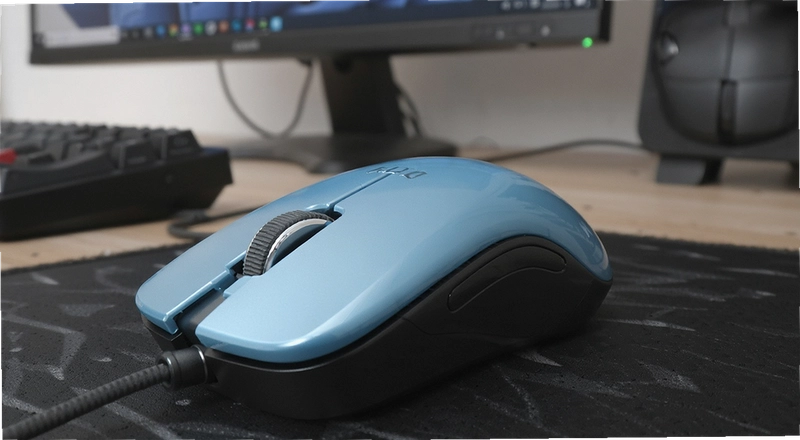
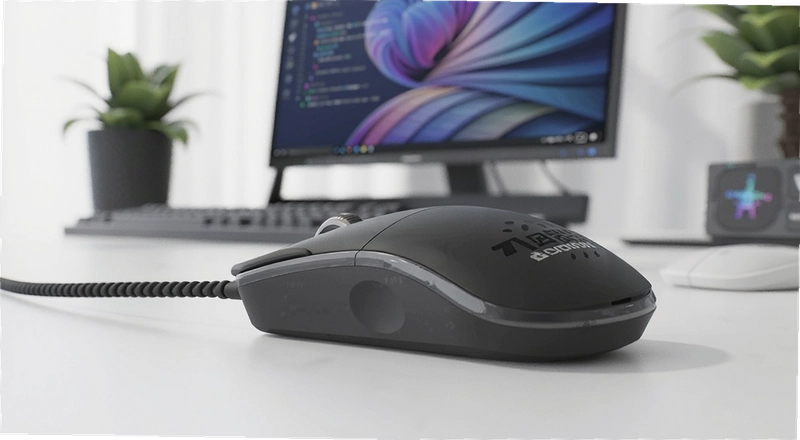
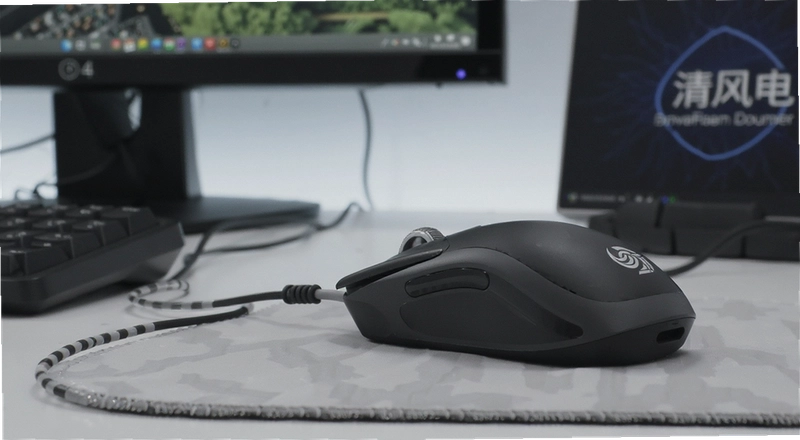
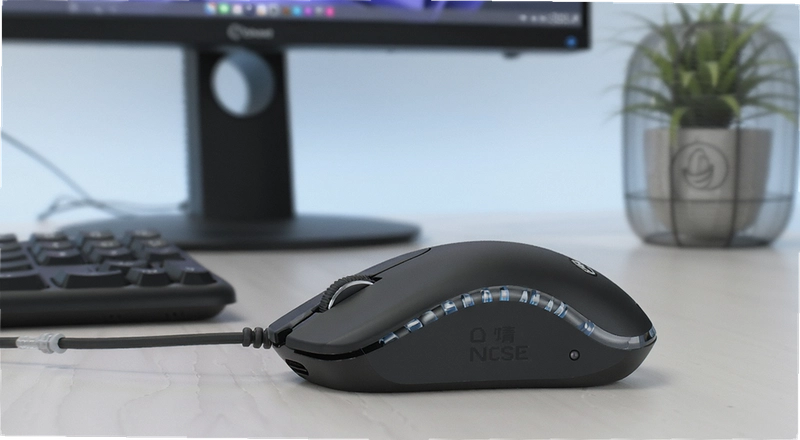
清风鼠标连点器,说白了就是帮你把鼠标从重复劳动里解放出来的小工具。日常工作里总有那么些时刻,需要你对着同一个位置疯狂点击比如批量勾选文件、游戏里反复刷图、网页上逐个提交表单,又或者某些办公系统里翻页确认。这些事情本身不难,但点久了手指酸胀,手腕发麻,还特别容易出错。用上连点器之后,设定好频率,它就能替你稳稳当当地完成那些机械操作。今天这篇内容不整虚的,就讲讲这个软件在实际场景里怎么帮你省事,以及一些我实际用下来发现的细节。
这个软件体积不大,装起来没什么负担,打开界面也清爽,没有那种乱七八糟的弹窗广告。核心功能就是把鼠标左键、右键或者中键的单击、双击、连击都做成自动化,你只需要把鼠标移动到目标位置,按下启动热键,剩下的交给它就行。适合那种需要长时间、高频率点击的场景,比如挂机游戏里捡东西、网页端批量操作、数据录入时重复确认,甚至一些辅助操作。
实际用的时候,你会发现它比想象中灵活,不是那种死板地只认一个频率。你可以自定义点击间隔,从毫秒级到秒级都能调,还能设置点击次数,点完自动停。这样一来,既不会因为手速跟不上而漏点,也不会因为一直不停点而把系统搞卡。而且它号称纯绿色,不用安装,解压就能跑,对系统环境没什么侵入性。
当然,再好的工具也有它力所不能及的地方,后面我会把一些真实的限制和短板一并说清楚,方便你判断它到底适不适合自己的使用场景。
清风鼠标连点器怎么设置才能贴合自己的使用习惯
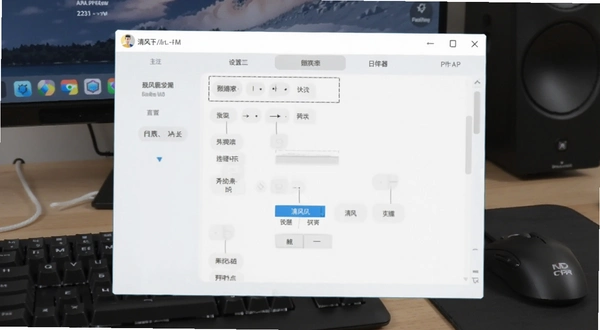
第一次打开清风鼠标连点器,界面比想象中简洁,没有层层嵌套的菜单。主面板上直接就能看到鼠标按键选择、点击频率、点击次数这几个核心区块。先把鼠标移动到需要连点的位置,然后回到软件窗口,选择要模拟的按键左键、右键或者中键,再确定是单击还是双击。
接下来是设置点击间隔。软件默认给了一个比较保守的数值,但你可以自己调。比如抢票或者游戏内快速对话,间隔可以设在50毫秒左右,但如果是办公软件里翻页,可能300毫秒更稳妥。设置好之后,点击“开始”或者按一下默认的启动热键F8,它就会按照设定频率自动点击。想停的话,再按一次F8,或者点击“停止”按钮。
软件还提供了鼠标动作录制功能,可以把一段操作录制下来回放,比如先点击A点,停顿一下,再双击B点。这个功能在需要重复多步骤操作的时候特别有用。
有一个细节值得注意点击次数的设置。如果你需要固定点多少下就停,比如游戏里开宝箱连点100次,直接在次数栏里填上100,它点完自动结束,不用一直守着。如果不限定次数,勾选“无限循环”即可。
快捷键这块,除了默认的F8启动/停止,还能自定义其他热键,防止和其他软件冲突。设置面板里也提供了“最小化到托盘”的选项,启动后可以把软件收起来,不遮挡屏幕。
整体设置逻辑比较直观,第一次用的话,摸索个两三分钟就能上手。没有那种需要翻说明书才能看懂的复杂概念,这点对新手挺友好。
清风鼠标连点器实际使用体验:从办公到游戏的场景实测
光看界面和功能介绍可能还不够直观,这里结合几个真实场景聊聊使用感受。
先说办公场景。有段时间需要把一个老系统里的上千条数据逐条确认,每条都要点一下“同意”按钮。手动点了一百多条就感觉手指僵硬,后来用清风鼠标连点器,把鼠标移到按钮上,设置成左键单击、间隔200毫秒,点开无限循环,然后人就去做别的事了。回来一看,全部点完,没有漏掉一条。这个效率提升是实打实的。
再比如网页填表,有些表单提交后要等页面刷新,如果设置间隔太短,页面还没反应过来就点下一次,容易出错。清风鼠标连点器支持自定义间隔,我当时把间隔调到1秒,配合录制的多步操作,成功搞定了几个需要反复填写的测试表单。
游戏方面,玩一些MMORPG时,捡东西、采集材料往往要不停点击地面。手动点久了手酸,而且容易分心。用连点器设定好一个合适的频率,鼠标在指定区域附近小范围移动,它就能自动拾取,轻松不少。不过要注意,某些游戏对第三方工具有检测机制,使用前最好确认一下是否违反用户协议。
还有一个小场景观看一些在线视频时需要手动点击“继续观看”按钮,挂机时用连点器就能一直保持在线状态,省去了频繁操作的麻烦。
当然,也遇到一些不太满意的地方。比如它的脚本录制功能,虽然能记录鼠标动作,但无法记录键盘输入,对于需要键盘鼠标联动的复杂操作就无能为力了。另外,当点击频率设置得非常高(比如10毫秒以下)时,在某些性能较弱的电脑上会出现点击延迟或丢帧现象。这点在低配设备上尤其明显。
总的来说,清风鼠标连点器在中等频率的连续点击场景下表现出色,但如果你追求极致的微秒级响应,或者需要键盘鼠标协同的宏操作,那它可能不是最合适的选择。
比起那些功能堆砌但上手复杂的同类软件,清风鼠标连点器胜在轻量和直接,打开就能用,不需要花时间研究复杂逻辑。
结合上述体验,整理了一张简单的功能评价表,方便快速了解它的长处和短板。
| 实测场景 | 设定参数 | 实际表现 |
|---|---|---|
| 办公数据确认 | 左键单击/间隔200ms | 稳定执行,无遗漏 |
| 网游拾取物品 | 左键单击/间隔80ms | 频率较高时偶发丢帧 |
| 网页表单提交 | 左键单击/间隔1s | 配合录制功能,操作准确 |
装机必备的几款鼠标连点器软件对比
如果你还没决定就用清风鼠标连点器,不妨看看市面上其他几款口碑不错的同类工具。每个软件侧重点不同,有的偏重宏录制,有的专注于极速点击,选一个适合自己习惯的很重要。
| 软件名称 | 核心特点 | 推荐指数 |
|---|---|---|
| 鼠标连点器 | 老牌经典,功能全面 | ★★★★☆ |
| 点点自动助手 | 模拟真人操作,防检测 | ★★★☆☆ |
| Murgee鼠标自动点击器 | 支持录制多步操作 | ★★★★☆ |
| OPAutoClicker | 开源免费,简单纯粹 | ★★★☆☆ |
| GS自动点击器 | 支持连点与脚本切换 | ★★★★☆ |
| 快捷鼠标连点器 | 界面清晰,上手简单 | ★★★☆☆ |
| 自动鼠标连点器 | 功能精简,无广告 | ★★☆☆☆ |
综合来看,清风鼠标连点器在免费软件里算是功能与易用性平衡得不错的,尤其适合不想花时间研究复杂配置的用户。
清风鼠标连点器运行环境要求
清风鼠标连点器对硬件的要求不高,毕竟它本身只是一个轻量级的小工具。不过为了确保连点频率高时不出现卡顿,还是建议参考下面给出的配置列表。如果你的电脑配置比较老,也不用太担心,只要不是十几年前的机器,一般都能流畅运行,只是高频率下可能会有延迟。
| 硬件项 | 最低配置 | 推荐配置 |
|---|---|---|
| CPU | 单核1.0GHz及以上 | 双核2.0GHz及以上 |
| 内存 | 512MB | 2GB及以上 |
| 显卡 | 集成显卡即可 | 集成显卡或独显 |
| 硬盘空间 | 10MB可用空间 | 50MB可用空间 |
| 操作系统 | Windows7及以上 | Windows10/11 |
如果你的电脑运行着Windows7系统,也能正常使用,但建议把系统更新到最新补丁,避免一些兼容性问题。另外,软件需要管理员权限才能模拟鼠标点击,所以第一次运行时,右键选择“以管理员身份运行”会更稳妥。
清风鼠标连点器快捷键一览
快捷键是提升操作效率的关键,清风鼠标连点器提供了几个默认热键,也支持自定义。记住这几个快捷键,能让你在使用时更顺手,不需要频繁在软件窗口和操作界面之间切换。
| 快捷键 | 功能说明 |
|---|---|
| F8 | 启动/停止连点 |
| F9 | 录制鼠标动作(开始/停止) |
| F10 | 回放录制的动作 |
| Ctrl+Shift+X | 隐藏/显示软件主界面 |
如果你觉得F8容易误触,可以在“设置”里改成其他组合键,比如Ctrl+F8或者Alt+Z。设置后立即生效,不用重启软件。
清风鼠标连点器常见问题解答
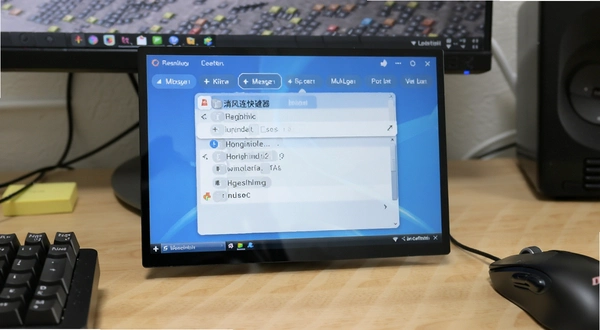
这里整理了几个容易被问到的点,也是实际使用中容易踩坑的地方。有些是功能上的疑问,有些是使用技巧,还有我实际体验中发现的不足,一并列出来供你参考。
问题:为什么我设置了连点但鼠标不动?
这个情况多半是权限不足导致的。请右键点击软件图标,选择“以管理员身份运行”。Windows系统对模拟鼠标点击有安全限制,如果不以管理员权限运行,软件可能无法向系统发送点击指令。另外,检查一下是否开启了“安全模式”之类的杀毒软件拦截功能,有时候杀软会误拦。
问题:连点频率设置多少比较合适?
频率不是越高越好。如果你在用连点器处理网页或办公软件,建议间隔设在200毫秒以上,太快的话程序可能反应不过来,导致点击无效。如果是在游戏里捡东西,可以尝试50毫秒左右,但要看电脑性能。性能较差的机器,太高的频率会导致点击丢帧,反而效率下降。
问题:鼠标连点器算挂吗?会被检测吗?
在大多数单机游戏或办公软件里,连点器只是模拟人工操作,不算外挂。但在部分网络游戏中,使用第三方工具可能违反游戏用户协议,有封号风险。我的建议是,在游戏前先查阅该游戏的规则,或者咨询客服确认。清风鼠标连点器的点击频率如果设置得接近真人手速,检测难度会大一些,但并不是绝对安全。自己权衡吧。
问题:录制鼠标动作时,为什么无法记录键盘操作?
这是清风鼠标连点器的一个明显短板它只记录鼠标的移动、点击和滚动,不支持键盘事件录制。如果你需要的是包含键盘输入的宏操作,那这款软件做不到。这也是它在功能上不如一些专业宏工具的地方。建议这类需求可以考虑AutoHotkey或专用的游戏宏键盘软件。
问题:软件会偷偷安装其他东西吗?
我在安装和使用过程中没有发现捆绑行为,软件本身是绿色版,不写注册表,也不生成多余的启动项。不过还是建议从正规渠道下载,避免第三方打包的版本夹带私货。下载后可以用杀毒软件扫一遍,图个安心。
问题:为什么我的360安全卫士会报警?
因为软件模拟鼠标点击的行为容易被部分杀毒软件误判为“模拟用户输入”风险操作,这属于常见的误报。如果从官方或可信渠道下载,可以添加信任。如果实在不放心,就换一个不用模拟点击的方案,比如手动操作。
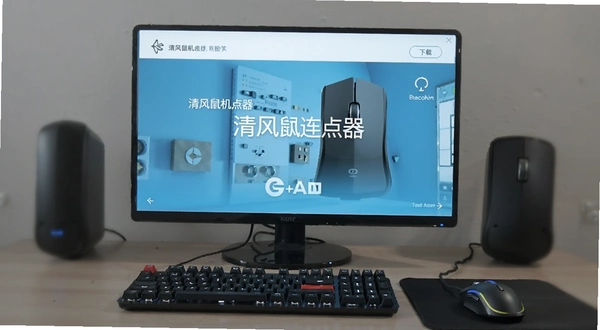
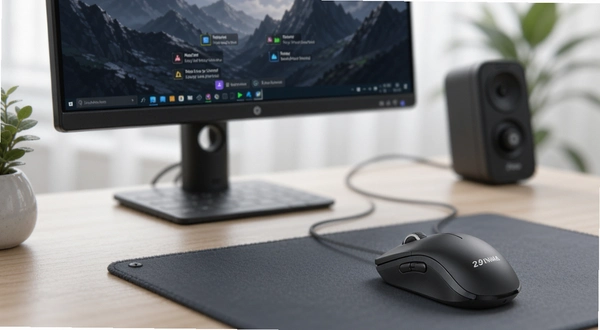
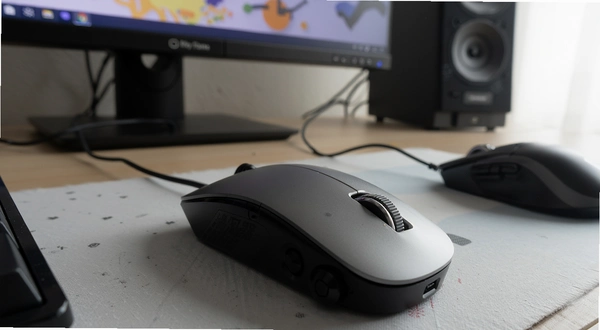
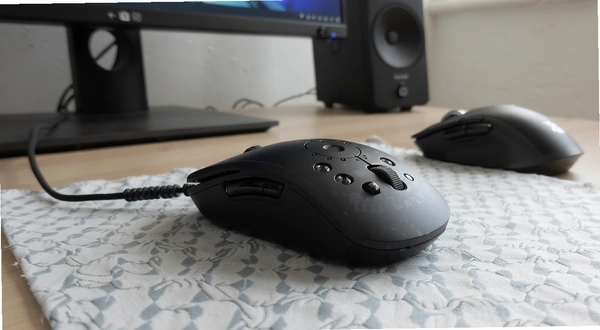
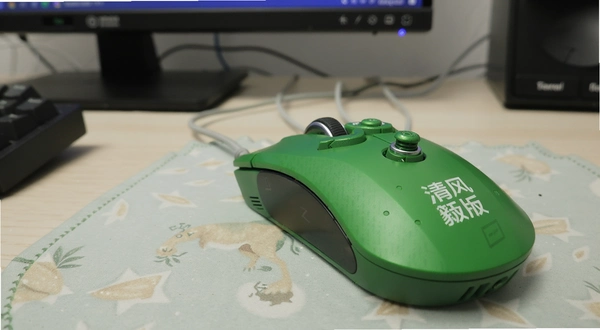
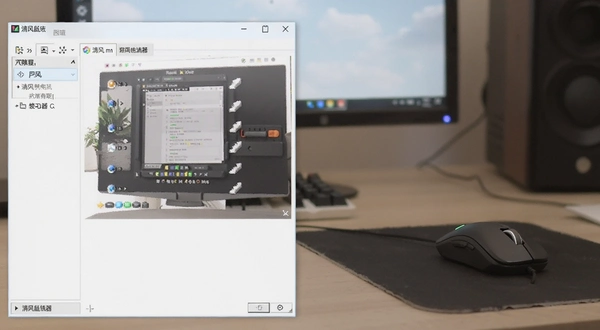
总的来说,清风鼠标连点器在“把鼠标从重复劳动中解放出来”这件事上做得不错,简单直接,没有花里胡哨的干扰项。它可能不是功能最强大的连点工具,但一定是最容易上手、最不让人烦躁的那一类。如果你只是需要解决日常的重复点击问题,不想折腾复杂脚本,那它确实是个值得一试的选择。
应用信息
- 包名:清风鼠标连点器
- 名称:清风鼠标连点器
- 版本:0
- MD5值:014c7fd9aec61e4c40fb5cbded68a245
热门专题
 鼠标连点器软件大全
鼠标连点器软件大全专题页聚合了各类自动点击与按键模拟工具,涵盖电脑端和手机端资源。收录的软件包括极速鼠标连点器、按键游侠按键精灵助手、连点器自动点击器、鼠大侠鼠标连点器、清风鼠标连点器、楼月鼠标连点器免费版、autoclicker自动连点器、自动点击器软件Autoclicker2026最新版本、自动按键精灵自动连点器、自动按键精灵安卓版、熊猫点击助手、按键精灵手机版app、鼠标动作录制工具鼠标精灵、自动点击器(按键点击)、自动





 电脑鼠标工具软件大全
电脑鼠标工具软件大全是一个专注鼠标效率工具与桌面增强软件的聚合页面,面向需要提升操作效率、简化重复点击、自定义手势的电脑用户。页面覆盖鼠标自动点击工具(如极速鼠标连点器)、鼠标手势增强工具(如WGestures、StrokesPlus)、热键脚本工具(如AutoHotkey)、剪贴板增强工具(如Ditto)、截图贴图工具(如Snipaste)、文件搜索工具(如Everything)以及快捷指令工具(如Quicker)等。这些工具适配Windows主流系统,部分提供




本类最新





网友评论







 Windows 10
热门推荐
本类排行
- 1文件夹加密神9000文件夹加密锁下载v1.0文件夹加密工具1.8M
- 2风云谷手机号码归属地查询专家手机号查询工具v1.0号码定位728KB
- 37-Zip免费解压电脑端64位下载v26.2.0.0高压缩比解压1.3M
- 4百度输入法电脑版下载v6.1.13.13智能输入134.0M
- 5NovaBench显卡性能跑分工具电脑版下载v4.0.8.0 电脑跑分评测102.7M
- 6WinRAR解压软件电脑版下载v7.23.0压缩管理工具3.8M
- 7IOTA埃欧塔币价格行情走势APP官方版v6.163.0最新版392.8M
- 8EmEditor文本编辑器电脑版下载v20.6.0.0轻快编辑20.6M
- 9Intel处理器检测工具Processor Identification Utility电脑版下载v4.22官方版1.2M
- 10DeskDriveU电脑版下载v1.8.2桌面快捷方式管理688KB