autoclicker自动连点器
自动点击器,手机实用工具,多种功能助你解放双手,快来下载! 发表评论
- 软件类别:娱乐软件
- 软件大小:12.1M
- 更新时间:2026-05-25 18:08
- 软件版本:v2.6.4
- 软件语言:中文
- 软件等级:

- 软件厂商:gc auto clicker
- 官方网址:暂无
- 备案号:
- 评分
- 安卓版下载
手机扫描下载

应用介绍
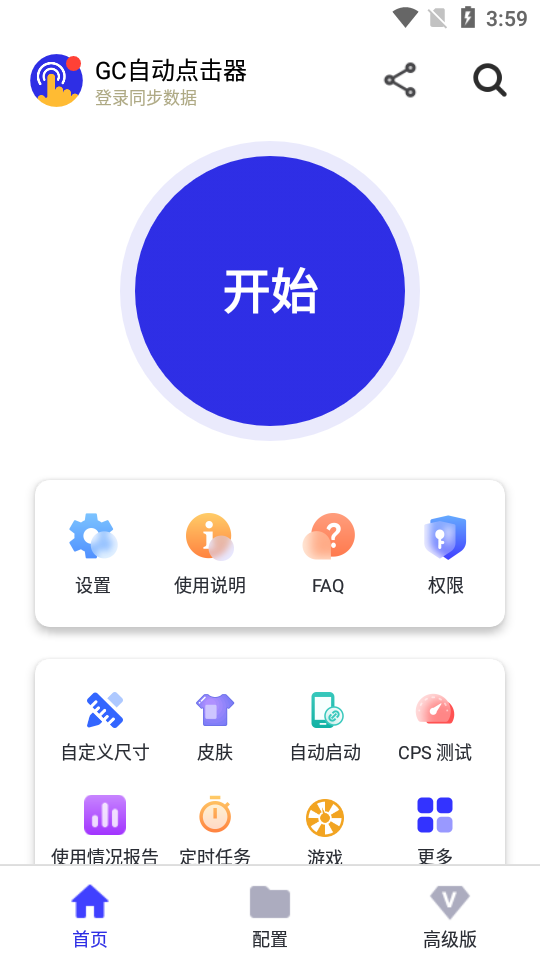
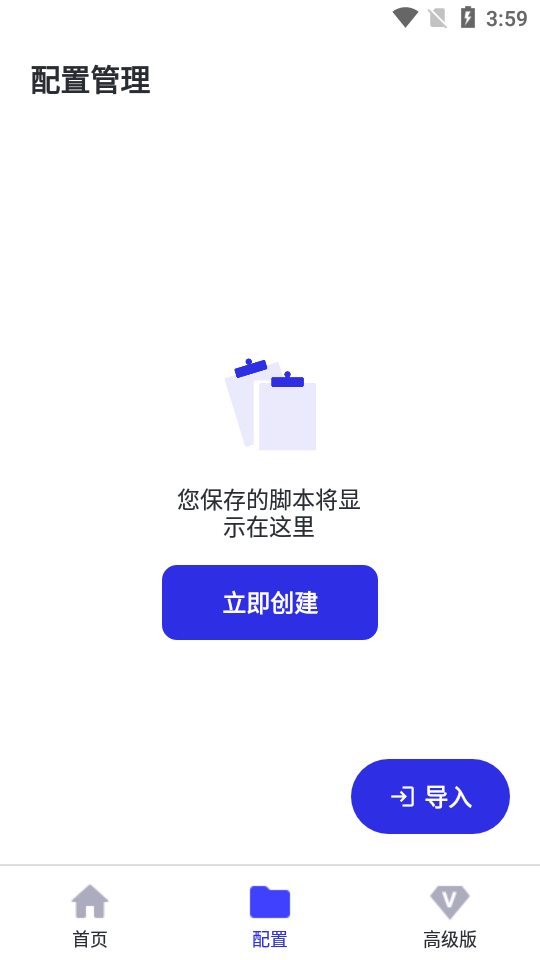
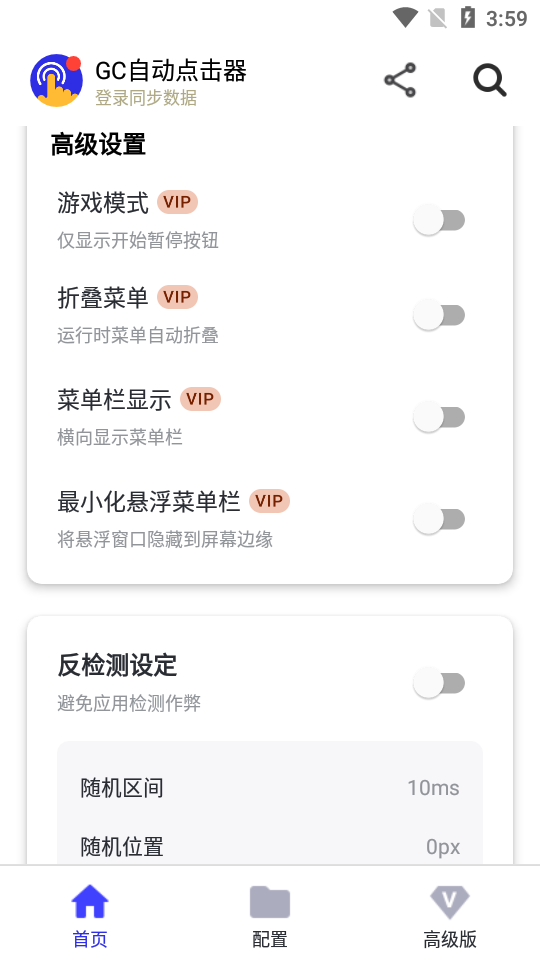
《自动点击器官方手机版(Auto Clicker)》是一款非常实用的手机工具,有了它我们在一些需要重复点击的场合就能解放双手,让他来帮我们完成工作,有需要的朋友快来下载吧
AutoClicker怎么设置?
AutoClicker 设置核心步骤:先选点击类型(左键 / 右键 / 中键、单击 / 双击 / 长按),再设点击间隔(毫秒到小时)、重复次数(无限 / 固定次数)和点击位置(跟随鼠标 / 固定坐标),最后绑定热键启停,启动即可自动点击。以下是 PC 版与安卓版的详细设置指南,含常见场景参数建议与问题排查。
一、基础设置(必配项)
打开 AutoClicker,选择Standard Mode(标准模式)(新手首选)
点击类型配置:
鼠标按钮:选择Left(左键)、Right(右键)或Middle(中键)
操作模式:选择Single(单击)、Double(双击)或Hold(长按)
点击间隔设置(Click Interval):
单位:支持Hours(小时)、Minutes(分钟)、Seconds(秒)、Milliseconds(毫秒)
推荐值:
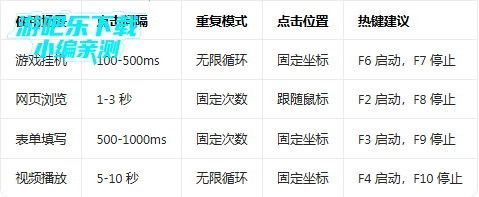
快速操作(如游戏):100-500 毫秒
常规任务(如网页浏览):1-3 秒(1000-3000 毫秒)
长时间等待(如挂机):10-30 秒
可选:开启Random Offset(随机偏移),避免点击频率过于规律
重复模式选择(Click Repeat):
Infinite(无限循环):持续点击直到手动停止(适合挂机)
Count(固定次数):输入具体数字(如 100 次),完成后自动停止
点击位置设置(Click Position):
Current Cursor Position(跟随鼠标):点击位置随鼠标移动而变化
Picked Location(固定坐标):点击 "Pick" 按钮,用十字准星选择屏幕固定位置,点击 "OK" 确认
可选:Image Detection(图像识别)(高级功能),仅在识别到特定图像时点击
二、高级设置(提升效率)
热键配置(Hotkeys):
启动 / 暂停:默认F6(可改为 F2、F9 等)
停止:默认F7(可自定义)
设置方法:点击 "Hotkeys" 选项卡,点击输入框,按想要的按键组合即可保存
其他实用设置:
启动延迟:设置开始点击前的等待时间(如 5 秒,方便切换窗口)
点击间隔随机化:设置随机范围(如 ±100 毫秒),更接近人工操作AutoClicker
后台运行:勾选后最小化窗口也能正常工作
三、启动与停止
配置完成后,点击界面上的 **Start(开始)** 按钮或按预设热键(默认 F6)启动自动点击
要暂停:再次按启动热键(F6)
要停止:按停止热键(F7)或点击界面上的 **Stop(停止)** 按钮
📱 安卓版 AutoClicker 设置步骤
权限开启(关键第一步):
打开应用,按提示进入辅助功能设置
找到并开启AutoClicker的无障碍权限(必须开启才能正常工作)
可选:开启快捷方式,方便快速启动
基础参数设置:
点击类型:选择鼠标 / 触摸点、点击方式(单击 / 双击 / 长按)
点击间隔:设置两次点击的时间间隔(毫秒到秒)
重复次数:选择无限循环或固定次数
位置设置:
拖动悬浮图标到需要点击的位置
支持添加多个点击位置,设置不同的点击顺序和间隔
启动与控制:
点击悬浮图标上的开始按钮启动自动点击
按预设热键或再次点击悬浮图标暂停 / 停止
⚙️ 常见场景设置推荐
⚠️ 常见问题解决
点击不生效:
检查是否开启了无障碍权限(安卓)或管理员权限(PC)
确认点击位置是否正确,尝试重新选择坐标
关闭其他可能冲突的软件(如其他自动点击工具、杀毒软件)
热键没反应:
检查热键是否被其他软件占用
重新设置热键,选择不常用的按键组合
软件崩溃:
更新到最新版本
减少点击频率(过快点击可能导致系统负担过重)
关闭不必要的后台程序
✅ 注意事项
部分游戏和应用禁止使用自动点击工具,使用前请查看相关规定,避免账号封禁
安卓版需 Android 7.0 以上系统支持无障碍功能
PC 版建议使用官方或可信来源下载,避免恶意软件
长时间使用可能导致鼠标 / 触摸板磨损,建议适当休息
自动点击器使用教程
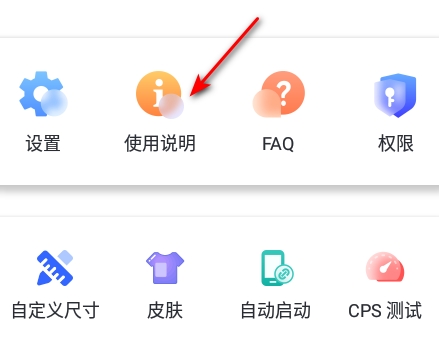
下载进入自动点击器app,点击使用说明
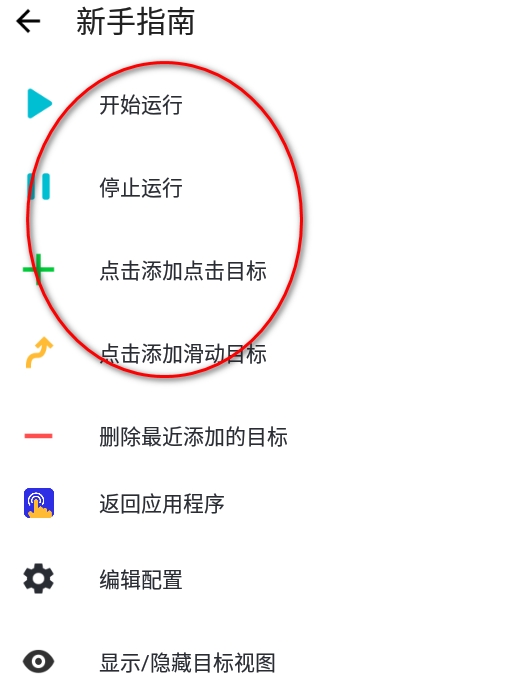
进行一些设置操作
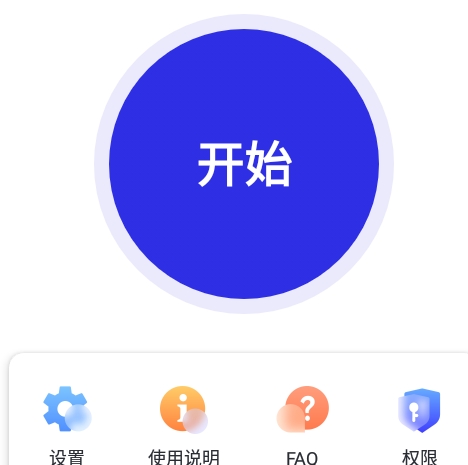
然后点击开始即可
AutoClicker安卓版安装教程
1. 基础安装流程
完成权限开启后,返回安装界面,点击“安装”,等待进度条完成(约10-30秒);
安装成功后,点击“打开”启动AutoClicker,首次启动会弹出“权限申请”提示,点击“去设置”;
若未弹出提示,可在软件首页找到“启动”按钮——若按钮呈灰色,说明权限未配置,需手动进入设置。
2. 配置无障碍权限(关键步骤)
跟随软件引导进入手机“无障碍设置”(或手动路径:设置 → 辅助功能 → 无障碍);
下拉列表找到“AutoClicker”(部分手机显示为“自动点击器”),点击进入详情页;
开启“使用AutoClicker”右侧的开关,系统会弹出“权限风险提示”,点击“确定”(说明:该权限仅用于模拟点击,正规软件不会窃取隐私);
返回软件首页,此时“启动”按钮已变为可点击状态,证明无障碍权限配置成功。
注意:部分手机(如华为)会在重启后重置无障碍权限,若软件突然失效,重新按此步骤开启即可。
3. 开启悬浮窗权限(控制界面显示)
在AutoClicker中点击“启动”,会弹出“悬浮窗权限申请”,点击“去开启”;
进入“应用权限”设置页,找到“显示在其他应用上层”(或“悬浮窗”)选项,开启开关;
返回软件并启动,屏幕边缘会出现半透明控制图标(通常为圆形或方形),代表悬浮窗权限配置完成。
应用信息
- 包名:com.truedevelopersstudio.automatictap.autoclicker
- 名称:Auto Clicker
- 版本:2.6.4
- MD5值:f13a501c25cdf012537395caabdd7b33
热门专题
本类最新
 大小:120.9M
网友评论







 Windows 7
Windows 7
Windows 7
Windows 7
Windows 7相关应用
 自动点击器连点器2026最新版v1.0.3
 自动点击器最新版v2.0.12.31
 自动点击器助手最新版v1.0
 自动点击器去广告版v2.0.12.8.1免费版
 GC自动点击器高级版(GC Auto Clicker)v1.0.0
热门推荐
 猪猪软件库app免费下载安装v3.4娱乐软件
![谷歌商店最新版本2026(Google Play 商店)v51.4.19-31 [0] [PR] 912807064](http://pic.y8l.com/up/2025-10/202510211621535968.png) 谷歌商店最新版本2026(Google Play 商店)v51.4.19-31 [0] [PR] 912807064娱乐软件
谷歌商店最新版本2026(Google Play 商店)v51.4.19-31 [0] [PR] 912807064娱乐软件 qooapp软件商店官方正版v9.3.0娱乐软件
 taptap免费下载最新版本v2.96.0-rel#100200娱乐软件
 apkpure2026最新版本v3.20.66娱乐软件
 weverse安卓下载最新版本v3.14.0娱乐软件
 steam手机版下载官方正版最新版本v3.10.9娱乐软件
 华为应用市场正版下载软件商店appv16.3.1.301娱乐软件
 deepseek智能助手下载v2.1.1娱乐软件
本类排行
- 1猪猪软件库app免费下载安装v3.46.4M
- 2谷歌商店最新版本2026(Google Play 商店)v51.4.19-31 [0] [PR] 91280706495.2M
- 3qooapp软件商店官方正版v9.3.072.3M
- 4taptap免费下载最新版本v2.96.0-rel#10020027.6M
- 5apkpure2026最新版本v3.20.6624.6M
- 6weverse安卓下载最新版本v3.14.0228.7M
- 7steam手机版下载官方正版最新版本v3.10.9125.9M
- 8华为应用市场正版下载软件商店appv16.3.1.30156.9M
- 9deepseek智能助手下载v2.1.112.3M
- 10豆包app下载安装新版本v13.4.0342.1M