天天记事图文日记手账本
记日记最烦丢数据,这软件能自动同步到网页端,挺省心。天天记事用起来没啥门槛,拍张照配句话就能存好,推荐给爱记录生活又怕麻烦的朋友。 发表评论
- 软件类别:系统工具
- 软件大小:27.6M
- 更新时间:2026-09-16 19:31
- 软件版本:v1.0.5生活记录
- 软件语言:中文
- 软件等级:

- 软件厂商:
- 官方网址:暂无
- 备案号:
- 评分
- 立即下载
手机扫描下载
应用介绍
天天记事,这个名字看起来挺直白,但它解决的还真不是单纯写日记那点事儿。我用了几天,发现它更像是一个把手机相册、备忘录和日程表搅合在一起的私人档案库。很多人手机里照片几千张,真到找某一天吃了什么、去了哪儿,翻半天也翻不出来。天天记事就是让你在拍下的那一刻,顺手按个标签,或者写半句话,把碎片信息按时间轴串起来。对那种想复盘生活、记录灵感,又懒得打开好几个app的人来说,这个工具算是对症了。
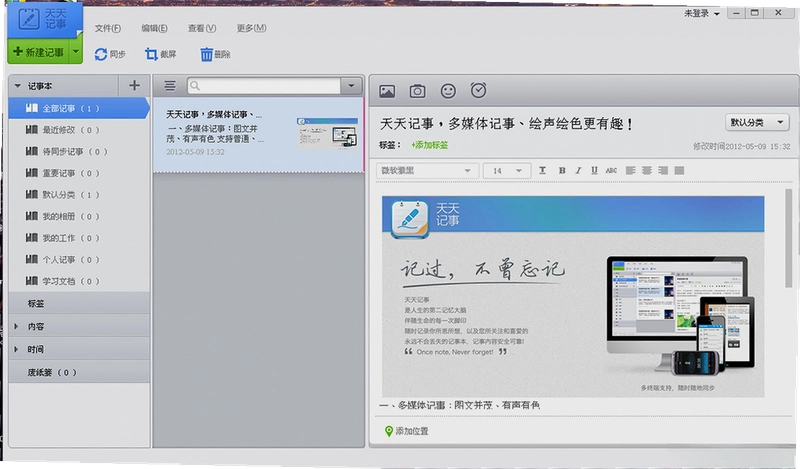
咱们平时用手机记东西,最大的痛点是什么?是换设备。手机丢了或者内存不够,一坨数据说没就没。天天记事把备份和同步放在比较靠前的位置,你在这边记完,云端就留了一份。我特意在电脑上打开网页版看了看,早上在通勤路上拍的照片,到工位上刷新一下就能看到,这个衔接过程没让我觉得折腾。天天记事就是把这种跨设备的无缝感当成了基本功来做。
当然,它也不是那种上来就让你研究半天的复杂管理软件。界面布局挺直观,底部就那么几个核心入口。对于非专业用户,比如家里的长辈想记个用药时间,或者刚毕业的年轻人想梳理工作灵感,上手成本几乎为零。它更像是一个听话的匣子,你往里扔什么,它就帮你按日期码好。接下来我会从几个大家比较关心的点,聊聊这段时间用下来的真实感受,包括它跟同类软件比到底有啥不一样,还有那些说明书上不会告诉你的小毛病。
用图文日记记流水账,跟普通便签比优势在哪?
我见过不少人用系统自带的备忘录记东西,最后都变成了囤积废料的垃圾箱。因为纯文字便签没法承载图片,更别提手绘或者语音了。天天记事把记录的形式拆得更细,你可以给一顿饭拍张照,然后在照片旁边画个箭头标注“这家有点咸”。这种信息密度是纯文本没法比的。
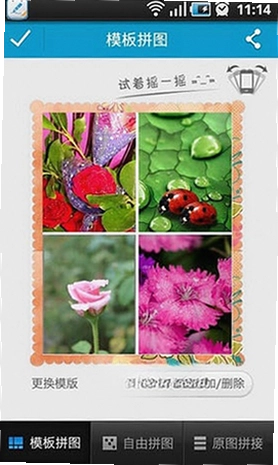
操作路径也不复杂,点开右下角的编辑按钮,它会给几个选项:拍照、相册导入、手绘板、纯文字。选完素材再补两句话,一条记录就成了。它不会强迫你非要写够多少字,有时候我懒得打字,就拍张图,然后按住语音键嘟囔两句,保存下来,以后回看的时候,那个场景的声音和画面都在,比干巴巴的文字生动多了。
日程安排这块它也有,不过做得比较轻。跟那些专业的日历管理软件比,它更像是在时间轴上画个标记,提醒你那天有个事。我在用的时候,更多是把它当成一个记录“什么时间做了什么”的工具,而不是“未来要做什么”的规划工具。如果你需要那种弹窗轰炸式的提醒,它可能不够格,但如果只是想把日子过得明白点,它那套就够用了。
数据同步与备份,到底会不会丢?
关于数据安全,这是所有记录类软件的命门。天天记事提供了一键备份到云端的按钮,我特意测试了一下,在手机端记了一条带图的内容,然后立刻去PC端看,几乎是秒同步。它用的应该是账号体系的实时推送,而不是那种手动点“上传”的傻大个模式。
不过这里得说个实在话,它的一键备份是手动的。虽然设置里可以调自动备份频率,但默认状态不是每次打开都自动传。我建议你在设置菜单里把“WLAN下自动备份”打开,不然流量环境下它会偷懒。另外,它支持导出本地文件,我试了导出PDF和TXT,格式没乱,这点让人放心。对于经常丢手机的人,这个功能就是后悔药。
我还注意到一个细节,它在同步的时候会做增量处理。就是说你改了一句话,它不会把整个大文件重新传一遍,而是只传修改的部分。这个对流量比较友好。但有个小遗憾是,网页版只能看和编辑文字,手绘的图层在网页端会合并成一张图,没法再二次修改涂鸦笔迹。
天天记事写回忆录方便吗?能当小说素材库用?
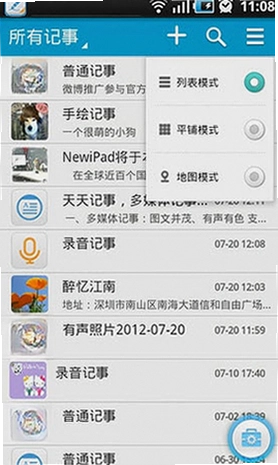
我看到网上有人拿它写回忆录,甚至整理成小说素材。这个用法挺妙的。因为它有日历视图,你可以直接翻到某年某月某日,看看那天记了什么。对于创作者来说,灵感往往就是某个瞬间的碎片。天天记事支持按标签检索,你可以给所有关于“童年”的记录打个标签,写书的时候一键调出来,比翻旧相册有效率。
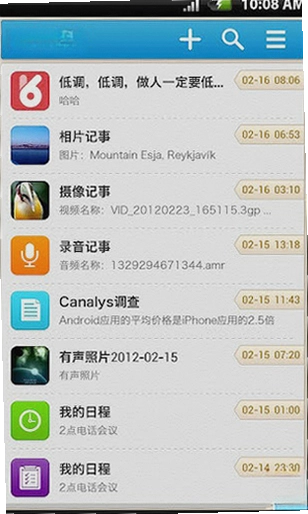
它还有个时间轴功能,不是简单的列表,而是一条线串着你所有的记录。往下滑的时候,那种感觉像在倒放自己的人生电影。有用户把它当作天天记事回忆录来用,每天添一点点,年底生成一份年度报告,虽然官方没大张旗鼓宣传这个功能,但社区里这么玩的人还真不少。
跟专门写小说的软件比起来,它没有章节管理,没有字数统计。但如果你只是需要把零散的灵感碎片找个地方存着,并且希望这些碎片能按时间线排列好,那它比word好使。至少在手机端,你随时能掏出来记一笔,不用开电脑找文件夹。
实操向专题:手把手教你用时间轴管理项目进度
这个软件别看界面小清新,其实用好了能当个轻量级的项目管理工具。我拿它记录了一个公众号文章的产出过程,从选题到配图再到发布,效果挺不错。下面把具体设置步骤拆解给大家,照着弄就行。
| 动作目的 | 具体操作路径 | 补充说明 |
|---|---|---|
| 创建项目专属标签 | 点击“我的”→右上角“设置”→选择“标签管理”→“新建标签”输入项目名 | 颜色区分不同项目,比如工作选红色,生活选绿色 |
| 记录每日进展 | 主页点击“+”→选择“图文”模式→拍摄白板照片或直接打字→挂载对应标签 | 尽量把关键决策点用语音录下来,转文字后识别率不错 |
| 按阶段复盘 | 首页点击“搜索”图标→输入标签名→切换“时间排序” | 利用时间轴视图查看整个项目的推进曲线 |
| 同步给协作伙伴 | 进入某条记录的详情页→右上角“分享”按钮→生成加密链接 | 对方无需安装软件也能在浏览器里查看,但无法编辑 |
这套玩法下来,你会发现对项目的掌控感变强了。它不像那些协作软件有那么多审批流、状态流转,但胜在轻便,记录成本极低。对于个人开发者或者自由职业者,比用Excel做进度表直观多了。
同类软件横向对比,哪款更适合你?
PC端跟天天记事功能比较接近的软件还有好几款,有的是老牌笔记,有的是后起之秀。为了不让你挑花眼,我按不同侧重点挑了几款有代表性的,用打分的方式直观展现差异。大家可以根据自己的核心需求对号入座。
| 软件名称 | 核心定位 | 推荐指数 | 一句话点评 |
|---|---|---|---|
| 恋记 | 情侣私密空间 | ★★★☆☆ | 主打双人记录,UI偏可爱风 |
| 笔记本 | 纯粹本地手写 | ★★★★☆ | 笔触压感调教得很舒服 |
| 时光记 | 时间线整理 | ★★★★☆ | 时间轴滑动体验很流畅 |
| 知贵笔记 | 知识体系搭建 | ★★★☆☆ | 更适合重度研究型用户 |
| 手帐本 | 精美模板套用 | ★★☆☆☆ | 模板虽多但导出有水印 |
想流畅运行,电脑配置需要什么水准?
天天记事本质上是跨端应用,PC端更多承担的是浏览和轻度编辑任务。所以它对硬件的要求并不苛刻,不像那些动辄几个G的专业剪辑软件。我拿一台几年前的老笔记本试了试,奔腾处理器加4G内存,跑起来也没卡顿。不过为了让你心里有底,我还是列个参考表。
| 配置项 | 最低要求 | 推荐配置 |
|---|---|---|
| 操作系统 | Windows7及以上 | Windows10/11 64位 |
| CPU | 双核1.6GHz | 四核2.4GHz以上 |
| 内存 | 2GB | 8GB及以上 |
| 显卡 | 集成显卡 | 独立显卡显存1GB |
| 硬盘空间 | 200MB可用空间 | SSD固态硬盘 |
需要注意的是,如果你本地存的图片特别多,而且从来不清理,那硬盘占用会涨得比较快。建议定期用它的“存储空间管理”功能清一下缓存,那个入口在设置里的“通用”选项卡下面。
键盘党福利:有哪些好用的快捷键?
虽然天天记事主打触屏操作,但PC版还是保留了一些快捷键,方便快速记录。我试下来这几个是比较常用的,能省掉几次鼠标点击。如果你习惯完全用键盘流操作,可以记一下。
| 快捷键 | 功能说明 |
|---|---|
| Ctrl+N | 新建一条图文记录 |
| Ctrl+S | 快速保存当前编辑内容 |
| Ctrl+F | 在当前页面内搜索关键词 |
| Ctrl+E | 直接进入手绘涂鸦模式 |
实测下来,Ctrl+E这个组合键比较实用,能跳过鼠标点选菜单的步骤,直接呼出画笔。另外方向键的左右键在日历视图里可以快速切换前一天后一天,这个小细节做得挺顺手。
关于天天记事,你可能想搞清楚的几个疑问
问:天天记事里的图片会不会被压缩得看不清字?
答:这个我特意拿拍满文字的A4纸试过。在默认“平衡模式”下上传,放大看边缘稍微有点糊,但认字没问题。如果你要存档重要文件,建议在插入图片时选择“原图”选项,那个模式下文件体积会大不少,但清晰度有保障。普通随手拍没必要用原图,不然云端空间很快就满了。
问:手绘功能到底好不好用?会不会很鸡肋?
答:说实话,它肯定比不上专业的绘图软件。笔画只有粗细和颜色可选,没有图层概念。但如果你只是想画个简单示意图、标个箭头、画个心情符号,那它比在图片上用文字标注要灵活得多。我有次用它画了个停车位置的草图,虽然歪歪扭扭,但比文字描述清楚多了。延迟方面,我用配的普通电容笔感觉还行,没明显断触。
问:用这款软件记录私密日记,隐私保护靠谱吗?
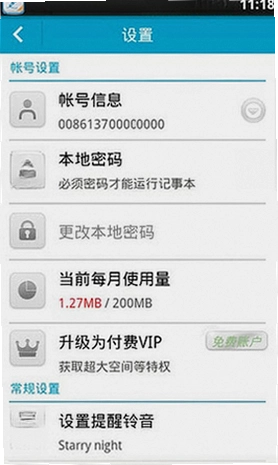
答:它有个“私密保险箱”功能,可以设置独立的数字密码或者指纹锁。把敏感记录放进去后,在主页是看不到内容的。但我得吐槽一句,这个保险箱的密码忘了没法找回,官方也解不开,只能卸载重装,数据全没。所以设密码千万别太随意。另外,它默认不会在手机通知栏显示记录详情,这个隐私细节做得还可以。
问:低配的安卓平板或者老电脑用起来会不会卡?
答:会有一点。我试过一台2016年的老平板,滑动时间轴的时候能感觉到掉帧,特别是加载大图的时候要转圈一两秒。但日常纯文字输入没影响。PC端如果配置太老,建议用网页版,网页版对硬件的要求更低,只是功能上少了本地导入批量照片的选项。总的来说,只要不是十年前的古董机,都能带得动。
问:免费版和付费版差别大吗?不花钱能用得舒服吗?
答:我目前用的就是免费版。免费版每个月有1GB的上传流量,对于纯文字和偶尔几张图来说,基本够用。如果你想存大量视频或者每天拍几十张照片,那流量会不够用。付费版主要是解锁无限空间和去除广告。免费版右下角有个小广告位,不影响看内容,就是有点碍眼。如果你只是轻中度记录,免费版完全能撑住。
应用信息
- 包名:天天记事
- 名称:天天记事
- 版本:0
- MD5值:e92e1c13ae64c5ea22ecdad18b1eafd4
热门专题
本类最新





网友评论







 Samsung_Galaxy_S25_Ultra
热门推荐
本类排行
- 1优化博士远程协助工具v8.0.3.1271远程运维版8.1M
- 2好卓搜搜好搜一下v3.3.106.210任务栏搜索工具6.7M
- 3Rainmeter雨滴桌面监控工具v4.5.23.3836桌面美化监控2.4M
- 4苹果助手PC版iTools助手v2.0.3.162电脑管理26.8M
- 5光速大师(宽带加速器)v1.3.1.100宽带提速2.2M
- 6Internet Explorer 9IE9浏览器v9.0.8112.16520正式版35.2M
- 7文件闪藏文件夹隐藏大师v3.0.0.0隐私保护工具4.8M
- 8三笔全能(三笔输入法)v9.0.21022.8高效输入4.8M
- 9文件闪藏文件夹隐藏工具v3.0.0.0隐私保护4.8M
- 10BitDock软件PC版下载v2.1.8.1109 桌面美化104.6M