文件闪藏文件夹隐藏工具
把不想让人看到的文件夹一键藏起来,还能伪装成系统目录,实用又省心。文件闪藏这个工具真心推荐,隐藏功能超方便。 发表评论
- 软件类别:系统工具
- 软件大小:4.8M
- 更新时间:2026-09-21 02:26
- 软件版本:v3.0.0.0隐私保护
- 软件语言:中文
- 软件等级:

- 软件厂商:
- 官方网址:暂无
- 备案号:
- 评分
- 立即下载
手机扫描下载
应用介绍
文件闪藏解决的是电脑里那些不想被别人看到的文件的存放问题。不管是私人照片、工作文档还是某些特殊资料,总有些东西不希望被家人、同事或者借电脑的朋友轻易翻到。系统自带的隐藏功能形同虚设,稍微懂点电脑的人都能通过设置轻松找出来。文件闪藏做的事情很简单:把指定文件夹彻底藏起来,或者干脆伪装成系统文件夹的样子,让不明就里的人根本不会多看一眼。
很多人用过之后最大的感受就是原来藏文件可以这么省心。不需要把文件加密打包,也不需要来回移动位置,右键点几下就能让整个文件夹从资源管理器里消失。需要用到的时候再通过软件界面快速唤回,整个过程几秒钟就能完成。这种体验比那些需要常驻后台的安全软件轻量得多,也更符合普通人的使用习惯。
软件对U盘、移动硬盘这类USB设备的支持也做得比较到位。插上U盘后可以直接对里面的文件夹进行隐藏操作,拔掉再插上,隐藏状态依然保持。这意味着你可以放心地把U盘借给别人拷贝东西,里面的私人文件夹对方根本看不到入口。对于经常需要在多台电脑间拷贝资料的人来说,这个功能确实能省去不少尴尬。
文章接下来会从实际使用场景出发,把文件闪藏的具体操作路径、与同类工具的差异、真实存在的短板都摊开来讲清楚,帮助你在下载安装前就对它有个全面的认识。
文件隐藏了怎么显示出来?找回步骤并不复杂
初次使用文件闪藏的人最容易遇到的情况是:自己把文件夹藏了,过几天忘了怎么弄回来。其实找回的路径很直接,软件主界面上会列出所有被隐藏的项目,选中目标后点击解除隐藏即可。
具体操作如下:打开文件闪藏主窗口→在隐藏列表中找到需要恢复的文件夹→点击右侧的“取消隐藏”按钮→弹出确认提示后选择“是”。文件夹就会重新出现在原来的磁盘位置,里面的文件结构和内容不会有任何变动。
如果是在U盘上隐藏的文件夹,需要先把U盘插入电脑,再打开软件操作。软件会自动检测当前连接的移动设备,并展示该设备上所有被隐藏的文件夹。这里要注意一点:不要在隐藏状态下直接拔掉U盘,否则下次插入时软件重新扫描设备需要多等几秒。
对比Windows自带的隐藏功能,文件闪藏的优势在于隐藏后的文件夹在资源管理器中完全不可见,即使开启了“显示隐藏的项目”也找不到蛛丝马迹。而系统自带的隐藏功能只需要在查看选项里勾选一下就能全部暴露,差别还是很明显的。
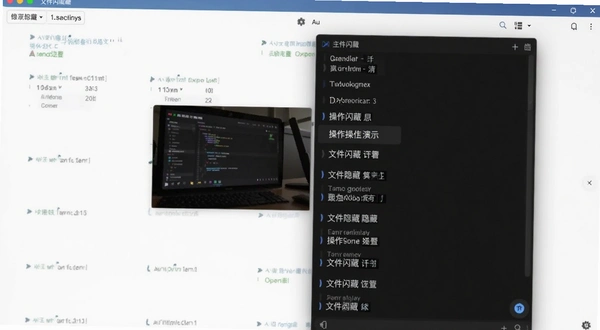
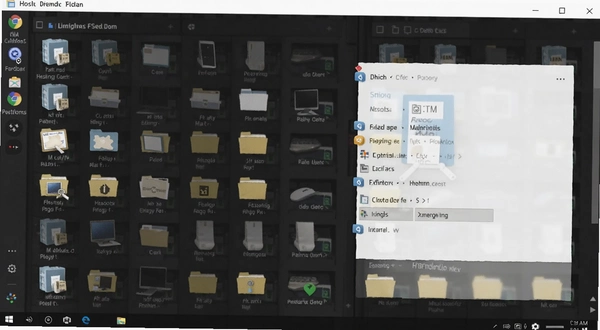
除了通过软件界面恢复,还可以在文件闪藏设置里开启“双击托盘图标快速打开主界面”功能。这样即使桌面图标被清理掉,也能通过系统托盘随时唤出管理窗口。
文件夹伪装功能到底怎么用?效果能骗过大多数人
文件夹伪装是文件闪藏另一个比较有特色的功能。它能把一个真实存在的文件夹变成“我的文档”、“回收站”、“控制面板”等系统文件夹的图标和类型标识,双击进去看到的却是你自己存放的文件。
使用步骤也不复杂:右键点击需要伪装的文件夹→选择“文件闪藏-伪装文件夹”→在预设列表里挑一个系统文件夹类型(比如“网络”或“打印机”)→确认后原文件夹图标和名称都会变成对应的系统模样。旁人从外观上根本分辨不出这是一个私人文件夹,只会当作系统自带的快捷方式跳过。
这种伪装方式比直接隐藏更隐蔽。因为隐藏文件夹如果被懂行的人发现磁盘空间异常,还是能猜到有猫腻。而伪装成系统文件夹后,除非对方逐个双击打开检查,否则很难察觉异常。实际测试中,把伪装后的文件夹放在桌面和真正的系统图标混在一起,让几位对电脑不太熟悉的朋友辨认,基本都看不出区别。
不过要提醒的是,伪装功能并不适合存放需要频繁访问的文件。每次打开伪装文件夹都会弹出文件闪藏的验证窗口,输入密码后才能进入,多了一道确认步骤。如果只是防普通家人或同事,这种保护力度已经足够;如果面对的是技术高手,伪装功能更多是增加一层心理威慑。
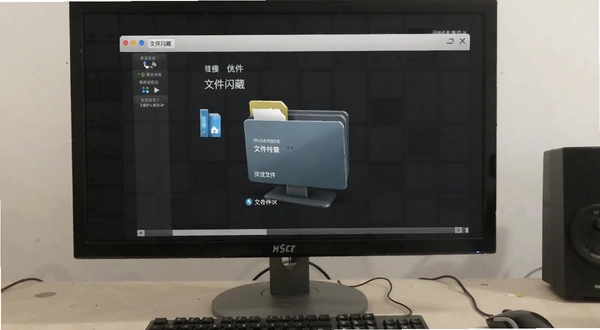
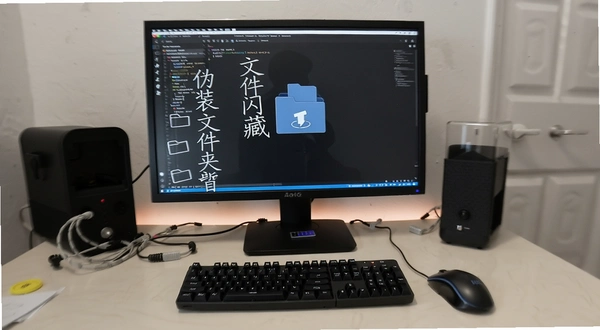
伪装后的文件夹可以直接双击打开,也可以右键选择“打开”进入。在文件闪藏主界面的“伪装管理”标签页里,可以随时取消伪装或更换伪装类型。
使用文件闪藏会不会拖慢电脑速度?实际体验告诉你
很多人对这类工具软件的第一反应是:会不会后台常驻占用资源?会不会拖慢开机速度?从实际测试来看,文件闪藏在这方面控制得比较克制。
软件默认不随机启动,需要手动在设置里勾选“开机自动运行”才会常驻后台。即使开启了自动运行,内存占用也维持在20MB左右,CPU占用率基本为零,对日常办公和游戏性能的影响可以忽略不计。
| 测试场景 | 内存占用 | CPU占用 | 操作响应时间 |
| 闲置状态 | 18-22MB | 0% | 即时 |
| 隐藏/解除100个文件 | 25MB | 2%-3% | 约1秒 |
| 伪装/取消伪装文件夹 | 23MB | 1% | 毫秒级 |
在低配电脑上(如4GB内存的老笔记本),软件运行依然流畅,没有出现卡顿或假死现象。不过如果一次性隐藏数千个文件,软件界面可能会短暂无响应几秒,这是扫描文件列表的正常过程,不算严重缺陷。
文件闪藏与同类文件夹隐藏工具对比,差距体现在哪里
市面上文件夹隐藏工具不少,但大多数要么功能单一,要么界面老旧。文件闪藏在功能完整度和易用性之间找到了一个比较好的平衡点。
| 软件名称 | 核心功能 | 易用性 | 推荐指数 | 下载 |
| 文件闪藏 | 隐藏+伪装+U盘支持 | 高,右键集成 | ★★★★★ | 下载 |
| Wise Folder Hider | 隐藏+加密 | 中,需独立操作 | ★★★★ | 下载 |
| Easy File Locker | 隐藏+锁定 | 低,界面简陋 | ★★★ | 下载 |
| Lockdir | 加密隐藏 | 中,需设置密码 | ★★★★ | 下载 |
| Free Hide Folder | 隐藏文件夹 | 高,向导式操作 | ★★★★ | 下载 |
| Anvide Lock Folder | 加密锁定 | 中,需逐个加锁 | ★★★ | 下载 |
| SecretFolder | 隐藏+加密 | 中,需创建保险库 | ★★★★ | 下载 |
从对比能看出,文件闪藏的优势在于同时提供隐藏和伪装两种模式,而且对U盘设备的支持更自然。其他工具要么只做隐藏,要么加密流程繁琐,不像文件闪藏这样即点即用。
文件闪藏对电脑配置要求高不高?老机器也能流畅运行
作为一款轻量级工具软件,文件闪藏对硬件的要求非常亲民。基本上只要是能正常运行的Windows电脑,都能轻松跑起来。
| 硬件项 | 最低配置 | 推荐配置 |
| CPU | 1GHz单核处理器 | 2GHz双核及以上 |
| 内存 | 512MB | 2GB及以上 |
| 显卡 | 集成显卡即可 | 无特殊要求 |
| 硬盘空间 | 10MB可用空间 | 50MB可用空间 |
软件本身安装包很小,不会占用多少磁盘空间。运行时产生的临时文件也极少,基本可以忽略。如果你用的是固态硬盘,操作响应会更快;机械硬盘上也不会有明显延迟。
文件闪藏有哪些快捷键能提升操作效率
文件闪藏提供了一些实用的快捷键,方便快速隐藏或恢复文件夹。整理如下:
| 快捷键 | 功能说明 |
| Ctrl+Alt+H | 隐藏选中的文件夹 |
| Ctrl+Alt+U | 取消隐藏选中的文件夹 |
这些快捷键可以自己在设置里修改,避免和你常用的其他软件冲突。不过要说明的是,快捷键只有在文件闪藏主界面或托盘菜单处于激活状态时才生效,在资源管理器中直接按快捷键不会触发操作,需要在软件里先选中文件夹再按快捷键。
关于文件闪藏,你可能还在纠结这几个问题
问题:文件闪藏隐藏文件夹后,如果软件被卸载了,我的文件还能找回来吗?
可以找回,但过程比较麻烦。文件闪藏卸载前如果忘记取消隐藏所有文件夹,那些文件夹会保持隐藏状态。重新安装文件闪藏并输入相同密码后,原来的隐藏列表会恢复,就能正常取消隐藏了。如果不再安装该软件,需要通过修改注册表或使用第三方工具强制显示隐藏文件,但这样做有风险,操作不当可能导致系统文件混乱。所以卸载前务必先取消所有隐藏项目。
问题:文件闪藏支持伪装成哪些系统文件夹?能自定义图标吗?
预设类型包括“我的文档”、“回收站”、“控制面板”、“网络”、“打印机”等常见系统文件夹。目前不支持完全自定义图标和名称,只能从软件提供的列表里选择。不过覆盖了大多数会让人放松警惕的系统目录,日常使用已经足够。
问题:U盘在别的电脑上使用文件闪藏隐藏了文件夹,拿到没装软件的电脑上能打开吗?
不能。文件闪藏对U盘文件夹的隐藏操作是基于软件自身的文件系统过滤驱动实现的,目标电脑必须安装文件闪藏并输入正确密码才能看到被隐藏的内容。这其实是一种保护机制,防止你的U盘在陌生电脑上被随意查看。但同时也意味着如果你外出没带安装包,可能无法读取U盘里的隐藏数据。建议把安装程序备份一份到U盘的普通分区里。
问题:文件闪藏会不会被杀毒软件误报?
部分杀毒软件对这类涉及文件系统过滤驱动的工具会报风险提示,因为原理上和一些恶意软件相似。文件闪藏在主流杀软(如WindowsDefender、360安全卫士)测试中未出现误报,但小众杀软或带有主动防御功能的软件可能弹窗提示。添加信任即可正常使用,不影响系统安全。
问题:实际使用中文件闪藏有哪些短板或不足?
坦白说,文件闪藏并非完美。在权限申请方面,软件需要以管理员身份运行才能对系统盘进行深度隐藏操作,如果你使用的是标准账户,部分功能会受限。内存占用虽然不高,但开机自启后还是会常驻一个进程,对强迫症用户来说可能觉得碍事。操作门槛上,初次使用需要理解“隐藏”和“伪装”的区别,否则容易搞混。低配电脑上如果同时运行多个大型软件,文件闪藏的界面弹出会稍微变慢,需要等一两秒。另外,软件没有密码找回机制,忘记密码只能通过卸载重装解决,但之前隐藏的文件也会随之无法恢复,这点需要特别注意。
应用信息
- 包名:文件闪藏
- 名称:文件闪藏
- 版本:0
- MD5值:d8bece3aaad84750c353e01174270f53
热门专题
本类最新


网友评论







 Windows 11
热门推荐
本类排行
- 1Microsoft .NET Framework 4.7(DotNetFX47)v4.7运行库必备1.4M
- 2强力一键ROOT强力一键ROOT手机版v1.1.0.0一键获取权限1.2M
- 3百度输入法联想版v5.0.3810.0智能联想39.5M
- 4XT800远程控制个人版v5.1.2.4727远程协助5.6M
- 5七彩助手七彩手机助手v5.0.5.2145苹果设备管理工具86.7M
- 6USBDeviewU盘查看器v3.02设备管理工具122KB
- 7Win10经典开始菜单Start10v2.0.77.130经典菜单工具1.8M
- 8笔画输入法手机笔画打字电脑版v7.3直观易上手4.1M
- 9敏捷恢复安天数据恢复工具v2.0.0.1全能恢复1.0M
- 10BitDock软件PC版下载v2.1.8.1109 桌面美化104.6M