Microsoft .NET Framework 4.7(DotNetFX47)
老司机推荐:装软件老报错?装这个4.7运行库准没错,兼容性好,支持老系统,快下载试试。 发表评论
- 软件类别:系统工具
- 软件大小:1.4M
- 更新时间:2026-09-12 13:22
- 软件版本:v4.7运行库必备
- 软件语言:中文
- 软件等级:

- 软件厂商:
- 官方网址:https://dotnet.microsoft.com/
- 备案号:
- 评分
- 立即下载
手机扫描下载
应用介绍
Microsoft .NET Framework 4.7是Windows系统上运行大量商业软件和游戏不可或缺的底层环境组件。很多用户遇到应用启动报错或安装中断,往往就是系统中这一框架版本缺失或损坏所致。本文从实际使用出发,讲清楚它解决什么问题、安装时有哪些坑,并提供可操作的排查思路。
平时在办公或娱乐时,可能碰到过这种情况:双击某个财务软件或老游戏,系统弹出“未安装.NET Framework”或“初始化失败”的提示。这就是因为程序调用系统组件失败。装上4.7版本后,大部分兼容性问题能迎刃而解,省去反复重装系统的麻烦。
该版本是微软官方发布的正式版,对4.0到4.6.2的旧版做了就地更新,装上后无需再保留多个旧版,减少系统冗余和潜在冲突。它同时支持32位和64位系统,但要注意,Windows XP和Vista不在支持范围内,老机器需另找替代方案。
安装过程并不复杂,但网络环境和系统补丁状态会影响成功率。下文会分场景说明安装步骤、常见报错处理,以及如何确认是否真正装好。建议先阅读完再动手操作,避免走弯路。
安装前需要准备什么?这些细节容易被忽略
安装前先检查系统版本。在“运行”框输入winver并回车,弹出的窗口会显示具体版本号。只有Windows 7 SP1、Windows 8.1、Windows Server 2008 R2 SP1及以上系统才能正常安装4.7。如果系统太老或未打SP补丁,安装会直接提示“不受支持”。
其次,确保系统更新服务处于开启状态。按下Win+R,输入services.msc,找到“Windows Update”服务,确认其状态不是“已禁用”。4.7的安装过程需要调用系统更新组件,若该服务被优化软件关闭,安装可能卡在“正在提取文件”或报错0x800f0906。
另外,如果之前装过预览版或测试版的.NET Framework,需先彻底卸载干净。在“控制面板→程序和功能→查看已安装的更新”中查找所有含“Microsoft .NET Framework”的条目,逐一卸载后再安装4.7。残留的旧版可能导致安装程序提示“已安装更高版本”而无法继续。
最后,建议临时关闭第三方杀毒软件或主动防御工具。某些安全软件会拦截注册表写入和系统文件替换,导致安装过程异常中断。等安装完成后再重新开启,不影响系统安全。
安装包体积很小,只有几MB,但运行时会根据系统环境自动下载所需的语言包和组件。因此,安装期间必须保持联网状态,否则可能只是在本地解压,并未真正完成组件更新。
检查完以上各项,再双击安装包,正常流程大约需要3-5分钟。如果中途出现错误,可参考下文FAQ中的具体解决方案。
安装过程中经常遇到的两种报错及处理思路
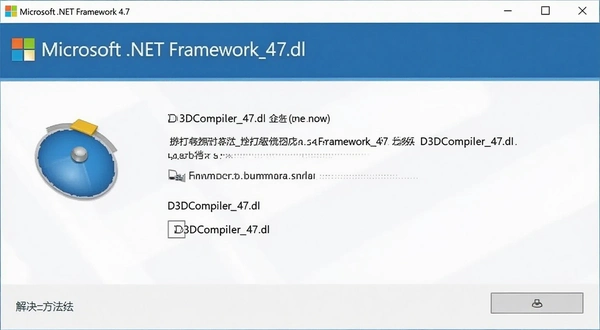
不少用户在Windows 7 SP1上安装时,会遇到提示“必须安装D3DCompiler_47.dll才能继续”。这是因为4.7的WPF功能依赖这个动态链接库文件,而该系统默认不带。微软官方有专门的修复补丁,搜索KB4019990并下载安装即可。装好后重新运行4.7安装程序,就能顺利通过。
另一种常见情况是安装进度条走了一半,突然回滚并提示“0x80070643”。这通常与系统分区剩余空间不足或临时目录权限异常有关。清理一下C盘空间,并删除C:\Windows\Temp下的所有文件,再以管理员身份运行安装包。如果问题依旧,可在命令提示符中执行sfc /scannow修复系统文件后重试。
安装完成后,如何确认是否成功?按下Win+R,输入appwiz.cpl并回车,在已安装更新列表中查看是否存在“Microsoft .NET Framework 4.7”。另外,在“控制面板→程序和功能→启用或关闭Windows功能”中展开“.NET Framework 4.7”,能看到子项全部勾选,说明安装完整。
对于Windows Server系统,建议先安装所有重要更新,再部署4.7。服务器环境通常更注重稳定性,不要跳过重启步骤。重启后,使用系统自带的“服务器管理器”检查功能状态,确保无误。
实操向专题:三步验证运行库是否完美工作
安装完成并不代表万事大吉,偶尔会有组件未正确注册的情况。下面用三个简单步骤验证运行库是否真正可用,全程不需要额外工具。
| 步骤 | 操作 | 验证点 |
|---|---|---|
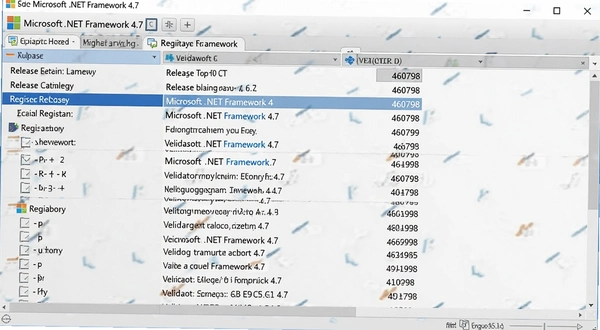
| 1 | 打开“运行”框,输入regedit进入注册表编辑器 | 定位到HKEY_LOCAL_MACHINE\SOFTWARE\Microsoft\NET Framework Setup\NDP\v4\Full,查看Release值是否为460798以上 |
| 2 | 用记事本新建一个文本文件,另存为test.cs | 写入代码后,使用csc.exe编译并运行,观察是否输出“Hello .NET” |
| 3 | 尝试运行任意需要.NET环境的软件(如Windows PowerShell) | 能正常打开且无报错弹窗,说明环境基本OK |
以上操作只是简单的功能验证,如果全部通过,可以放心使用。需要注意的是,注册表编辑器属于高级工具,修改前最好导出备份,避免误操作。
如果对命令行不熟悉,也可以直接运行一些依赖该框架的绿色软件,比如某些PDF编辑器或绘图工具,能正常启动就代表运行库没问题。
同类软件推荐:这些运行库同样值得关注
除了.NET Framework,电脑中还常需要其他运行库来支撑各类软件的正常运行。下面列出几款常见的组件,按需安装,避免重复安装导致的冲突。
| 软件名称 | 版本 | 评分 | 简介 |
|---|---|---|---|
| Microsoft Visual C++ Redistributable | 2015-2022 | ★★★★★ | 运行VC++开发的程序必需 |
| DirectX | 12 | ★★★★☆ | 游戏图形与音频支持库 |
| Microsoft Edge WebView2 Runtime | 常青版 | ★★★★☆ | 嵌入网页的桌面应用依赖 |
| Microsoft Office组件 | 2016+ | ★★★☆☆ | 办公文档处理常用 |
| Java Runtime Environment | 8/11 | ★★★★☆ | 运行Java开发的软件 |
| Microsoft Silverlight | 5.1 | ★★☆☆☆ | 部分老网页媒体播放依赖 |
这些运行库多数是系统底层的补充,互相之间没有冲突。安装时留意版本位数,比如C++运行库有x86和x64之分,建议都装上,因为很多程序即使在64位系统上仍调用32位组件。
硬件配置要求:老电脑也能流畅运行
该框架本身对硬件要求很低,因为它只是提供API接口,不常驻后台。但运行依赖它的软件时,实际资源消耗取决于软件自身。下面列出最低和推荐配置,供参考。
| 硬件项 | 最低配置 | 推荐配置 |
|---|---|---|
| CPU | 1GHz及以上 | 双核2GHz及以上 |
| 内存 | 1GB(32位)/2GB(64位) | 4GB及以上 |
| 显卡 | 支持DirectX 9 | 支持DirectX 11或更高 |
| 硬盘空间 | 至少50MB可用 | 200MB以上可用空间 |
大多数现代电脑都能满足推荐配置。如果在老式上网本上安装,只需注意硬盘剩余空间,因为安装过程会临时解压文件,需要额外空间。此外,Windows 7 SP1系统需提前安装KB4019990补丁,否则可能无法启用全部功能。
快捷键说明:虽然没有界面,但相关工具操作可提升效率
该框架本身不提供快捷键,但在使用管理工具时会涉及一些系统级快捷键。以下列出在注册表编辑器、命令提示符中常用的按键,帮助快速操作。
| 快捷键 | 功能说明 |
|---|---|
| Win+R | 打开运行对话框,可输入regedit、cmd等 |
| Ctrl+Shift+Esc | 打开任务管理器,可查看进程是否异常 |
| Win+Pause/Break | 快速查看系统属性,确认系统版本 |
如果使用Visual Studio或C#编译器,也有对应的快捷键,比如F5运行、Ctrl+Shift+B生成,但这些属于开发工具范畴,普通用户不必深究。
用户答疑专区:安装和使用常见问题汇总
问题1:安装时提示“已安装更高版本”,但我明明没有装过其他.NET,怎么办?
这种情况通常是因为Windows 10或Windows 11系统自带.NET Framework 4.8或更高版本,微软不允许降级安装旧版。其实不用管,因为4.8向下兼容4.7,大部分软件都能正常运行。如果某软件明确要求4.7,可以尝试在“启用或关闭Windows功能”中手动勾选“.NET Framework 4.7”子项,但系统可能仍不允许。建议检查软件是否有更新版本。
问题2:安装后WPF程序界面显示异常,文字模糊或图形错乱,如何修复?
该问题多出现在Windows 7 SP1上,因为缺少D3DCompiler_47.dll。请到微软官方支持页面搜索“KB4019990”,下载并安装对应补丁。安装后重启,问题一般能解决。如果还有异常,尝试更新显卡驱动,并开启系统的“桌面组合”功能。
问题3:安装过程中一直卡在“正在下载”阶段,进度条不动,怎么解决?
这多半是网络连接微软服务器不稳定所致。可尝试更换网络环境,或使用离线安装包。离线包可在微软官网下载,体积约50MB,适合网络受限的用户。另外,检查防火墙是否阻止了安装程序联网,临时关闭防火墙再试。
问题4:这个框架有内存占用吗?会影响电脑速度吗?
该框架本身不常驻进程,只有在运行依赖它的软件时才会加载相应DLL,内存占用从几MB到几十MB不等,对现代电脑几乎无影响。但老电脑(2GB内存)在同时运行多个大型.NET软件时,可能会感到卡顿,建议关闭不必要的后台程序。
问题5:安装过程中提示“无法完成安装,因为需要重启”,重启后又提示同样信息?
这可能是系统更新挂起导致的。打开“控制面板→程序和功能→查看已安装的更新”,看是否有待安装的更新。如果有,先完成所有系统更新再安装.NET。也可以运行磁盘清理工具,清理临时文件后重启再试。
问题6:安装后某些软件仍然报错“未找到.NET Framework”,但检查已安装列表却显示4.7存在?
可能是软件需要的是.NET 3.5或更低版本,而4.7不支持降级。在“启用或关闭Windows功能”中勾选“.NET Framework 3.5”,系统会自动下载安装。该功能支持在4.7环境下并行运行,不会冲突。
实测短板披露:在Windows 7 SP1上安装时,如果系统未打全补丁,安装时间可能长达10分钟以上,且中途容易卡死。另外,该框架的Web安装包只有几MB,但实际下载数据量可能超过100MB,对流量敏感的用户需注意。部分Ghost精简版系统可能缺少必要服务,导致安装失败,建议使用官方原版系统。
应用信息
- 包名:Microsoft .NET Framework 4.7
- 名称:Microsoft .NET Framework 4.7
- 版本:0
- MD5值:4faed340218dce4b778f1cd169a802fb
- 隐私政策:点击查看
热门专题
本类最新



网友评论







 Windows 11
热门推荐
本类排行
- 1i苹果助手苹果设备资源管理工具v1.6.3.0免越狱安装7.4M
- 2Microsoft OneDrive微软网盘同步工具v22.065.0412.0004文件同步管理46.6M
- 3效能日程提醒效能提醒助手v5.60.0.559日程管理版15.3M
- 4AR应用执行器ARIS执行器v6.1.0.8065客户端工具6.5M
- 54399手机助手4399游戏盒子v1.0.0.1电脑装手游工具4.9M
- 6SQLDumpSplitterSQL文件分割器v1.0.0.0大文件分割179KB
- 7Traynard桌面管理工具电脑版v1.3.0 绿色版1.8M
- 8小智护眼宝电脑版下载v3.0.0.20多功能护眼74.7M
- 9腾讯QClaw智能助手MAC版本免费版v0.0.11智能自动化工具156M
- 10再见极域byebye极域pc版v1.0.0绿色版465KB