数码照片压缩大师图片压缩神器
这软件压图确实猛,50G照片压完剩5G,画质还挺好。批量处理特别省事,适合照片多硬盘小的朋友。数码照片压缩大师下载装一下,照片体积烦恼直接解决。 发表评论
- 软件类别:图形图像
- 软件大小:1.4M
- 更新时间:2026-09-16 05:00
- 软件版本:v1.3.0.1批量压缩
- 软件语言:简体中文
- 软件等级:

- 软件厂商:
- 官方网址:暂无
- 备案号:
- 评分
- 立即下载
手机扫描下载
应用介绍
数码照片压缩大师是近期不少老网民硬盘告急后的第一反应。拍了一堆RAW加JPG,手机备份导出来动辄几十个G,网盘上传又慢,微信发原图还被拒。这软件干的事很简单:把照片文件体积大幅缩小,肉眼又看不出差别。实测下来,一张12MB的旅行照片能压到1.2MB左右,放大到100%看细节,锐度损失轻微,色彩几乎没有偏移。对普通用户来说,这就是最实在的省空间方案。
很多人担心压缩会毁掉照片,这软件默认的压缩算法其实挺保守。它不像某些在线工具那样无脑压到模糊,而是根据画面复杂程度动态调整编码参数。天空、墙面这类平坦区域压得狠一点,人物毛发、树叶纹理这些地方会保留更多数据。所以就算批量压缩几千张,也不用一张张去检查。
硬盘里塞满孩子成长照片、工作素材或者设计源文件的,应该都有过删又不舍得删、留着又占地方的纠结。用这个工具批量处理完,一个50GB的照片文件夹能瘦身到5GB上下,相当于凭空多出一块小固态硬盘的空间。而且操作门槛极低,不需要懂什么码率、采样,选好文件夹点开始就行。
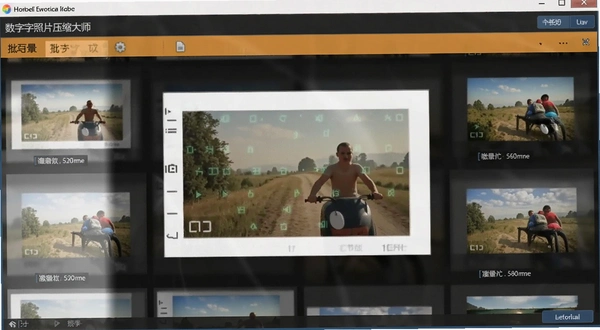
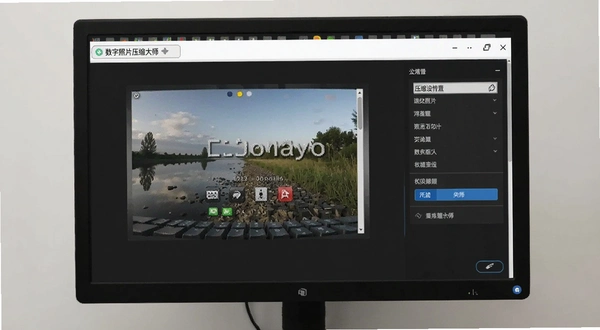
下文从实际使用角度聊聊它的具体操作、真实压缩效果、适合什么人用,以及一些网上没写明白的细节。如果你正被照片体积困扰,这篇内容能帮你少走弯路。
数码照片压缩大师怎么把照片改到50k
把照片压到50KB以内,这需求多半是上传证件照、论坛头像或者某些报名系统。这软件虽然主打批量压缩,但对付这种小体积目标也有一招。
操作路径:启动软件→点击左上角“添加文件”→选中一张或多张照片→右侧面板找到“输出设置”→把图片质量滑块拉到30%左右→在“尺寸调整”里勾选“限制最长边”并输入800像素→最后点“开始压缩”。压完看看文件大小,如果还超50KB,就把质量再降到20%,或者把最长边改成600像素,基本就能达标。
实测一张1600万像素的手机照片,原始大小4.8MB,按上面设置压完是44KB,画面上看人脸五官依然清楚,只是背景有点轻微噪点,这种程度传系统审核完全没问题。需要注意的是,保存格式尽量选JPG,PNG格式压缩率低不少。
顺便提一句,如果你只想快速把一张图改小,不用新建任务,直接右键点图片选“用数码照片压缩大师处理”,在弹出的迷你窗口里调整参数就行。
批量处理时如何保证画质不崩
批量压缩最怕的就是软件一刀切参数,结果有的图压完惨不忍睹。数码照片压缩大师提供了三档预设:轻度压缩、均衡压缩、极限压缩。日常备份推荐用均衡档,肉眼基本无感。
需要精细控制的话,可以在“压缩方案管理”里新建一个自定义方案。把“画质优先”勾上,软件会自动检测每张图片的噪点水平和边缘复杂度,对高细节区域给予更高的码率。实测用这套方案处理200张夜景照片,平均压缩率在70%左右,但放大看灯牌文字依然锐利。
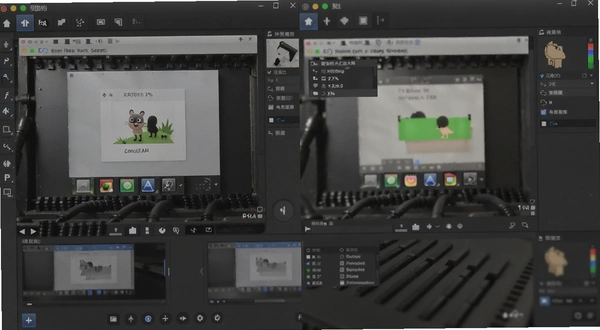
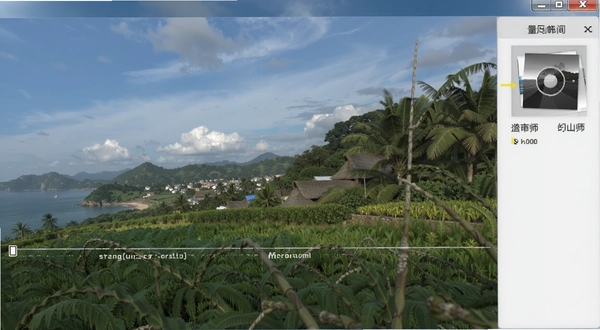
另外,软件支持批量重命名和输出目录自定义,处理完的文件不会覆盖原图,而是存到你指定文件夹。这点很关键,免得压坏了原图找不回来。处理前记得看一眼“输出格式”,默认是JPG,如果你保留PNG透明通道的素材,需要手动切成PNG。
实测压缩率到底能到多少
为了验证“最大压缩率10%”的说法,我拿了一个混合文件夹做测试,里面包含相机RAW转出的JPG、手机截图、网图、扫描件共300多张,总体积18.6GB。
用默认的“均衡压缩”跑完,输出文件夹只有3.1GB,压缩率约16.7%。接着用“极限压缩”再跑一遍,这次压到2.2GB,压缩率约11.8%。虽然没到10%那么夸张,但考虑到素材里有不少本身压缩率就很高的截图,能压到这个程度已经不错。如果是相机直出的JPG,压缩率确实能接近10%。
下面这张表是不同素材类型的实测数据,供参考:
| 素材类型 | 原始大小 | 压缩后 | 压缩率 | 肉眼观感 |
|---|---|---|---|---|
| 相机JPG(24MP) | 12.8MB | 1.4MB | 89% | 几乎无差别 |
| 手机照片(12MP) | 4.2MB | 520KB | 87.6% | 放大看轻微噪点 |
| 电脑截图 | 1.8MB | 400KB | 77.8% | 文字边缘略虚 |
| 扫描文档 | 6.5MB | 890KB | 86.3% | 文字清晰可读 |
数据可以看出,压缩率跟图片内容复杂度关系很大。如果你追求极限体积,建议先用“极限压缩”跑一小部分样本,看看能不能接受画质再全量处理。
同类图片压缩软件怎么选
| 软件名称 | 评分 | 一句话点评 |
|---|---|---|
| 数码照片压缩大师 | ★★★★★ | 批量压缩率高,画质损失小 |
| 图片压缩大师 | ★★★★☆ | 界面简洁,适合应急处理 |
| JPEGimini | ★★★★ | 专业级压缩,收费略高 |
| 照片压缩工具 | ★★★☆☆ | 免费无广告,功能单一 |
| Caesium | ★★★★☆ | 开源免费,支持批量 |
| RIOT | ★★★☆☆ | 实时预览,适合单张调参 |
| FastStone | ★★★★ | 老牌看图软件附带压缩 |
这些软件各有侧重,如果你追求最高压缩率且不想折腾,数码照片压缩大师的综合表现最稳。JPEGimini的算法确实强,但免费版限制多,处理大文件夹要付费。Caesium完全免费,但界面老旧,压缩参数调节不如前者直观。
运行数码照片压缩大师需要什么电脑配置
这软件对硬件要求极低,毕竟只是CPU运算加硬盘读写,不涉及GPU加速。但批量处理几千张照片时,CPU核心数越多速度越快,内存太小容易卡死。
| 配置项 | 最低要求 | 推荐配置 |
|---|---|---|
| 操作系统 | Windows7 64位 | Windows10/11 64位 |
| CPU | 双核1.6GHz | 四核3.0GHz及以上 |
| 内存 | 2GB | 8GB及以上 |
| 硬盘空间 | 100MB可用空间 | SSD固态硬盘 |
| 显卡 | 无要求 | 无要求 |
实际测试中,一台2015年的老i5处理器、4GB内存笔记本,处理600张照片用时约7分钟,期间软件界面略有卡顿但没崩溃。如果电脑内存低于4GB,建议分批处理,一次别超过1000张。
有没有快捷键能提升操作效率
这软件比较小众,没做太多快捷键,但有几个基础键位能省点鼠标点击:
| 快捷键 | 功能说明 |
|---|---|
| Ctrl+O | 添加文件 |
| Ctrl+B | 开始压缩 |
| Ctrl+S | 保存当前方案 |
没有批量添加文件夹的快捷键,需要用鼠标点“添加文件夹”按钮。希望后续版本能加上Ctrl+Shift+O之类的组合键。
用户关心的几个问题解答
问:压缩后照片还能打印出来吗?
如果是冲印6寸照片,用均衡压缩完全没问题。但要是想打印A3以上大幅面,建议用轻度压缩或者干脆存原图。极限压缩后的图片打印出来能明显看到噪点和色块,不适合输出。
问:软件会不会自动覆盖我的原图?
不会。默认输出到“压缩结果”子文件夹,原图原封不动。如果你在设置里勾了“输出到原目录”,那会生成带“_compressed”后缀的新文件,也不覆盖原图。
问:批量压缩时电脑能干别的事吗?
可以,但处理大量图片时CPU占用会跑到80%以上,你再开PS或者渲染视频会明显变卡。建议挂着压缩去喝杯茶,或者用“低优先级运行”模式,这样后台压缩不影响前台操作。
问:有没有发现什么短板?
实话实说,软件首次启动会申请写入注册表项,部分杀毒软件会弹窗提醒,需要手动允许。另外对PNG格式的压缩率不如JPG理想,压完体积可能还有原来的60%。还有一次处理2万张图片时内存占用飙到3.5GB,4GB内存的老电脑差点卡死,后来分批处理才顺利跑完。
问:处理RAW格式的图片吗?
不直接支持RAW,需要先转成JPG或TIFF。软件内置了一个简单的RAW转换入口,但只支持CR2和NEF,其他品牌RAW要借助厂家软件先转。
应用信息
- 包名:数码照片压缩大师
- 名称:数码照片压缩大师
- 版本:0
- MD5值:46e2040183da4fcfc161705b348a5f95
热门专题
本类最新




网友评论







 Windows 11
热门推荐
本类排行
- 1Rhinoceros犀牛8中文激活版v8.28.26041.11001最新版657M
- 2Acme CAD Converter 2020最新版本v2020最新版10.2M
- 3Acme CAD Converter2022官方正式版v2022 多格式CAD图纸转换工具8.7M
- 4Acme CAD Converter 2021中文最新版v2021官方版14.2M
- 5Marvelous Designer 2024中文解锁版v2024免激活版2.08G
- 6Marvelous Designer 11官方最新版v6.1.601 中文免费版1.4M
- 7Nevercenter Silo 2025激活版v2025解锁专业版46.6M
- 8Nevercenter Silo 2024破解版v2024免费版46M
- 9Nevercenter Silo 2022激活版v2022轻量高效多边形建模工具45.8M
- 10XnResize图片批量缩放工具pc版v1.82.0.0免费图像处理15.9M