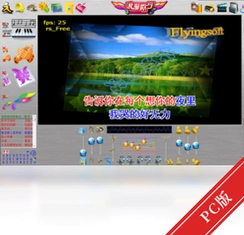
视频剪辑专家视频剪辑大师
剪视频这事儿,用这个工具是真的省心,不用看教程直接就能上手。视频剪辑该有的功能它都有,导出也清晰。想剪个片子分享生活,先下载这个软件试试,不会让你失望的。 发表评论
- 软件类别:媒体影音
- 软件大小:82.4M
- 更新时间:2026-09-11 13:24
- 软件版本:v2.0.0.0全能剪辑工具
- 软件语言:中文
- 软件等级:

- 软件厂商:
- 官方网址:暂无
- 备案号:
- 评分
- 立即下载
手机扫描下载

应用介绍
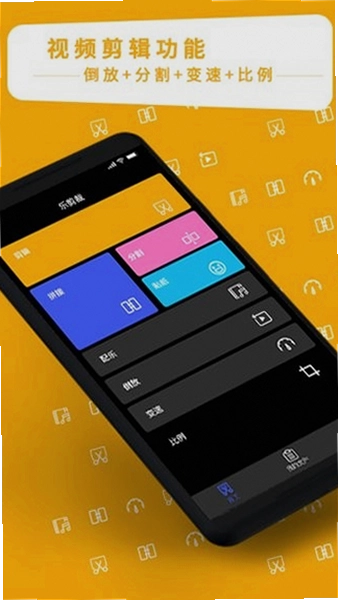
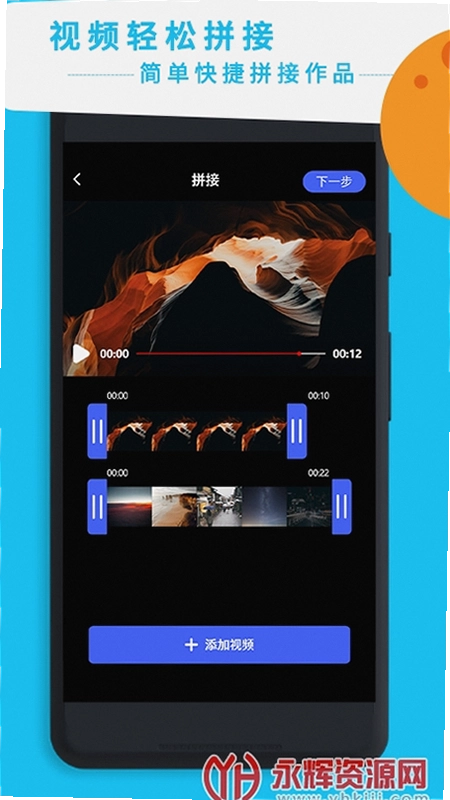
平时用手机拍了一堆素材,想剪个卡点视频发朋友圈,结果手机自带相册只能截头去尾。电脑上下载的视频剪辑软件要么操作太专业,要么到处是收费弹窗。视频剪辑专家2.0.0.0版本就是冲着这个痛点来的,它把最常用的剪切、拼接、加字幕、配背景音乐这四件事做到了极致简单。打开软件的主界面,没有复杂的轨道概念,所有功能按钮都平铺在右侧,新手基本不需要看教程就能上手。
这个软件的实际使用场景非常明确:你不需要做电影级特效,只是想把手头的视频片段整理成一个能看的成品。比如旅游回来拍了上百个短视频,想挑出精彩的拼成一个三分钟内的回忆录;或者公司临时需要做一个简单的产品展示视频,要求不高但求快。视频剪辑专家针对这类需求做了深度优化,导出速度在同级别软件里属于比较快的那种。
接下来这篇内容会从实际操作角度出发,聊聊它的剪辑流程、隐藏功能和一些使用中会遇到的小问题。如果你正在找一款不折腾人的PC端剪辑工具,不妨接着往下看。
视频剪辑怎么剪辑?新手跟着操作一遍能学会吗
视频剪辑怎么剪辑这个问题,在视频剪辑专家里的答案就是:把素材拖进去,然后点分割。它的交互逻辑完全围绕鼠标拖拽设计,不需要记任何快捷键。
1.导入素材:点击左侧“媒体库”区域的“导入文件”按钮,或者直接把视频文件从文件夹拖进空白区域。支持MP4、MOV、AVI等常见格式,实测导入一个1.2GB的MP4文件大约需要三四秒,建立预览索引的速度可以接受。
2.粗剪操作:把视频拖到底部时间轴的视频轨道上,选中需要切割的位置,点击预览窗口下方的“分割”图标(一把小剪刀的图形)。不想用鼠标点的话,也可以把播放指针拖到想要的位置直接按键盘上的S键,这个操作逻辑和PR是一致的,但界面提示更明显,新手不容易误触。
3.删除与拼接:选中不要的片段,按Delete键删除。剩下的片段会自动吸附在一起,不需要手动调整空隙。如果想调整前后顺序,直接按住片段往左或往右拖动,其他片段会智能让位,这个交互细节做得很人性化。
4.预览确认:点击播放按钮从头预览,觉得没问题就可以进入导出环节。在导出设置里选择“MP4(推荐)”格式,分辨率默认保持与原视频一致。
整个流程走下来,如果是单纯的剪辑拼接,五分钟左右就能完成一个简单作品。软件左侧的“操作指引”浮窗会在你第一次使用某个功能时弹出文字说明,这个设计比看视频教程更直观。
视频剪辑免费软件和付费软件差别在哪?这款真的免费吗
市面上打着免费旗号的视频剪辑免费软件不少,但多多少少有些限制。视频剪辑专家在免费程度上做得比较彻底,基础的剪辑、拼接、添加字幕功能确实不收费,也没有给导出的视频强行打上水印,这点在同类软件里比较少见。
1.功能限制的差别:很多免费软件只是把基础剪切功能放出来,稍微高级点的功能比如画面调色、降噪处理就锁起来要求付费。视频剪辑专家把滤镜和转场效果也放开了,只是数量比专业版少一些,不过日常使用足够。
2.导出清晰度的差别:部分免费软件会限制导出分辨率,最高只能选720P,想要1080P甚至4K就必须开会员。视频剪辑专家的免费导出上限是1080P,网上大部分用户的需求都能满足。
3.使用体验的差别:免费版偶尔会弹出推荐其他产品的横幅广告,位置在右上角,不影响操作区域。如果觉得碍眼,可以在“设置→通用设置”里关闭“显示推广信息”的勾选,关掉之后非常安静。
不过需要留意的是,软件内置了一些需要单独付费的素材包,比如高级转场特效、动态字幕模板。这些属于增值服务,不买也不影响基础功能的使用。下载安装的时候注意不要勾选捆绑的推荐软件,安装包本身是干净的。
视频剪辑制作过程中的配乐和字幕,操作起来方便吗
视频剪辑制作最怕的就是音频和字幕对不齐。视频剪辑专家把这两个功能单独提出来做了优化,比把功能藏在深层菜单里的软件要友好得多。
关于配乐,点击工具栏的“音乐”图标,可以选择“本地音乐”导入自己下载的MP3,也可以使用软件素材库自带的背景音乐。素材库里的音乐做了分类,比如“欢快”“感动”“大气”这些标签,试听按钮就在音乐名称旁边,点一下就能预览。选中音乐后拖到音频轨道,软件会自动检测原视频的人声部分,弹出一个提示框询问“是否降低原声音量”,选择“是”,背景音乐和人声的比例会自动调节到一个比较协调的状态,不需要手动拉音量线。
加字幕有两种方式。第一种是手动输入:点击“字幕”按钮,在预览窗口直接打字,字幕会自动居中显示在画面下方。字体、字号、颜色都可以在右侧属性面板调整。第二种是“歌词/文稿”模式,适合给视频添加大段解说词。把文本内容复制进去,然后拖动时间轴逐句勾选每句话出现的时间点,操作逻辑类似卡拉OK字幕制作。
实测添加字幕的响应速度很快,输入文字后几乎实时渲染预览,不会出现卡顿。但对于那种需要逐字逐句精确对轴的高级需求,手动操作还是比较耗时,建议先用外部工具做好时间轴标记再导入。
视频剪辑软件哪个好?从电脑配置要求看这款的适配能力
视频剪辑软件哪个好不能只看功能,还要看自己电脑带不带得动。视频剪辑专家在性能优化上做得比较均衡,不像某些专业软件一打开就占满CPU,风扇狂转。
运行视频剪辑专家的最低配置要求如下表,如果你的电脑低于这个标准,操作过程中可能会出现预览画面卡顿的情况。
| 硬件项 | 最低要求 |
| CPU | Intel i3-4130 / AMD A8-7600 |
| 内存 | 4GB RAM |
| 显卡 | Intel HD Graphics 4000 |
| 硬盘 | 需要2GB可用空间 |
如果想要流畅处理1080P高清素材,同时挂载多个转场和字幕轨道,建议使用以下推荐配置。
| 硬件项 | 推荐配置 |
| CPU | Intel i5-8400 / AMD Ryzen 5 2600 |
| 内存 | 8GB RAM |
| 显卡 | NVIDIA GTX 1050 Ti / AMD RX 570 |
| 硬盘 | 建议预留10GB空间用于素材缓存 |
实际测试中,使用一台2018年出厂的i5-8250U轻薄本运行,剪辑一段十分钟的1080P视频,预览时画面流畅,导出耗时大约六分钟。相比那些大型专业软件,视频剪辑专家的内存占用控制在500MB以内,对配置不高的办公电脑比较友好。
实操向专题板块:利用转场和滤镜让视频衔接更自然
很多用户用视频剪辑专家做拼接,会发现两个不同场景的片段直接连在一起很生硬。针对这个问题,软件内置的转场功能可以很好地解决。操作路径是:选中时间轴上两段视频的交界处,点击工具栏的“转场”按钮,在弹出的转场列表中选择一个效果,拖动“时长”滑块调整过渡时间。
1.常用转场推荐:“淡化”转场适合抒情类的Vlog,过渡效果柔和;“闪白”转场适合快节奏的卡点视频,衔接干脆利落;“百叶窗”转场适合做多场景切换的炫酷效果,但使用频率不宜过高。软件内置的转场数量有三十多种,每一项都带有实时预览缩略图。
2.滤镜功能的使用:点击“滤镜”按钮,可以看到“日系”“复古”“黑白”“清新”等分类。每个滤镜左侧是效果预览缩略图,右侧是调节强度的滑杆。把滤镜拖到视频片段上即可生效,如果不喜欢可以右键选择“移除滤镜”。需要注意的是,滤镜效果会占用一定的显卡资源,低配置电脑在预览时可能会出现轻微掉帧,但导出后的成片是正常的。
| 功能名称 | 操作入口 | 适用场景 |
| 淡化转场 | 转场→淡化 | 旅行Vlog、生活记录 |
| 闪白转场 | 转场→闪白 | 产品展示、节奏感强的混剪 |
| 日系滤镜 | 滤镜→日系 | 人像自拍、美食记录 |
| 黑白滤镜 | 滤镜→黑白 | 怀旧风格、街拍纪实 |
转场和滤镜的设置都支持全局应用,也可以单独为某个片段设置。如果你做的是多段视频的混剪,建议转场时长控制在0.3秒到0.5秒之间,太长了会显得拖沓,太短了看不出过渡效果。
视频剪辑用什么软件?看看这几款同类型工具的对比
视频剪辑用什么软件这个问题没有标准答案,不同的软件侧重点不一样。视频剪辑专家主打的是简单和快捷,但如果你需要更进阶的功能,市面上还有其他选择。下面推荐几款口碑不错的PC端剪辑软件,方便大家根据自己需求做判断。
| 软件名称 | 核心特点 | 适合人群 | 用户评分 |
| 剪映 | 模板丰富,素材库庞大 | 短视频创作者 | ★★★★★ |
| 乐影 | 界面简洁,自动生成字幕 | 视频初学者 | ★★★★☆ |
| 快影 | 语音转字幕准确率高 | 自媒体运营者 | ★★★★☆ |
| 张小弦 | 专业调色工具丰富 | 进阶剪辑爱好者 | ★★★★☆ |
| 爱剪辑 | 老牌国产软件,教程多 | 零基础用户 | ★★★☆☆ |
| 卓视 | 支持多轨道复杂编辑 | 有视频制作经验者 | ★★★☆☆ |
如果你只是想快速把素材拼凑成片,视频剪辑专家和剪映比较合适。如果平时有大量给视频配字幕的需求,乐影和快影的语音识别功能可以节省不少时间。想要深入学习调色和音频处理,张小弦和卓视提供了更专业的工具链。
视频剪辑软件有哪些常用快捷键?提升操作效率
视频剪辑专家虽然主打鼠标操作,但也内置了一套常用的快捷键方案,熟悉之后操作速度能提升不少。以下快捷键在软件的任何界面下都通用。
| 快捷键 | 功能说明 | 适用场景 |
| Ctrl + S | 保存当前项目 | 随时保存,防止意外退出 |
| Ctrl + Z | 撤销上一步操作 | 误删片段或误操作时 |
| Ctrl + C / V | 复制/粘贴选中的片段 | 需要重复使用某段素材时 |
| Delete | 删除选中的视频/音频片段 | 清理不要的素材 |
| 空格键 | 播放/暂停预览 | 快速预览当前画面 |
| 方向键左右 | 逐帧前进/后退 | 精确调整分割点位置 |
这些快捷键覆盖了剪辑过程中的高频操作。尤其值得记住的是“方向键左右”的逐帧移动功能,在需要卡点或者去除口误时非常实用,比用鼠标拖动进度条精准的多。
关于视频剪辑赚钱和培训机构,新手常见疑问解答
不少人学视频剪辑是想兼职赚钱,或者考虑报培训班系统学习。这里针对视频剪辑专家软件本身以及行业现状,整理了一些高频疑问,都是实际使用中会遇到的真实情况。
问:用这款软件剪出来的视频,能达到接单赚钱的水平吗?
答:软件本身只是工具,能不能赚钱取决于你的创意和完成度。视频剪辑专家可以完成抖音快手短视频、婚礼跟拍花絮、简单的宣传片制作。目前市场上几百元一条的短视频剪辑单子,大部分用这款软件就能独立完成。但如果你想接企业宣传片、产品TVC这类高单价项目,就需要学习更专业的软件和调色知识了。
问:软件会不会在导出视频时偷偷压缩画质?
答:实测对比了导入源文件和导出的1080P视频,码率基本保持一致,没有出现明显的二次压缩痕迹。但需要注意,免费版不支持导出4K分辨率,如果你拍摄的是4K素材,导出时会被缩放到1080P。建议在前期拍摄时如果明确最终要发到视频网站,直接用1080P拍摄就行,还能节省硬盘空间。
问:在低配电脑上运行,会不会出现闪退或者崩溃的情况?
答:在4GB内存的旧电脑上测试过,单纯剪辑短视频没有问题,但如果在时间轴上放了超过五个视频轨道、同时叠加多个滤镜和转场,预览会变得卡顿,严重时可能未响应。建议低配电脑用户在操作过程中养成随时Ctrl+S保存的习惯,并且避免同时打开多个大型程序。
问:视频剪辑培训机构教的软件和这个一样吗?学了有用吗?
答:市面上多数培训机构的课程以PR或者剪映为主,直接拿视频剪辑专家当教学工具的机构非常少。不过剪辑思维是相通的,比如镜头衔接逻辑、节奏把控、音频处理这些核心知识在任何软件里都适用。如果你想系统地学习剪辑理论,报班可以;如果只是为了学会操作软件,自己摸索这款软件完全足够,没必要花几千块报班。
问:软件安装后需要注册账号才能使用吗?会不会有试用期?
答:视频剪辑专家不需要注册账号即可使用全部基础功能,也没有设置试用期天数。安装完成后打开就能直接操作。不过部分高级素材包需要在软件内购买,购买时需要登录支付账号,这个流程和普通电商购物类似。
应用信息
- 包名:视频剪辑
- 名称:视频剪辑
- 版本:0
- MD5值:c7b56befc2efe6861226c02d0231aae5
热门专题
 AI视频剪辑软件大全
AI视频剪辑软件大全专题聚合了当前主流的智能剪辑工具,面向短视频创作者、自媒体运营者及日常剪辑爱好者。无论你使用安卓手机、iPhone还是电脑,都能在这里找到适配的剪辑应用,包括剪映、CapCut国际版、必剪、快影、VN视频剪辑、巧影等。这些软件普遍支持AI字幕、智能抠像、一键成片、曲线变速等功能,部分提供免费版或专业版选择。用户在本合集常关注几类问题:一是软件对系统版本的要求,例如部分AI功能需要安卓8.0或iOS13以上








 非线性编辑软件大全
非线性编辑软件大全是一个专注于视频剪辑工具的资源聚合页面,面向需要下载专业或入门级剪辑软件的用户。本合集收录了AdobePremierePro系列(含2021、2023、2025、2026等版本)、VEGASPro、AdobePremiereElements、剪映国际版CapCut、剪映电脑专业版、快剪映象、b站必剪等主流非线性编辑软件,覆盖Windows、macOS、Android和iOS设备。无论你是追求专业调色与多轨道编辑的影视从业者,还是想快速剪出短视频的普通用户,都能在这里找
 Adobe Premiere Pro2025中文直装版v25.6.4.005 激活版
下载大小:3.38G
 VEGAS ProVegas视频剪辑软件v15.0.0.0专业剪辑
下载大小:4.4M
 pr2021(Adobe Premiere Pro 2021 简体中文版)v15.4.1.6 中文免费版
下载大小:1.65G
 pr2023中文版(Adobe Premiere Pro 2023官方版)v23.6.9.4最新版
下载大小:9.88G
 Adobe Premiere ProPR视频剪辑软件v14.7专业视频编辑
下载大小:4.0M
 Adobe Premiere Pro2026中文破解版v26.0.1.3可激活版
下载大小:3.81G
 拍摄vlog的手机软件大全
拍摄vlog的手机软件大全聚合页,专注为短视频创作者、日常记录爱好者和旅行博主提供一站式工具下载资源。本合集覆盖安卓手机、平板及电脑端,收录剪映、CapCut国际版、B站必剪、快影、InShot、VN视频剪辑、趣一闪、快剪映象等热门剪辑与拍摄辅助应用,包含官方版、国际版及历史版本等资源类型,满足从入门到进阶的剪辑需求。这类拍摄vlog软件对系统有什么要求?多数剪辑app需要Android7.0或iOS12以上,电脑专业版建议Win10/11或mac
本类最新




网友评论







 Vivo_X200_Ultra
热门推荐
本类排行
- 1广场舞视频大全妈妈控广场舞v1.1.0.0舞曲教学2.0M
- 2Boilsoft Video Splitter视频分割工具v5.1.6.1无损切割9.7M
- 3MP4格式转换器视频转MP4工具v1.1.1.0视频压缩转换17.7M
- 4迷你歌词MiniLyrics电脑版v7.7.49.0歌词同步显示2.0M
- 5浪漫歌厅MTV演播厅官方版v5.26.1004虚拟背景唱歌203.0M
- 6观潮台PC版安装包v1.1 整合9个平台83.9M
- 7网易云音乐电脑版v3.1.37.205354 音乐播放器157.1M
- 8PotPlayer播放器电脑版下载v26.7.1.0高清流畅播放54.7M
- 9UC浏览器电脑版下载v1.1.0.22电脑浏览器422.0M
- 10EV录屏电脑版官方下载v5.5.6免费录制直播38.1M