Ape RipperAPE抓轨器
想把CD里的歌导到手机里听,ApeRipper抓轨转格式挺省事,试用期够用。 发表评论
- 软件类别:媒体影音
- 软件大小:4.0M
- 更新时间:2026-09-18 06:42
- 软件版本:v6.3.0.6音频抓轨转换
- 软件语言:简体中文
- 软件等级:

- 软件厂商:
- 官方网址:暂无
- 备案号:
- 评分
- 立即下载
手机扫描下载


应用介绍
手里攒了一堆老CD,想塞进手机或者车载U盘里听,结果发现电脑光驱读出来的全是整轨WAV,一首歌好几十兆,拷几盘就满了。这种时候大多数人第一反应是找个抓轨软件,Ape Ripper就是干这个的。它能把CD里的音轨直接抓出来,转成MP3、FLAC、APE这些常见格式,也能在WAV和MP3之间互相倒腾。用它的场景其实挺具体的:比如你翻出一张十年前买的专辑,想放到跑步用的MP3里,又不想损失太多音质,那就抓成FLAC;如果只是想在车上随便听听,直接转成320kbps的MP3更省空间。关键是这软件不挑活儿,单条音轨可以单独抓,整张光盘也能一次性全导出来,不用一首一首手动切。试用期给了15天,足够把家里那摞CD处理完了。
APE抓轨器抓出来的音质和原盘有差别吗
1.先说结论:抓轨本身属于无损复制,只要设置对了,抓出来的WAV和CD原盘数据是一致的。但很多人抓完觉得“声音变薄了”,问题往往出在转换环节。Ape Ripper在抓轨模式下默认走的是数字读取,不经过声卡模拟输出,所以不会引入额外的底噪。
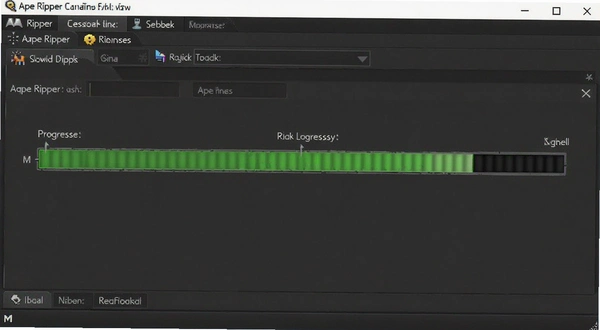
2.实际操作路径是这样:打开软件后先在顶部菜单栏点“文件”→“打开光盘”,等它识别出CD的曲目列表。这时候别急着点开始,先看一眼右侧的“输出格式”下拉框,默认可能是MP3,如果你要存档就手动切成WAV或FLAC。然后点“设置”按钮,在“抓轨模式”里选“安全模式”,这个模式会多花一点时间校验数据,但能避免爆音。
3.有人问那APE格式呢?APE是无损压缩,体积比WAV小一半左右,但兼容性不如FLAC。Ape Ripper支持把CD直接抓成APE,也支持把现有的WAV转成APE。不过要提醒一句,APE在手机上播放需要专门的播放器,不像FLAC那样安卓原生就支持。所以如果你主要是在手机上听,建议抓成FLAC更省心。
4.体验对比方面,和EAC那种老牌抓轨工具比,Ape Ripper的界面更直白,不需要研究一堆偏移值设置。但它的纠错能力确实不如EAC那么激进,遇到划痕严重的CD,安全模式下可能会报错停止。这时候可以切到“快速模式”跳过坏扇区,代价是那一小段可能会有杂音。
注册码和试用期到了怎么办
1.15天试用期过了之后,软件不会直接锁死,但会在每次启动时弹窗提醒,而且抓轨速度会被限制。网上能搜到不少所谓的“Ape Ripper注册码”或者“注册机”,这里得说句实在话:这类东西风险很高。很多注册机本身带木马,或者生成的码用几次就失效,折腾半天不如直接走正规渠道。
2.如果你只是偶尔用一次,可以趁试用期内把该抓的CD都抓完。软件在试用期内功能是全开的,没有阉割抓轨质量或者限制格式。15天处理二三十张CD绰绰有余。
3.要是确实需要长期用,建议去官网看看授权价格。这软件本身不贵,比那些动不动就上百的音频工具实在。另外注意一点:网上有些“Ape Ripper注册 百度网盘”的分享链接,下载下来的安装包经常被重新打包过,安装时会被捆绑装一堆浏览器插件。真要下载,还是认准官网或者正规下载站。
冷门但实用的几个操作细节
1.批量重命名功能藏得比较深。抓完整张CD后,在文件列表里全选,右键选“重命名”,可以按“艺术家-专辑-曲目号-标题”的规则自动改名。这个功能对于整理车载音乐特别有用,不然一堆Track01、Track02根本分不清谁是谁。
2.抓轨速度可以手动调。在“设置”→“常规”里有个“读取速度”选项,默认是“最快”,但如果你那张CD划痕比较多,调成“4x”或者“8x”反而能减少爆音。慢工出细活在这儿是成立的。
3.转换格式的时候,比特率别盲目拉满。MP3格式下,320kbps和V0可变比特率在车载音响上听不出区别,但文件体积能差出三成。Ape Ripper在转换界面有个“质量”滑块,默认是“高”,手动拖到“标准”就够用了。
还试过这几款同类工具,简单说下感受
| 软件名称 | 评分 | 一句话感受 |
| Exact Audio Copy | ★★★★★ | 抓轨纠错王者,设置略复杂 |
| dBpoweramp | ★★★★☆ | 转换格式快,付费后功能全开 |
| Freac | ★★★★☆ | 免费开源,界面朴素但稳定 |
| AudioGrail | ★★★☆☆ | 标签管理强,抓轨一般 |
| CDex | ★★★☆☆ | 老牌免费工具,更新慢 |
| BonkEnc | ★★★☆☆ | 格式支持多,操作逻辑绕 |
这软件吃不吃电脑配置
1.抓轨和音频转换本身对硬件要求不高,但如果你同时开着一堆网页和办公软件,转换速度会受影响。下面这张表是官方给的参考值,实际用下来差不多。
| 项目 | 最低配置 | 推荐配置 |
| CPU | 1GHz单核 | 双核2GHz以上 |
| 内存 | 512MB | 2GB |
| 显卡 | 集成显卡 | 无特殊要求 |
| 硬盘空间 | 50MB安装空间 | 预留2GB缓存 |
| 光驱 | CD-ROM | DVD-RW |
常用快捷键速查
1.这软件快捷键不多,但有几个确实能省事。下面列的是实测有效的,有些在菜单里没标出来。
| 快捷键 | 对应功能 |
| Ctrl+O | 打开光盘 |
| Ctrl+S | 开始抓轨 |
| Ctrl+T | 格式转换 |
| F5 | 刷新光驱 |
| Ctrl+E | 编辑标签信息 |
FAQ 几个常被问到的问题
抓轨到一半提示“读取错误”怎么办?
先别急着退盘。把CD拿出来用眼镜布擦一下,注意从中心向外圈擦,别打圈擦。然后进设置把读取速度降到4x,再点重试。如果还是报错,说明那个扇区物理损伤了,切快速模式跳过就行,损失几秒钟音频总比整张抓不了强。
软件内存占用高不高?
实测转换一张70分钟的CD,内存占用稳定在120MB左右,不算离谱。但有个短板:如果一次性拖入超过20个WAV文件批量转换,内存会飙到500MB以上,低配机器可能会卡。建议分批处理,一次别超过10个文件。
抓出来的FLAC在车上放不了?
先看你的车载系统支持什么格式。大部分老款车机只认MP3和WMA,FLAC和APE都不认。这种情况直接用Ape Ripper的转换功能,把FLAC转成320kbps的MP3,音质损失很小,但兼容性拉满。
安装时提示缺少XXX.dll文件
这通常是下载的安装包不完整。Ape Ripper依赖VC++运行库,去微软官网下个最新的Visual C++ Redistributable装上就行。别去那些野鸡下载站找dll文件,容易带毒。
试用期过了,抓轨速度被限制到多少?
实测从8x掉到2x左右,一张CD要抓将近40分钟。而且每次启动弹窗要点两次才能关。如果你就临时用一下,可以断开网络再启动,弹窗会少一个,但速度限制还在。
说到底,Ape Ripper在抓轨和格式转换这两件事上做得够直接,没有花里胡哨的功能堆砌。它的短板也明显:纠错能力不如EAC,界面设计有点年代感。但如果你就是想把CD里的歌导出来,不折腾,这软件能干活。15天试用期先跑几张盘试试,觉得顺手再说。
应用信息
- 包名:Ape Ripper
- 名称:Ape Ripper
- 版本:0
- MD5值:db4d17c9410bd7f3490f3e800d402868
热门专题
本类最新




网友评论







 OnePlus_13R
热门推荐
本类排行
- 1Adobe Audition 2022 中文破解版v22.6.0.66 免费版486M
- 2adobe audition2024中文版本v24.6.7 可激活版540.2M
- 3adobe audition2025中文激活版v25.6.4.002免费版896.90G
- 4bandicam班迪录屏电脑版v8.1.0班迪录屏软件34M
- 5PureCodec全能高清影音解码播放工具电脑版v20260630178.4M
- 6好好看pc版安装包官方下载v1.0.788.6M
- 7omofunpc官网下载v2.0.1112.1M
- 8Dopamine音乐播放器官方版v3.0.5122.0M
- 9ECHO音乐播放器最新版v26.6.1233.6M
- 10Recordly屏幕录制软件官方版v1.3.3207.9M