bandicam班迪录屏电脑版
录屏就用Bandicam,轻巧无捆绑,画质清晰,绿色版解压即用,强烈推荐! 发表评论
- 软件类别:媒体影音
- 软件大小:34M
- 更新时间:2026-08-29 05:04
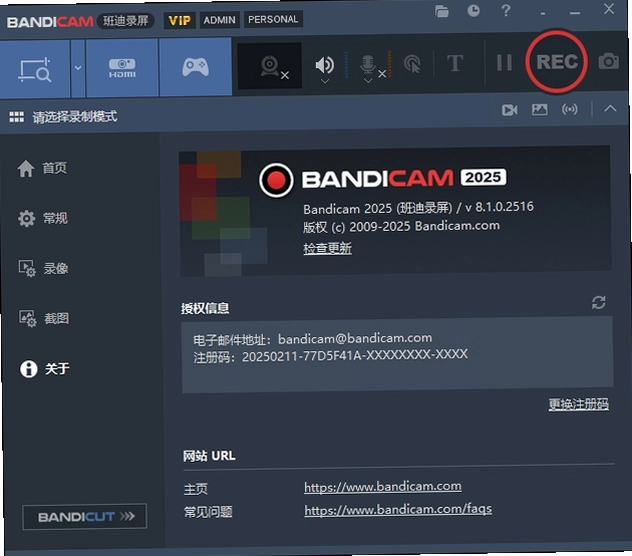
- 软件版本:v8.1.0班迪录屏软件
- 软件语言:中文
- 软件等级:

- 软件厂商:Bandisoft
- 官方网址:https://www.bandicam.cn/
- 备案号:
- 评分
- 立即下载
手机扫描下载
应用介绍
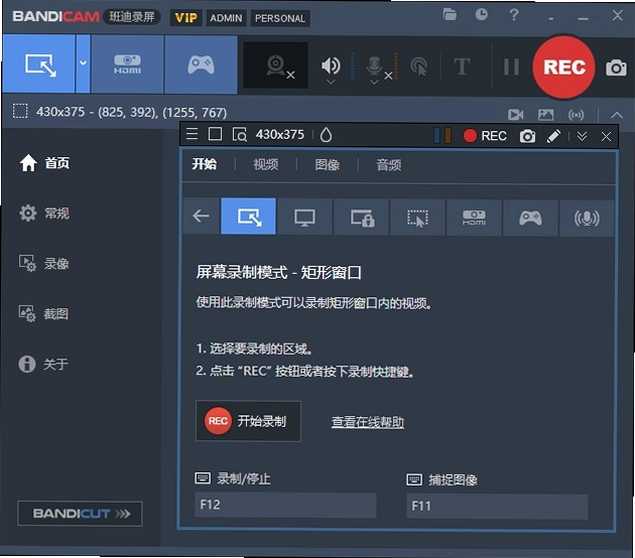
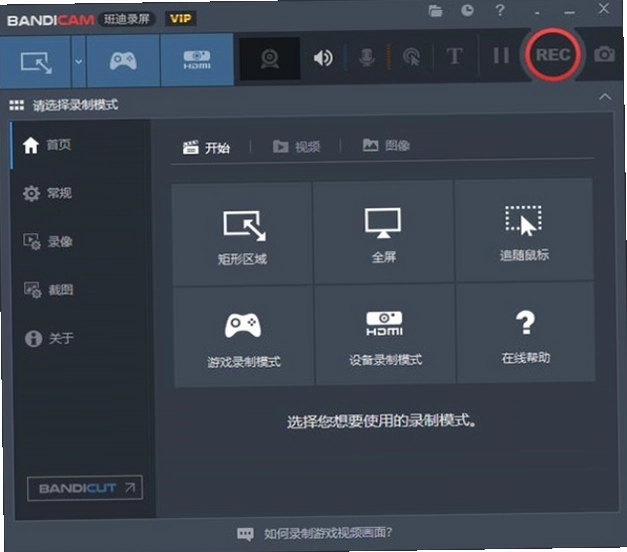
最近不少朋友找我推荐录屏工具,说OBS门槛高,系统自带又限制太多,我第一个想到的就是Bandicam。这款班迪录屏软件在Windows平台上口碑一直很稳,主打轻量和高画质,尤其适合游戏录制和网课剪辑。今天分享的绿色版无需安装,解压就能跑,对新手特别友好。我实际测试了录制1080P视频,CPU占用比同类工具低不少,而且输出文件体积控制得很好,一块120G的固态硬盘能存下大量素材。另外它支持定时录制和鼠标点击效果,做教程时非常省心。如果你正在找Bandicam班迪录屏软件电脑版免费下载资源,这篇内容会从安装到使用细节都讲清楚,包括视频保存位置和常见问题,帮你少走弯路。
班迪录屏软件怎么录制高清视频?画质参数怎么调才不卡
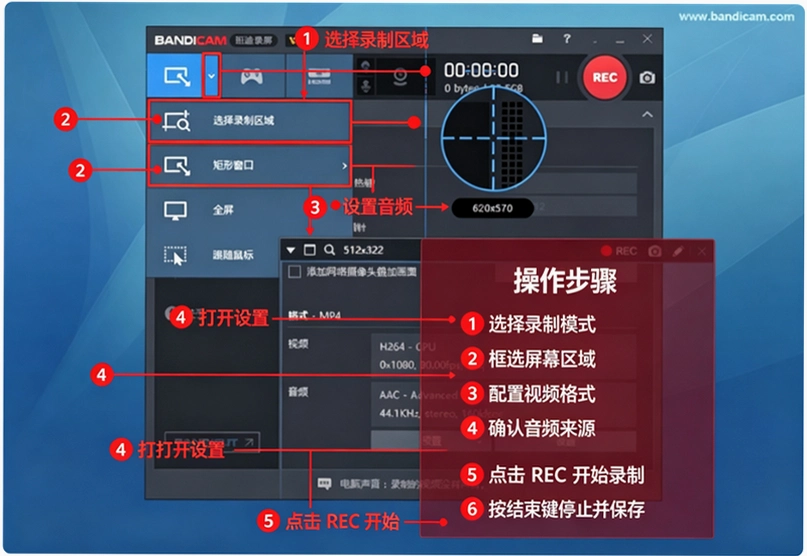
1.很多用户下载Bandicam后直接点录制,结果发现视频模糊或者掉帧,其实问题出在参数预设上。打开软件主界面,点击左侧的“视频”选项卡,在“预设”下拉菜单里选择“1080P全高清”,帧率设为60FPS,这样基础画质就到位了。如果电脑配置一般,建议把编码器改为H.264(CPU)而非默认的H.265,虽然文件稍大但兼容性更好。
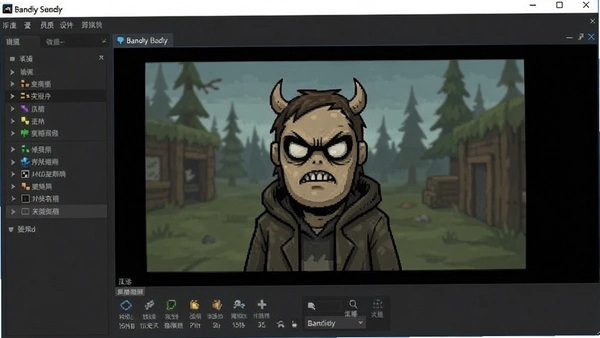
2.录制高清视频的关键在于“比特率”控制。在“视频”设置里找到“比特率”选项,选择“自定义”,手动输入8000Kbps至12000Kbps。数值越高画质越清晰,但文件体积也会暴涨,普通教学视频8000Kbps足够,游戏录制建议10000Kbps以上。另外,别忘了勾选“硬件加速”选项,它会调用独立显卡的编码单元,大幅降低CPU负载,录制《英雄联盟》这类游戏时帧数几乎不降。
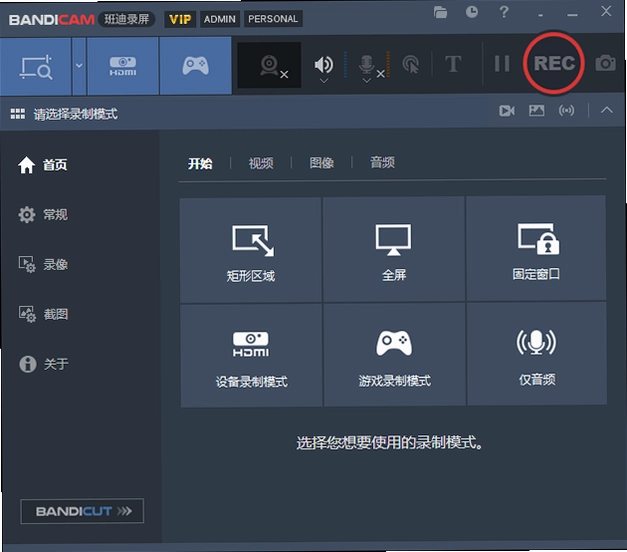
3.还有一个容易被忽略的功能是“固定窗口录制模式”。如果你只需要录制某个软件窗口,比如浏览器或播放器,在主页选择“窗口”模式,然后点击“选择窗口”按钮,鼠标移到目标窗口上会自动高亮,点击即可锁定。即使窗口被其他程序遮挡,录制画面也不会乱跳,比全屏录制省资源,画质也更清晰。
Bandicam录制的视频在哪看?找不到文件怎么处理
1.录制完成后,视频默认保存在“文档\Bandicam”文件夹里,具体路径是C:\Users\你的用户名\Documents\Bandicam。如果你找不到,打开Bandicam主界面,点击顶部“常规”选项卡,在“输出设置”里能看到完整保存目录。这里有个小技巧:把保存路径修改到非系统盘(比如D:\录屏),避免C盘空间不足导致录制中断。
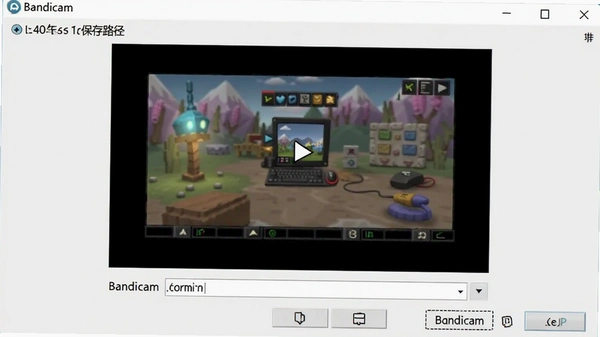
2.如果你用的是绿色版,首次运行会提示“解压文件”,双击BandicamPortable.exe后点击“是”,然后软件会自动创建配置文件夹。此时视频保存路径可能默认在绿色包所在目录,建议立即修改。另外,软件内直接查看视频的方法是:点击顶部“视频”选项卡,在文件列表里找到最新录制的文件,右键选择“打开文件夹”,系统会自动弹出位置并选中文件。
3.如果录制后视频文件是0字节或者打不开,多半是存储空间不足或权限问题。检查一下磁盘剩余空间,同时右键点击Bandicam快捷方式选择“以管理员身份运行”。另外,某些杀毒软件会拦截文件写入,把Bandicam加入白名单即可解决。实测在Win11系统下,关闭“受控文件夹访问”功能后问题消失。
班迪录屏软件只能在班迪官网上购买吗?免费版和付费版差别大吗
1.很多用户关心Bandicam的授权问题。官方渠道只有官网购买,但国内用户可以通过分站下载试用版,试用版录制的视频左上角有水印,且单次录制时长限制在10分钟以内。如果你只是偶尔录个短视频,免费版够用;但长期做课程或游戏解说,建议购买正版,价格约300元人民币,一次买断,支持终身升级。
2.免费版和付费版的核心差异在于水印和时间限制,另外付费版解锁了“暂停录制后继续”功能,以及“鼠标点击效果”和“实时画笔标注”等高级特性。这些功能对教程制作非常实用,比如你在录制过程中用画笔圈出重点,后期剪辑时省事不少。如果你经常录屏,付费版的投资回报率很高。
3.需要提醒的是,网上所谓的“破解版”或“VIP版”大多捆绑恶意软件,安全风险极大。我个人建议优先使用官方原版资源,或者选择官方合作的分站下载,确保无捆绑、安全纯净。Bandicam官方对盗版打击较严,使用破解版可能导致系统被植入木马,得不偿失。
实测体验:Bandicam和OBS哪个录屏好?性能与易用性对比
1.我同时安装了Bandicam和OBS Studio,在同一台电脑上录制相同场景。Bandicam开启硬件加速后,CPU占用率稳定在8%左右,而OBS默认设置下占用率高达15%,且画面偶尔出现微卡顿。在文件体积方面,录制5分钟1080P视频,Bandicam输出约200MB,OBS则达到350MB,差距明显。
2.操作层面,Bandicam几乎是“一键式”体验,选择好区域点击“录制”即可,而OBS需要先添加来源、设置场景,对新手不太友好。但OBS的优势在于直播推流和多机位切换,如果你有抖音或B站直播需求,OBS是行业标准;若只是单纯录屏,Bandicam更省心。
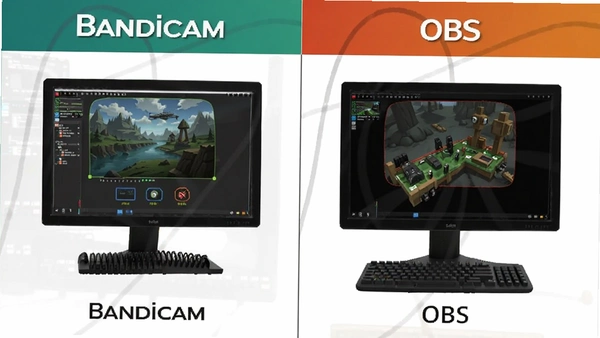
3.稳定性方面,我连续录制了2小时在线课程,Bandicam没有出现崩溃或音画不同步,而OBS在录制过程中如果切换场景,偶尔会出现音频丢失。不过OBS完全免费且开源,社区插件丰富,适合折腾型用户。我的建议是:新手或办公用户选Bandicam,专业主播或后期人员选OBS。
Bandicam使用教程:定时录制与自动暂停功能详解
| 功能 | 操作步骤 | 适用场景 |
|---|---|---|
| 定时录制 | 点击“录制”按钮旁边的时钟图标,设置开始时间和持续时间,到点自动录制 | 录直播课、定时录电视节目 |
| 自动暂停 | 在“录制”设置中勾选“当鼠标空闲时暂停”,可设置空闲秒数 | 录操作教学,自动跳过思考停顿 |
| 鼠标点击效果 | 在“鼠标”选项卡中开启“显示鼠标指针”和“点击效果”,可选高亮颜色 | 软件演示、游戏攻略 |
1.定时录制功能特别适合录制网络研讨会或限时直播。设置好时间后,电脑可以锁屏,Bandicam会在后台自动启动录制,到点自动停止并保存文件。我实测连续录制3小时,文件大小约1.5GB,没有出现内存溢出。
2.自动暂停功能是我的最爱,录制教程时我停顿思考,软件自动暂停,继续操作时自动恢复,后期剪辑时能直接跳过空白段,节省大量时间。配合“鼠标高亮”功能,观众能清晰看到点击位置,对新手很友好。
3.另外,Bandicam还支持“实时画笔标注”,在录制过程中按Ctrl+Alt+D即可调出画笔工具,可以画箭头、矩形或文字,适合讲课或演示时强调重点。这一功能在同类软件中不多见,实用性很强。
用户FAQ:Bandicam常见问题与解决方案
问题:为什么录制时声音很小或者没有声音?
答案:检查“音频”设置,确保“录制系统声音”和“录制麦克风”都已勾选,并调整音量滑块。如果使用USB耳机,需要在声音控制面板里将默认设备设为耳机,否则可能录不到声音。另外,某些声卡驱动需要勾选“立体声混音”选项,才能捕获系统声音。
问题:Bandicam录制视频时画面卡顿怎么办?
答案:降低录制分辨率和帧率,比如从1080P 60FPS降到720P 30FPS。同时关闭其他占用CPU的后台程序,或者开启“硬件加速”。如果显卡较老,请更新显卡驱动。
问题:绿色版和安装版有什么区别?
答案:绿色版无需安装,解压即用,适合放在U盘里携带,但无法自动关联文件类型,每次双击BandicamPortable.exe启动。安装版会写入注册表,可设置默认录制快捷键,适合固定电脑使用。
问题:Bandicam能录制4K视频吗?
答案:支持,最高支持3840×2160分辨率,但需要电脑硬件配置较高,且输出文件体积巨大,建议搭配固态硬盘使用。
小编推荐:精选同类型录屏工具
| 软件名称 | 核心优势 | 推荐理由 | 评分 |
|---|---|---|---|
| OBS Studio | 免费开源,直播推流强大 | 适合专业主播,插件多 | ★★★★☆ |
| EV录屏 | 免费无水印,操作简单 | 国产软件,适合办公教学 | ★★★★ |
| FastStone Capture | 轻量截图录屏,滚动截图好用 | 功能集成度高,小工具 | ★★★★☆ |
| 科技录屏 | 支持4K录制,无时长限制 | 免费版功能全,适合游戏 | ★★★★ |
| ShareX | 开源免费,截图录屏皆可 | 可自定义上传,开发者友好 | ★★★★ |
| Apowersoft录屏大师 | 支持全平台,在线编辑 | 操作方便,输出格式多 | ★★★★ |
Bandicam硬件配置要求参考
| 配置项 | 最低配置 | 推荐配置 |
|---|---|---|
| 操作系统 | Windows 7 SP1(64位) | Windows 10/11(64位) |
| CPU | 双核2.0GHz | 四核3.0GHz或更高 |
| 内存 | 4GB | 8GB及以上 |
| 显卡 | 集成显卡,支持DX10 | 独立显卡,支持硬件编码 |
| 存储空间 | 100MB可用空间(软件) | 10GB以上(录制4K视频) |
Bandicam快捷键操作说明
| 快捷键 | 功能说明 |
|---|---|
| F12 | 开始/停止录制 |
| Ctrl+F12 | 暂停/恢复录制 |
| Ctrl+Alt+D | 显示/隐藏画笔标注 |
| Ctrl+Alt+S | 截取当前屏幕 |
应用信息
- 包名:Bandicam最新版本v8.1.0班迪录屏软件
- 名称:Bandicam最新版本v8.1.0班迪录屏软件
- 版本:0
- MD5值:902917c00519401358921ff29da62939
热门专题
 微课制作软件大全
微课制作软件大全专题页面,致力于为教师、培训师、知识分享者及视频创作者提供全面的微课制作工具聚合。本合集涵盖动画演示、屏幕录制、视频剪辑三大类软件,适配Windows、macOS、安卓、iOS等主流操作系统。无论您是需要制作生动动画课件的Focusky动画演示大师,还是依赖剪映、会声会影、PremierePro进行后期剪辑,亦或是使用EV录屏、Bandicam、OBSStudio完成高清屏幕捕获,这里都能找到对应的下载资源。针对用户常见疑问,本页面







 十大热门游戏画质软件盘点
本聚合页面专注盘点十大热门游戏画质软件,覆盖画质增强、显卡超频、进程优化、录屏截图等多种类型工具,适合追求高画质游戏体验、需要录制精彩瞬间或优化系统性能的玩家。无论你使用电脑还是手机,都能在这里找到对应的画质助手下载资源。画质怪兽lite、画质mxpro、涡轮GFX工具等主打手游画质修改与帧率提升;MSIAfterburner、ProcessLasso则侧重电脑端显卡超频与进程调度优化;Bandicam、OBSStudio、ShareX、GreenShot、Snipaste






 电脑温度检测软件合集
电脑温度检测软件合集是为需要实时监控硬件状态的用户打造的聚合页面,涵盖驱动精灵、驱动人生、HWMonitorPro、AIDA64、SpeedFan、GPU-Z、MSIAfterburner、鲁大师等热门工具。无论您使用的是台式机还是笔记本,都能在这里找到适合的电脑温度检测软件。本合集主要面向DIY玩家、游戏用户和日常办公人群,满足查看CPU、显卡、硬盘温度以及风扇调速、硬件检测等下载需求。这类软件通常对Windows7及以上系统兼容良好,部分工具支持32位和





本类最新


网友评论







 Samsung_Galaxy_S25
热门推荐
本类排行
- 1几米电台几米网络电台v6.0.2.4智能电台收听1.6M
- 2appMakerAPP制作软件v1.0富媒体编辑器305.3M
- 3YoWindow动态天气壁纸v4.0.108实景天气16.2M
- 4酷播KuBo在线影视播放器v1.0.0.1全能播放10.5M
- 5魔爪魔爪阅读器TXT小说下载阅读工具v5.6.3.0纯净阅读版2.4M
- 6雨过天晴视频播放器雨过天晴播放器v8.1.0.0全能解码版19.2M
- 7英通一百课程录制大师师版v1.0.0.2教师网课录制工具17.1M
- 8BiliLive-tools(B站录播工具)v3.9.1 绿色版288M
- 9嗨格式音频转换器电脑版下载v1.0.3353.18 音频格式转换1.9M
- 10OpenShot视频编辑工具pc客户端v3.4.0 官方版206M