手机录屏(高清录屏大师)
录屏画质差、广告多、还要收费?手机录屏免费版实测无捆绑无弹窗,标清高清随便切,横竖屏都能录,装完就能用,往下看具体怎么操作。 发表评论
- 软件类别:系统工具
- 软件大小:90.9M
- 更新时间:2026-09-24 18:00
- 软件版本:v2.4 免费高清录屏
- 软件语言:简体中文
- 软件等级:

- 软件厂商:济南掌赢软件科技有限公司
- 官方网址:暂无
- 备案号:鲁ICP备12027412号-27A
- 评分
- 安卓版下载
手机扫描下载

应用介绍
想给游戏操作留个纪念,或者把手机上的操作步骤录下来发给长辈?很多安卓用户找录屏工具时都碰过钉子要么录出来画质糊得没法看,要么录到一半弹广告,还有的装完发现要开会员才能保存。手机录屏这款工具算是把免费和实用这两个点平衡得比较到位的一个。装包体积不大,对老机型比较友好,装完打开就能直接上手,没有复杂的引导页,也没有强制注册登录那套流程。它支持标清和高清两档录制,横屏竖屏都能应付,录完自动存到作品库,点开就能回看。下面从实际使用角度聊聊这款工具到底怎么样,以及普通用户最常碰到的那几个问题。
手机录屏怎么操作才能快速上手
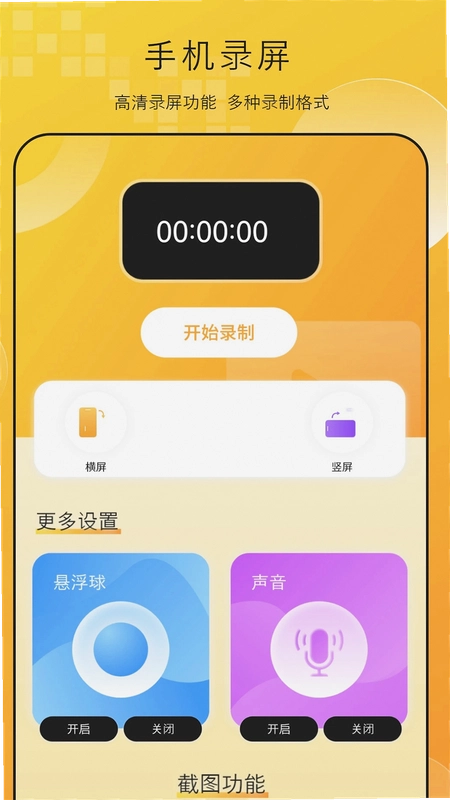
1.打开APP后主界面很干净,中间就是录制按钮,下方有标清和高清两个选项,第一次用建议先选标清试一段,确认没问题再切高清。
2.点击录制后会有3秒倒数,这个设计比较贴心,给你留了切回游戏或者要录的界面的时间,倒数结束自动开始录制。
3.录制过程中屏幕边缘会有一个小的悬浮控制条,点暂停就停止录制,不用来回切APP。
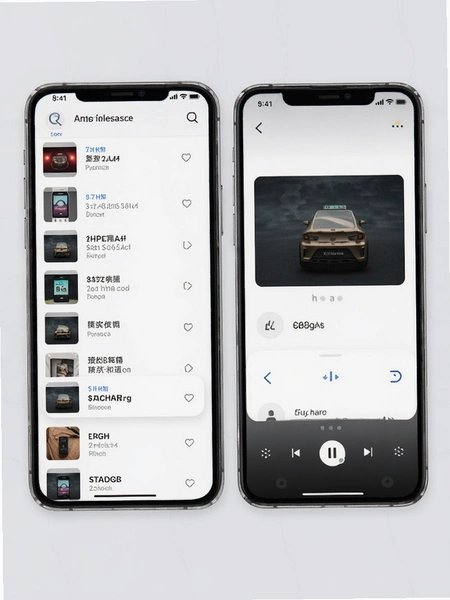
4.录完之后作品自动保存到作品库,在首页底部就能找到入口,点进去可以直接播放查看效果。
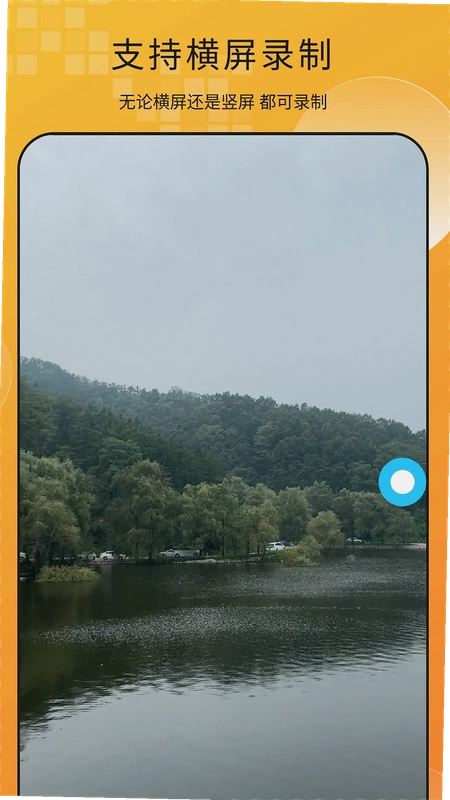
5.如果要录横屏游戏画面,提前把手机横过来再点录制,它会自动识别方向,不用去设置里手动调。
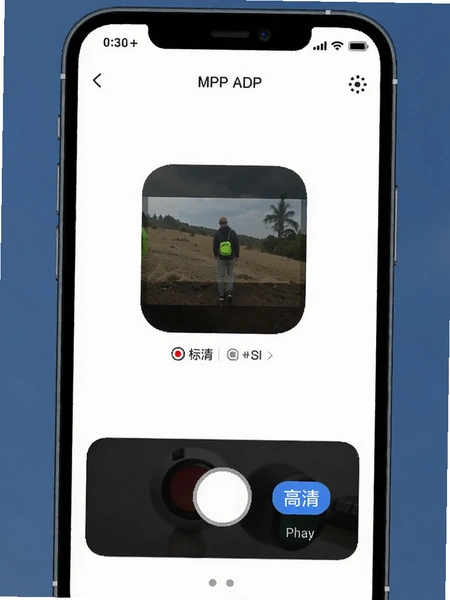
实际操作下来整个流程不超过三步,对不太折腾手机的用户来说门槛很低。对比过几款同类工具,有的录完还要手动点保存,有的保存路径藏得很深,这款在作品管理这块做得比较直接。
手机录屏怎么没有声音如何解决
1.先检查手机媒体音量是不是被调到了最低,有些用户玩游戏时习惯静音,录出来自然没声音。
2.安卓系统权限管理比较严格,去设置→应用管理→手机录屏→权限,确认麦克风权限是开启状态。
3.如果只想录游戏内部声音不想录外界说话声,在录制前把麦克风权限关掉,这样录出来就是纯内录。
4.部分安卓11以上的机型需要在录屏时手动选择音频来源,在录制悬浮条上有个小喇叭图标,点一下可以切换。
5.录完发现没声音别急着删,先到作品库点开播放,有时候是手机媒体音量的问题,调大音量再听一遍。
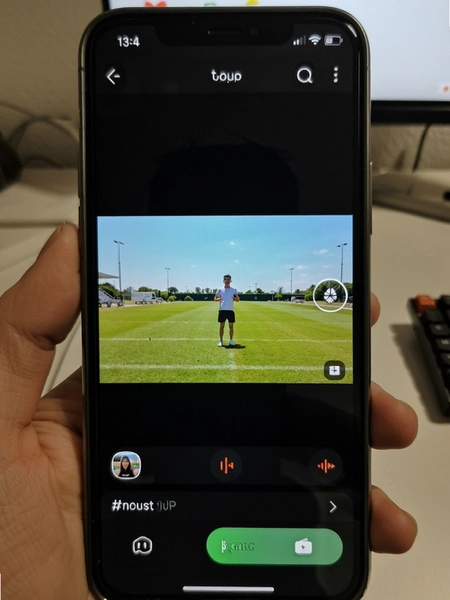
这个问题算是用户反馈最多的,其实大部分情况不是APP的问题,而是权限或者音量设置没弄对。实测在安卓13的机器上,首次安装后会弹权限申请,点允许之后就正常了。
手机录屏软件免费版和付费版差别在哪
1.这款工具目前所有功能都是免费的,没有隐藏收费项,录制时长也没有限制。
2.标清和高清录制都不需要额外付费,横竖屏切换也是免费的。
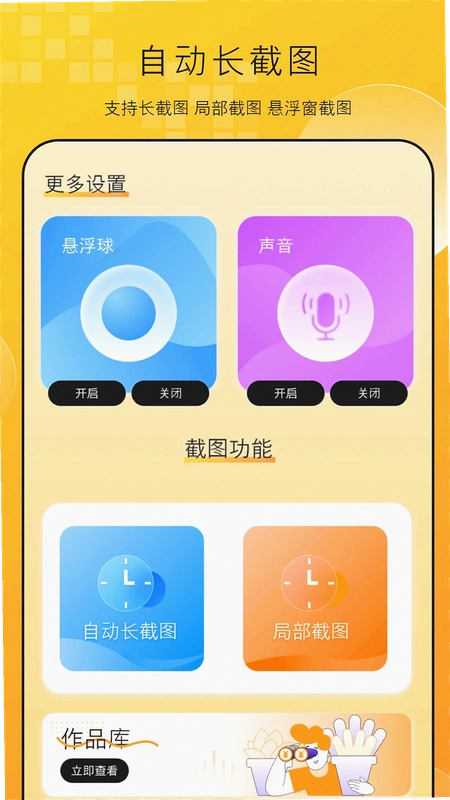
3.长截图和局部截图功能同样免费开放,不需要开会员。
4.作品库存储没有数量限制,只要手机空间够就能一直存。
5.没有开屏广告和录制中途弹窗,这一点比很多标榜免费的录屏工具要实在。
市面上不少录屏软件说是免费,结果录到5分钟就弹窗让你升级,或者导出的时候给你加水印。这款实测录了20多分钟的游戏画面,中间没有被打断,导出也没有水印。对于只是偶尔录个操作教程或者游戏片段的用户来说,完全够用了。
手机录屏下载安装要注意什么
1.建议通过官方渠道或者正规应用市场获取安装包,避免下到被篡改的版本。
2.安装时注意看权限申请列表,这款工具只需要存储和麦克风权限,不会索取通讯录或者位置信息。
3.安装包体积不大,安卓6.0以上的机型基本都能装,老手机也不用担心装完卡顿。
4.安装完成后首次打开会有简单的功能提示,跟着点一遍就清楚了。
5.如果之前装过其他录屏工具,建议先卸载再装这款,避免录屏权限冲突。
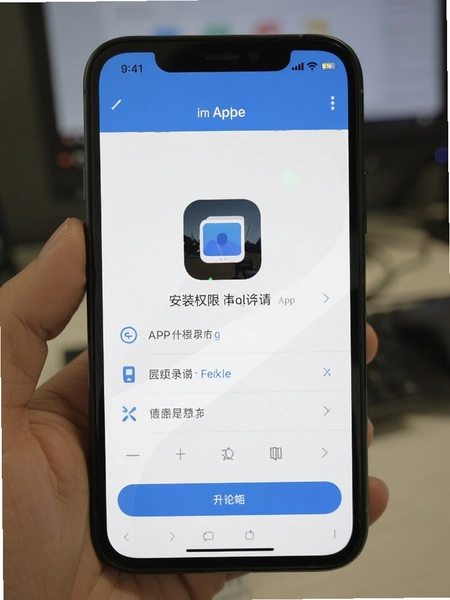
官方原版资源在安全性和稳定性上更有保障,不用担心被植入乱七八糟的东西。这款工具在权限索取上比较克制,只拿必要的权限,用起来心里踏实一些。
手机录屏使用中常见问题答疑
问:录屏过程中能暂停再继续吗?
答:可以。录制时屏幕边缘有悬浮控制条,点暂停后再次点击继续录制,中间暂停的部分不会被录进去,最后生成一个完整视频。
问:录出来的视频占内存大不大?
答:标清模式下1分钟大约20到30MB,高清模式1分钟大概50到80MB,具体看画面复杂程度。建议定期清理作品库里不需要的视频。
问:这款APP有捆绑其他软件吗?
答:实测安装过程中没有捆绑任何第三方应用,装完桌面只有一个图标,不会偷偷给你装一堆用不上的东西。
问:安卓14能用吗?
答:目前测试在安卓14上运行正常,录制和保存功能都没问题。如果遇到闪退,去设置里清除一下APP缓存再试。
问:录制的视频能直接分享到微信吗?
答:可以。在作品库找到视频,点分享按钮就能调起微信、QQ等分享菜单,不过微信对视频大小有限制,太长的视频建议先剪辑一下。
手机录屏基础操作实测记录
| 操作步骤 | 具体路径 | 实测耗时 |
| 启动录制 | 打开APP→点中间录制按钮→等待3秒倒数 | 约4秒 |
| 切换横屏录制 | 横置手机→点录制→自动识别方向 | 约2秒 |
| 暂停录制 | 点悬浮条暂停按钮→再点继续 | 即时 |
| 查看作品 | 首页底部作品库→点视频→播放 | 约1秒 |
| 长截图操作 | 录制界面→截图按钮→选长截图→滚动页面 | 约5秒 |
实测在千元安卓机上跑,录制过程没有明显掉帧,高清模式下CPU占用大概在15%到20%之间,属于可接受范围。唯一需要注意的是长时间录制高清视频手机发热会比较明显,建议录之前把后台其他应用清一下。
几款同类型录屏工具横向对比
从对比来看,系统自带的录屏工具虽然方便,但功能比较基础,没有长截图和局部截图这些实用功能。第三方工具里,手机录屏在免费和无广告这两点上做得比较彻底,适合不想折腾也不想花钱的用户。当然每款工具都有自己的侧重点,大家可以根据实际需求选。
应用信息
- 包名:com.hdrecord.boss
- 名称:手机录屏
- 版本:2.4
- MD5值:20eb7056fcfe28b7cbb4ce41fc44e74b
- 隐私政策:点击查看
热门专题
本类最新
 大小:5.9M
网友评论





相关应用
 手机录屏制作手机版v1.1
 手机录屏神器APPv1.0.2最新版
 手机录屏大师手机版v1.80
 超清录屏模式安卓版v1.1
 录屏大师免费版v3.6.9.6
热门推荐
 scene官方下载最新版N1 2026.09 Alpha5系统工具
 谷歌框架app下载安装最新版(Google Play 服务)v26.37.31系统工具
 MT管理器官方正版安装2026最新版下载v2.26.9系统工具
 es文件浏览器安卓版官方下载(ES File Explorer)v4.5.8.0系统工具
 不折叠输入法安卓版v3.5.2系统工具
 wifi万能钥匙下载安装2026最新版v5.2.35系统工具
 欢太手机搬家下载官方最新版2026v17.2.8系统工具
 时间窗安卓版下载安装v1.8.3系统工具
 rotation屏幕旋转器下载v29.3.0系统工具
本类排行
- 1scene官方下载最新版N1 2026.09 Alpha58.4M
- 2谷歌框架app下载安装最新版(Google Play 服务)v26.37.31311.4M
- 3MT管理器官方正版安装2026最新版下载v2.26.934.8M
- 4互传vivo一键换机下载安装v7.2.0.645.9M
- 5打字表情包软件(趣键盘)v1.2.224M
- 6vivo控制中心最新版本安装包v5.176.0M
- 7趣表情输入法v1.2.224M
- 8AndroidSystemWebViewDev开发者版v155.0.8048.0247.3M
- 9Volume Styles高级版v4.5.1最新版6.4M
- 10XPrivacyLua模块最新版v0.791.8M