TechSmith Camtasia屏幕录制软件2026中文版附激活补丁
录屏老牌软件,功能全还不卡顿。教程录制、游戏剪辑一步到位,画质清晰操作直观。想找稳定录屏工具?TechSmith屏幕录制软件值得一试,赶紧上手吧! 发表评论
- 软件类别:媒体影音
- 软件大小:310.8M
- 更新时间:2026-09-09 03:32
- 软件版本:v26.1.0.16321专业版
- 软件语言:中文
- 软件等级:

- 软件厂商:TechSmith Corporation
- 官方网址:https://discover.techsmith.com/5-time-wa
- 备案号:
- 评分
- 立即下载
手机扫描下载
解锁专业版
应用介绍
屏幕录制这件事,做得好和做得坏差距极大。很多人以为装个免费录屏工具就能搞定,结果录出来的视频要么音画不同步,要么画质糊成一团,要么文件大得离谱。TechSmith屏幕录制软件2026中文版(附激活补丁)的出现,正是为了解决这些痛点。作为屏幕录制器领域的常青树,它把专业级录制能力带到了普通用户的桌面上,从简单的操作演示到复杂的多轨视频编辑,几乎覆盖了所有录屏场景。无论是做教程、录网课,还是记录游戏高光时刻,这套工具都能提供稳定且高质量的解决方案。官方原版资源说明一下,本站提供的版本经过严格校验,确保文件完整性与来源可靠,你可以放心使用。
TechSmith屏幕录制软件到底怎么用才能录出高清视频
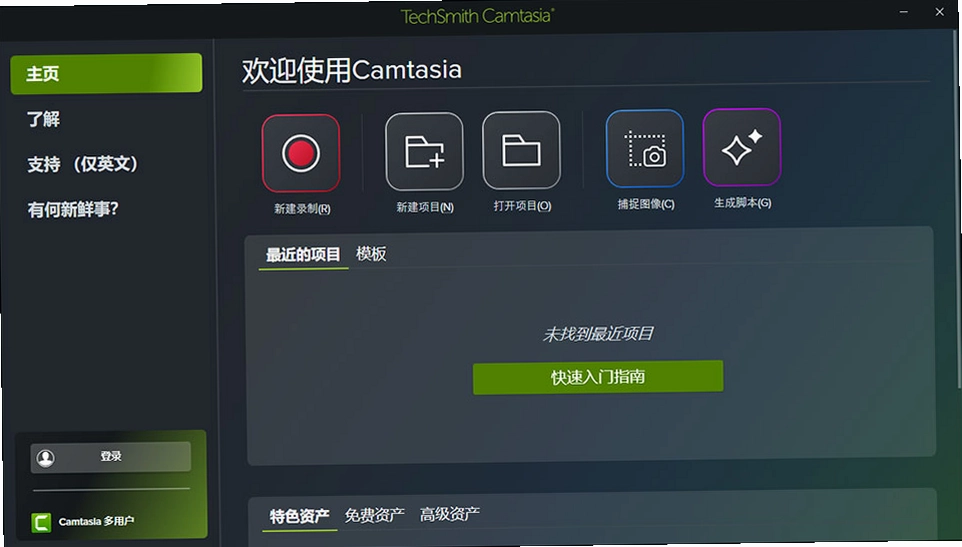
1.启动软件后,首先映入眼帘的是简洁的主界面。点击左上角的“新建录制”按钮,屏幕上会出现一个可拖拽的取景框。你可以自由调整录制区域的大小,也可以直接选择“全屏”模式。在取景框下方,有一排小图标,分别是摄像头开关、麦克风开关和系统音频开关。想要录制带人像的教程视频,记得把摄像头图标点亮。
2.设置好录制区域后,点击红色的“REC”按钮,倒计时三秒便会开始录制。录制过程中,屏幕底部会悬浮一个控制条,可以随时暂停或停止录制。停止后,视频会自动导入到内置的编辑器里。这里有个小技巧:在编辑器的时间轴上,你可以直接拖拽视频片段,删除录错的部分,不需要额外学习剪辑软件。
3.对于需要同时录制摄像头和屏幕的用户,软件提供了“画中画”模式。在录制设置中,将摄像头画面拖动到屏幕画面的任意角落,调整好大小即可。这种模式下录制的视频,非常适合在线教学场景。此外,你还可以在设置中开启“鼠标高亮”功能,录制时鼠标指针周围会出现醒目的光圈,方便观众看清点击位置。
4.提到无捆绑安装特性,这款软件的安装过程非常干净,没有多余的插件或推广软件。安装向导每一步都清晰明了,你可以自定义安装路径,选择需要的组件。整个安装过程流畅迅速,不会在后台静默安装任何额外程序,这一点在如今的软件环境中显得尤为难得。
屏幕录制器录制完成后如何编辑与导出不同格式
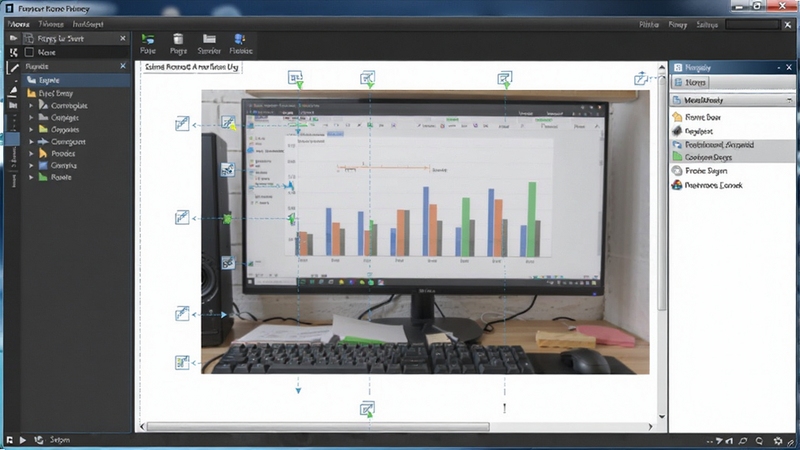
1.录制完成后,编辑器提供了丰富的后期处理工具。你可以在时间轴上对视频进行精确裁剪,去除片头片尾的冗余部分。选中视频片段,右键点击“分割”,就能在任意位置将视频切开。对于需要添加说明的教程视频,点击“标注”工具栏,可以插入箭头、方框、文字等注释元素。
2.音频处理方面,编辑器支持独立的音轨调整。如果录制时环境音嘈杂,可以选中音轨,在右侧面板中开启“降噪”功能。软件会智能过滤背景噪音,让人声更加清晰。同时,你还可以对音频进行淡入淡出处理,避免视频开头和结尾的声音显得突兀。
3.视频导出时,软件提供了多种预设方案。选择“MP4”格式,适合大多数平台上传;选择“WMV”格式,适合Windows设备播放;如果追求极致画质,可以选择“无损AVI”格式。在导出设置中,你可以自定义分辨率、帧率和比特率。比特率越高,画质越好,但文件体积也会相应增大。
4.这里有一个对比体验:与某些免费录屏软件导出时强制添加水印不同,TechSmith屏幕录制软件导出的视频完全干净无水印。而且它的编码效率很高,一个10分钟的1080P视频,导出时间通常在1-2分钟内,比同类的OBS Studio要快不少。导出过程中,你可以看到进度条和剩余时间估算,非常直观。
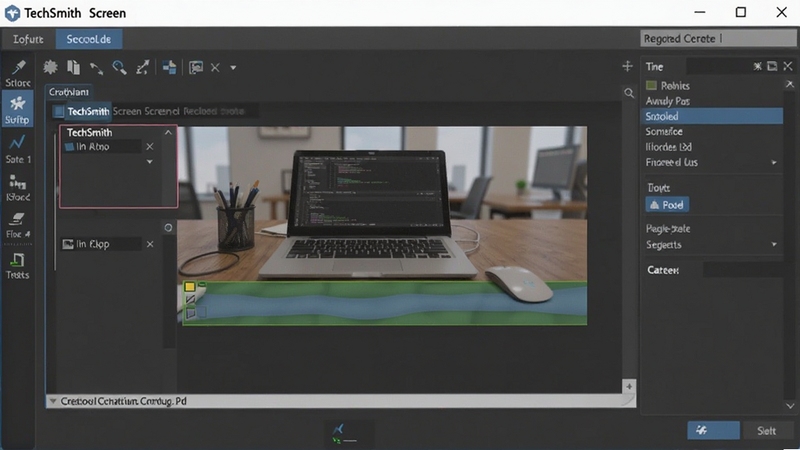
关于TechSmith屏幕录制软件的安全纯净运行环境及真实体验
1.安全纯净运行环境是很多用户关心的问题。这款软件在运行时,内存占用大约在200MB左右,对于一款功能全面的录制工具来说,这个数字控制得相当不错。在录制4K视频时,CPU占用率会有所提升,但在主流配置的电脑上,不会影响其他软件的正常使用。
2.小编实测发现,软件在长时间录制(超过2小时)时,依然能保持稳定的帧率,没有出现掉帧或卡顿的情况。不过有一点需要留意:录制的视频文件会占用较大的磁盘空间,10分钟的高码率视频大约需要1GB存储空间。建议在录制前检查一下磁盘剩余空间,避免录制中途空间不足。
3.权限方面,软件在安装时会请求摄像头和麦克风访问权限,这是录制功能所必需的。软件本身不会收集用户的个人隐私数据,也没有任何形式的广告推送。防火墙或安全软件不会对其产生误报,可以安心长期使用。
4.低配电脑兼容性方面,如果你使用的是较老的电脑,可以在设置中降低录制分辨率至720P,并关闭“硬件加速”选项。这样虽然会牺牲一些画质,但能保证录制的流畅性。实测在一台i5-3470处理器、8GB内存的老电脑上,720P录制依然能维持在30帧以上。
用户问答专区
问:录制的视频声音特别小怎么办?
答:检查一下麦克风音量设置。在录制前,点击麦克风图标旁边的下拉箭头,选择“音频选项”,把麦克风音量调高。如果还是小,可以在编辑器的音轨上右键,选择“音量”,手动调高音频增益。
问:怎么把录制的视频直接上传到视频网站?
答:软件内置了分享功能。导出视频时,选择“分享”选项卡,可以直接登录YouTube或Vimeo账号进行上传。对于国内用户,更常用的做法是导出为MP4文件后,再上传到B站或抖音。
问:录制游戏时画面很卡,有什么优化技巧?
答:游戏录制建议开启“游戏录制模式”。在软件设置中,找到“录制”选项卡,勾选“针对游戏优化录制”。这个模式会优先保证游戏画面的流畅度,并自动降低录制线程的优先级。同时,建议关闭游戏内的垂直同步。
问:不小心删除了录制文件,还能找回吗?
答:如果是在软件自带的编辑器里删除的,可以去回收站看看。如果回收站里也没有,可以检查一下软件默认的保存路径,通常在“我的文档\TechSmith\Screen Recorder”文件夹下。建议养成录制后及时保存备份的习惯。
同类型实用工具推荐
硬件配置要求参考
| 配置项 | 最低配置 | 推荐配置 |
|---|---|---|
| 操作系统 | Windows 10 64位 | Windows 11 64位 |
| 处理器 | Intel Core i3-2100 | Intel Core i5-8400 |
| 内存 | 4GB RAM | 8GB RAM |
| 显卡 | 集成显卡 | NVIDIA GTX 1050 |
| 存储空间 | 2GB可用空间 | 10GB可用空间 |
| 声卡 | 兼容DirectX的声卡 | 兼容DirectX的声卡 |
应用信息
- 包名:TechSmith屏幕录制软件2026中文版附激活补丁
- 名称:TechSmith屏幕录制软件2026中文版附激活补丁
- 版本:0
- MD5值:1027570c06a04fee6cd8cc1fe23e76ea
热门专题
本类最新





网友评论







 Oppo_Find_X7_Pro

 Windows 10
 Windows 11
热门推荐
本类排行
- 1adobe media encoder PC版v26.0.2 最新版本2.52G
- 2Kdenlive视频剪辑软件汉化版v26.04.2128.0M
- 3闪豆视频下载器电脑版v2026.06.0592.7M
- 4好好看pc版安装包官方下载v1.0.788.6M
- 5omofunpc官网下载v2.0.1112.1M
- 6Dopamine音乐播放器官方版v3.0.5122.0M
- 7ECHO音乐播放器最新版v26.6.1233.6M
- 8Recordly屏幕录制软件官方版v1.3.3207.9M
- 9YT Downloader下载YouTube视频工具便携版v10.6.8174.6M
- 10动漫共和国电脑端下载v1.4.427.1M