Bandicam班迪录屏
录屏工具里Bandicam算很省心的,录游戏不掉帧,文件也不大。免费版限制十分钟,日常记录够用。想长期用的话,直接买断更划算。Bandicam设置简单,录屏清晰度有保障。 发表评论
- 软件类别:媒体影音
- 软件大小:30.1M
- 更新时间:2026-09-12 14:19
- 软件版本:v8.2.2.2531游戏录制
- 软件语言:中文
- 软件等级:

- 软件厂商:
- 官方网址:https://www.bandicam.com
- 备案号:
- 评分
- 立即下载
手机扫描下载
应用介绍
Bandicam这个工具,说白了就是帮你在电脑上把屏幕上的画面录下来。不管是打游戏想存个高光时刻,还是做个操作演示发给同事,又或是想把在线课程存下来慢慢看,它都能胜任。以前录屏总得折腾一堆设置,出来的文件还大得吓人,用Bandicam(班迪录屏)就省心不少,录完的视频体积控制得不错,画质也过得去。
很多人第一次接触它是因为录游戏。毕竟现在随便一个游戏录屏软件,要么限时长,要么画质糊得没法看。Bandicam在这方面做得比较均衡,它对硬件资源的占用相对克制,录的时候不太会影响游戏帧率,这点对追求流畅度的玩家来说挺重要。另外,它能把鼠标高亮显示、能录系统声音和麦克风声音,这些细节功能对做教程视频的人来说很实用。
免费版限制十分钟录制时长,水印在右上角,日常应急够了。要是想长期用或者录长视频,就得考虑授权。下面就从实际使用角度聊聊这个软件具体能干什么、怎么用,以及有哪些需要留神的地方。
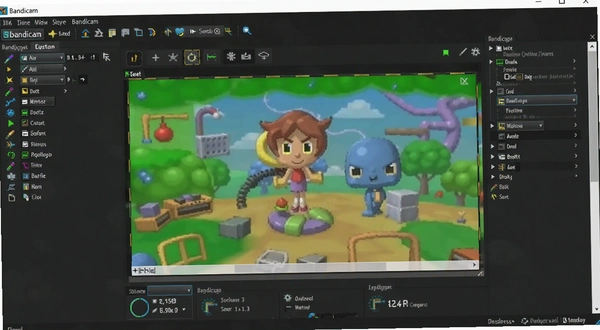
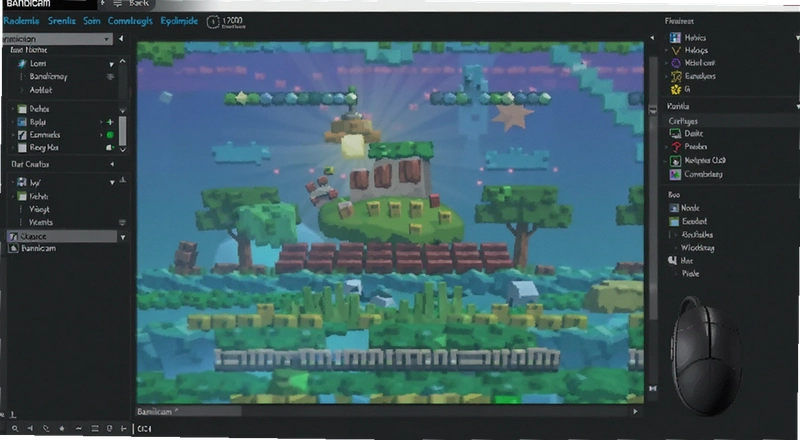
软件拿到手别急着录,先摸清楚设置面板。Bandicam主界面很直白,左边是视频、游戏、设备三个大分类,中间是预览画面,右边是录制按钮。首次使用建议点开“视频”选项卡,把输出文件夹改到空间充裕的盘符,省得C盘爆了录到一半报错。
Bandicam录屏怎么选区域和设置帧率?
录屏前先确定录制范围。Bandicam支持全屏录制,也支持直接框选屏幕上的任意矩形区域。选区域的时候,鼠标拖出来的框有尺寸显示,方便你精确控制。如果录窗口,可以开启“跟随鼠标”功能,窗口移动时录制范围自动跟着走,做软件操作演示时很顺手。
帧率设置直接关系到视频流畅度。一般屏幕录制30fps足够,录制游戏画面建议开到60fps。在“视频”选项卡的“帧率”那里可以手动填数值,或者选择“自动”让它根据录制内容调整。码率控制也很关键,追求画质选“质量百分比”,大概80%以上画面就很干净了;怕文件太大就选“比特率”,填个8Mbps到12Mbps,平衡画质和体积。
声音这块容易被忽略。Bandicam默认录制系统声音,你要是想边录边解说,记得在“声音”设置里把麦克风选项打开,还能单独调整两个音源的音量比例。录完发现声音不同步,多半是录制设备采样率不一致,统一设成44100Hz基本能解决。
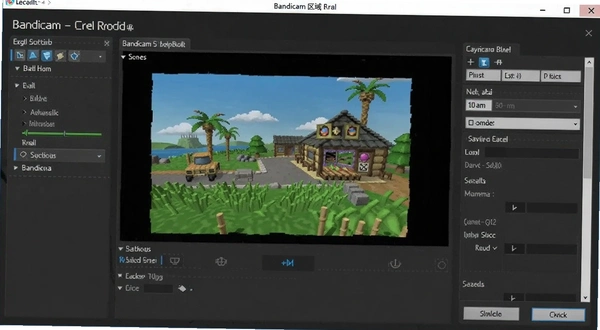
录游戏和录桌面是两套逻辑。游戏录制模式会自动检测运行中的DirectX或OpenGL程序,启动后显示绿色帧数,这时候点录制按钮就能捕捉游戏画面,不会录到桌面。桌面录制模式则适合录网页、软件操作、播放器画面,灵活性更高。
Bandicam录制游戏画面会掉帧吗?电脑配置要求高不高?
说到游戏录制,掉帧是玩家最担心的。Bandicam用了硬件加速编码,只要显卡支持NVENC或AMD VCE,录制时基本不占CPU,对游戏帧率影响很小。实测在i5处理器加GTX1060显卡的机器上录制《英雄联盟》,帧数波动在5帧以内,肉眼几乎察觉不到。
当然,配置太老就别开最高画质了。下面表格是Bandicam流畅运行的基本门槛,低于这个配置录高码率视频可能会卡。
| 配置项 | 最低要求 | 推荐配置 |
|---|---|---|
| CPU | 双核2.0GHz | 四核3.0GHz以上 |
| 内存 | 4GB | 8GB及以上 |
| 显卡 | 集成显卡 | 独立显卡且支持硬件编码 |
| 硬盘 | 100MB可用空间 | SSD预留10GB以上 |
录游戏时注意别把录制分辨率开到4K,除非你的显卡是RTX3070以上级别。1080P录制加上60fps,码率控制在12Mbps,画质和性能平衡得最好。
Bandicam录像文件太大怎么办?怎么压缩体积?
录完的视频文件动辄几个GB,传给别人不方便,存网盘也占空间。Bandicam自带的编码器里有H.264和H.265(HEVC)选项,H.265压缩率比H.264高50%左右,同样画质下文件小一半。不过H.265编码对硬件要求高,老电脑可能跑不动。
另一个办法是录制时直接选“MP4”格式,比AVI格式体积小得多。如果对画质没那么苛刻,把帧率降到30fps,码率调到6Mbps,录屏幕操作演示基本够用了。
录完的视频如果还想再压缩,可以用格式工厂或HandBrake转一下码。但要注意二次编码会损失画质,不如录制时就设置好参数。
实测用Bandicam录制1080P游戏画面2分钟,H.264编码12Mbps码率,生成文件约180MB。换成H.265编码同码率,文件缩小到约120MB,画质差异肉眼几乎看不出来。
Bandicam操作快捷键有哪些?怎么用键盘快速控制录制?
录制过程中频繁切窗口点按钮太麻烦了,快捷键能让你专注在内容上。Bandicam默认的全局快捷键是F12开始/停止录制,这个键位容易误触,建议改成F8或ScrollLock。
下面是常用快捷键表格,这些键位在录制时随时生效。
| 快捷键 | 功能说明 |
|---|---|
| F12 | 开始/停止录制 |
| Ctrl+F12 | 暂停/继续录制 |
| Shift+F12 | 截图 |
| Alt+F12 | 显示/隐藏鼠标指针 |
在“快捷键”设置里可以自定义每个功能的按键,记得把“仅当使用Bandicam时激活”选项勾上,免得其他软件里打字触发了录制。
Bandicam和同类录屏软件比有什么优缺点?
用过不少录屏工具,Bandicam算是在功能全面性和易用性之间平衡得比较好的。
| 软件名称 | 核心优势 | 不足 | 星级 |
|---|---|---|---|
| OBS Studio | 免费开源,功能强大 | 设置复杂,上手难 | ★★★★☆ |
| Camtasia | 自带剪辑功能 | 价格贵,体积大 | ★★★★☆ |
| FastStone Capture | 轻量,截图录屏一体 | 视频功能较弱 | ★★★☆☆ |
| ShareX | 免费,功能丰富 | 界面简陋 | ★★★☆☆ |
| EV录屏 | 国内软件,操作简单 | 有广告,功能受限 | ★★☆☆☆ |
OBS功能最全但学习成本高,Camtasia适合后期剪辑但价格摆在那。Bandicam胜在录制游戏方便、文件小、设置直观,免费版够用,付费也不贵。
Bandicam免费版和付费版区别大吗?免费版水印能去掉吗?
免费版录制上限是10分钟,这个时间对多数短视频场景够用。水印在视频右上角,不算太影响观看,但想商用或者发到平台,有水印总显得不专业。
付费版解锁全部功能,没有时长限制,水印也能去掉。价格方面,个人版约39美元,支持一台电脑永久使用。经常录视频的话,一次性投入还是划算的。
网上有些破解版或注册机,不建议碰。Bandicam有正版验证机制,用盗版可能被后台检测到,导致录制功能异常甚至封禁。而且从安全角度说,破解补丁经常捆绑木马,为了省这点钱不值得。
Bandicam录制的视频用什么播放器能打开?格式兼容性怎样?
Bandicam默认输出MP4格式,这个格式兼容性最好,Windows自带的播放器、PotPlayer、VLC都能流畅播放。如果选AVI格式,有些播放器可能解码不了,建议优先MP4。
录制的视频想传到手机上,MP4格式直接就能识别。要是平台要求特定格式,比如微信小视频需要窄分辨率,可以在录制时预设好分辨率,或者后期用格式工厂转一下。
这里有个小技巧:录制网络视频或在线课程,Bandicam能捕捉到硬件加速后的画面,不会像其他录屏软件那样录出来是黑屏。
Bandicam录屏时没声音怎么办?常见问题排查
录完发现视频没有声音,多半是音频设置问题。先检查Bandicam“声音”设置里是否勾选了“扬声器”和“麦克风”,两个都勾上才能同时录系统声和解说。
如果系统声音录不进去,右键任务栏音量图标,打开“声音设置”,在“录制”选项卡里确认默认设备是“立体声混音”或“扬声器”。有些声卡驱动默认禁用了立体声混音,需要手动启用。
麦克风没声音的话,先测一下系统能否正常收音。Windows里右键音量图标选“声音设置”,测试麦克风。排除系统问题后,再回Bandicam里调整麦克风音量增益。
还有种情况是录游戏时音频是独立声卡输出,Bandicam没识别到。这时在Bandicam“音频”设置里把“音频设备”改成“默认设备”,或者手动选择对应声卡。
说实话,Bandicam在音频处理上不如专业录音软件精细,但能满足日常录制需求。追求高音质可以单独用Audacity录人声,后期再合成。
Bandicam适合哪些人用?
游戏主播录精彩操作,用它最顺手,帧率高画质损失小。办公族做软件操作手册,录屏加标注,比写文字效率高。老师录网课,鼠标高亮加画中画功能,学生看得更清楚。
短视频创作者也常备这个工具,录素材、剪进PR或剪映,导出的MP4格式通用性没得说。个人使用场景不同,但录屏需求是共通的。
如果你只是偶尔录个屏,免费版完全能应付。要是靠录屏吃饭,买个正版授权,省心省力。
应用信息
- 包名:Bandicam
- 名称:Bandicam
- 版本:0
- MD5值:35e156fc98b8f005acdeb5a1c0cedb6f
热门专题
 电脑直播录屏软件
电脑直播录屏软件专题聚合页面,汇集了当前热门的直播与录屏工具,包括OBSStudio直播软件电脑版、EV录屏电脑版官方下载、嗨格式录屏大师、Bandicam班迪录屏、BBFlashBackExpress、傲软录屏ApowerREC、TechSmithCamtasia、哔哩哔哩直播姬、快手直播伴侣手机版等。这些软件覆盖Windows、macOS及安卓设备,适用于游戏直播、在线课程录制、会议记录、视频剪辑等场景。面向需要下载录屏工具的用户,本合集提供免费资源与官方下载指引,帮






本类最新




网友评论







 Windows 11
热门推荐
本类排行
- 1MPC-HCMedia Player Classic Home Cinemav1.9.15.0轻量播放15.6M
- 2腾讯网迷你版迷你腾讯新闻v1.0.0.0新闻速览20.4M
- 3枫叶3GP手机视频转换器3GP转换工具v12.9.0.0全能格式转换6.0M
- 4FreeRIP MP3CD抓轨工具v4.8.0.1音频转换2.0M
- 5Adobe After Effects2024中文激活版v24.6.8最新版本3.58G
- 6TechSmith Camtasia屏幕录制软件2026中文版附激活补丁v26.1.0.16321专业版310.8M
- 7TechSmith录制软件2025中文激活版v2025.2.5.13406最新版332.9M
- 8Adobe Audition 2023 中文直装版v2023 直装版867.5M
- 9威力导演2024尊享旗舰版下载v13.0.2607最新版1.66G
- 10威力导演2025旗舰版中文免激活绿色便携版v2025旗舰版绿色版1.13G