adobe bridge2019免激活安装包
找图修图总翻半天文件夹?试试AdobeBridge,一个软件管好所有素材,预览快、找图准,设计师都在用的资源整理利器。 发表评论
- 软件类别:图形图像
- 软件大小:1,018.6M
- 更新时间:2026-10-23 14:59
- 软件版本:v2019sp
- 软件语言:多国语言[中文]
- 软件等级:

- 软件厂商:Adobe
- 官方网址:暂无
- 备案号:
- 评分
- 立即下载
手机扫描下载
应用介绍
电脑里存了几百上千张图片、视频和设计稿,每次找素材都要在文件夹里翻半天?Adobe Bridge就是冲着这个痛点来的。它把本地硬盘、移动硬盘甚至网络位置里的素材统一收进一个界面,缩略图加载快,文件夹层级看得清清楚楚,不用来回切换窗口。作为Creative Cloud家族里的资源管理中枢,Adobe Bridge和Photoshop、Illustrator、InDesign这些软件配合得很顺,选中素材双击就能在对应软件里打开编辑,省掉拖拽和导入的步骤。平时做设计、修图、整理摄影作品,用它来预览和分类确实省心不少。
Bridge2019怎么快速上手?
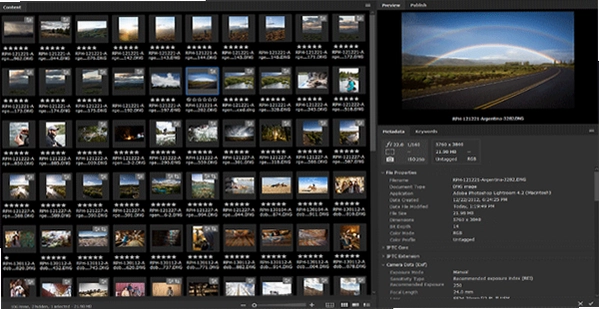
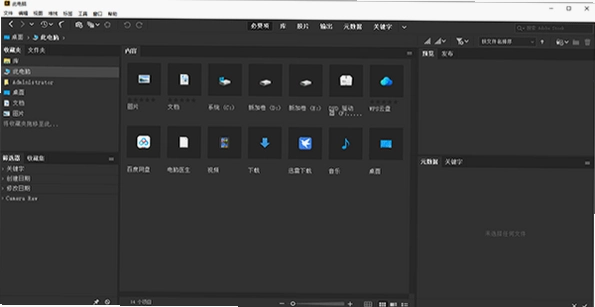
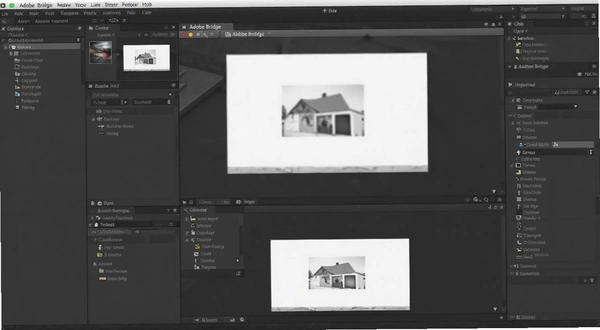
1.装好之后打开,左边是文件夹树,中间是内容区,右边是预览和元数据面板,布局和资源管理器有点像,但信息密度高很多。
2.想找某个文件夹的图,直接在左上角文件夹面板里点路径,中间区域立刻显示缩略图,滚轮缩放大小,比系统自带的预览顺手。
3.选中一张图,右边预览面板会显示大图,下面还有元数据、关键词、颜色模式这些信息,做素材归档时特别有用。
4.要批量改文件名,全选后右键→批量重命名,可以按序列号、日期、自定义文本组合命名,省得一张张改。
5.和Photoshop联动很简单,选中图片双击或者右键→打开方式,直接进PS,改完保存回原路径,Bridge这边缩略图会自动刷新。
Adobe Bridge2019素材管理到底靠不靠谱?
1.靠谱的点在于它对文件结构的尊重。Bridge不会把素材导入自己的数据库,而是直接读取硬盘上的文件夹,你原来的目录结构是什么样,它显示的就是什么样,不存在“导入后找不到源文件”的尴尬。
2.预览速度方面,缩略图缓存机制做得不错,第一次浏览大文件夹会慢一点,之后翻看就顺畅了,比Windows资源管理器生成缩略图快一些。
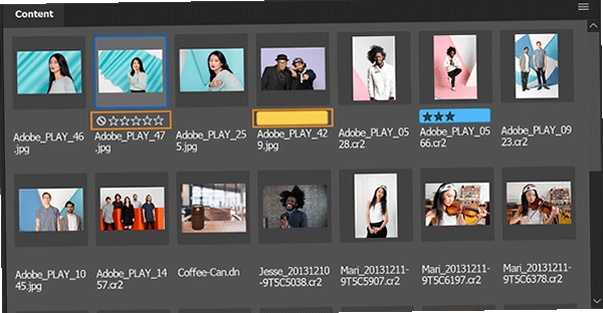
3.集中管理能力是它的强项。可以给素材打星级、加标签、写关键词,后期要找“所有五星的风景照”或者“带某个关键词的图”,筛选面板一点就出来,不用记文件名。
4.不过它也不是没短板。Bridge本身比较吃内存,开着它再开PS和AI,8G内存的机器会有点喘,建议16G起步。另外它启动速度不算快,老电脑上要等几秒。
5.还有一点,Bridge是管理工具不是编辑工具,别指望它修图调色,它的定位就是帮你把素材理清楚,编辑的事交给PS、Camera Raw这些搭档。
Bridge2019和系统自带预览有啥不一样?
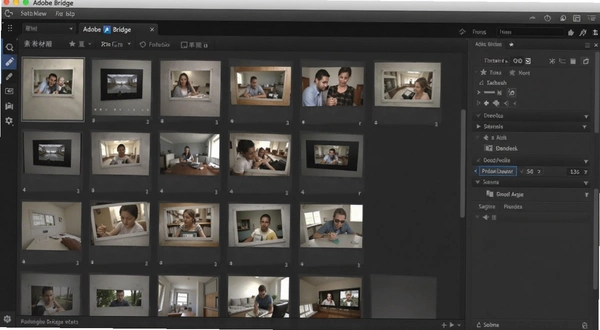
1.系统预览只能看单张图,Bridge能同时展示整个文件夹的缩略图,还能按名称、大小、类型、修改日期排序,找图效率差一截。
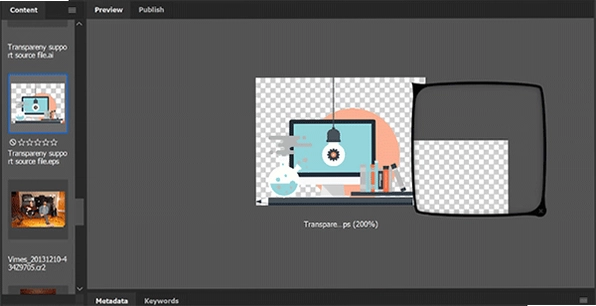
2.Bridge支持更多格式的预览,PSD、AI、INDD这些设计文件不用打开软件就能看到内容缩略图,系统预览往往显示不了。
3.元数据查看是Bridge的独家本事,拍摄参数、版权信息、关键词都能直接读出来,系统预览给不了这些。
4.批量操作方面,Bridge能批量重命名、批量转换格式、批量打星级,系统预览只能一张张来。
5.代价是Bridge占用资源更多,启动和运行都比系统预览重,如果只是快速看一眼图片,系统预览更轻便;如果要整理素材、看设计稿,Bridge更合适。
Adobe Bridge安装和运行常见问题
问:装完Bridge打开提示缺少某个dll文件怎么办?
答:多半是运行库没装全,去微软官网下个Visual C++运行库合集装上,重启再开一般就好了。
问:Bridge里缩略图显示不出来,全是图标咋整?
答:先检查文件夹里是不是有损坏的图片文件,有的话移出去;然后到首选项→缩略图→清除缓存,重新生成一遍。还不行就看看是不是磁盘空间满了,缓存写不进去。
问:Bridge和Photoshop版本不匹配能联动吗?
答:一般能,但建议两边版本别差太多。如果双击打不开,检查一下Bridge首选项→文件类型关联里PSD、AI这些格式是不是指向了正确的软件路径。
问:低配电脑跑Bridge卡顿严重,有办法缓解吗?
答:到首选项→缓存里把缓存大小调小一点,缩略图质量调低;关掉不用的面板;浏览大文件夹时别开预览面板。实在不行就用“紧凑模式”看缩略图。
Bridge2019基础操作速查表
| 操作场景 | 具体路径 | 小提示 |
|---|---|---|
| 批量重命名 | 全选文件→右键→批量重命名 | 支持序列号+日期+自定义文本组合 |
| 给素材打星级 | 选中文件→按Ctrl+1到5 | 筛选面板可按星级过滤 |
| 清除缩略图缓存 | 编辑→首选项→缩略图→清除缓存 | 缩略图异常时先试这个 |
| 在PS中打开 | 选中文件→右键→打开方式→Photoshop | 也可直接双击关联格式 |
| 添加关键词 | 右侧元数据面板→关键词栏输入 | 关键词可用于后期筛选 |
精选同类资源管理工具
| 软件名称 | 一句话优势 | 评分 |
|---|---|---|
| 图像查看器 | 轻量看图,启动快不占内存 | ★★★☆☆ |
| XnView | 格式支持广,批量转换方便 | ★★★★☆ |
| FastStone Image Viewer | 浏览流畅,自带简易编辑 | ★★★★☆ |
| ACDSee | 老牌看图,管理编辑一体 | ★★★★☆ |
| digiKam | 开源免费,照片管理功能全 | ★★★☆☆ |
应用信息
- 名称:adobe bridge2019
- MD5值:8418175c3de704c977ed3156ebb6a1d0
热门专题
本类最新





网友评论





热门推荐
本类排行
- 1AutoCAD Plant 3D 2021中文版v2021破解版2.19G
- 2AutoCAD Map 3D 2020中文解锁版v23.0.30.6 破解版1.73G
- 3AutoCAD Map 3D 2021免费破解版v24.0.30.14 简体中文版2G
- 4Autodesk AutoCAD Civil 3D 2023破解版v13.58.131.0 中文免费版3.54G
- 5Autodesk Revit 2026中文版(附激活教程)v2026破解版12.18G
- 6白云截屏助手电脑版下载v3.6轻巧截屏工具1.8M
- 7AutoCAD Mechanical 2022中文破解版v26.0.57.0 最新版 机械制图工具1.87G
- 8Autodesk Inventor Professional 2026中文版v2026.2.15.66G
- 9AutoCAD Mechanical 2021中文破解版25.0.51.0windows版1.84G
- 10小小图片下载器电脑版下载v2.0.0.0 网页图片批量下载3.3M