ae2023最新免激活版
做视频特效、片头包装,AE是绕不开的工具。图层合成、关键帧动画、模板套用都很顺手,新手跟着教程也能快速出片,值得一试。 发表评论
- 软件类别:图形图像
- 软件大小:2.79G
- 更新时间:2026-10-23 09:21
- 软件版本:v2023sp
- 软件语言:多国语言[中文]
- 软件等级:

- 软件厂商:Adobe
- 官方网址:暂无
- 备案号:
- 评分
- 立即下载
手机扫描下载
应用介绍
如果你平时爱剪视频、做片头,那AE2023这个名字大概率不陌生。它主打视频特效与动态图形设计,图层合成、关键帧动画、蒙版遮罩这些操作都集成在一个界面里,导入素材后拖到时间线上就能开始折腾。和普通剪辑软件不同,AE2023更偏向后期包装,比如给文字加发光拖尾、给画面叠粒子效果、做MG动画转场,这些都能在软件里完成。软件内置了不少动画预设和模板,新手不用从零调参数,套用后改改颜色和时长就能出片。不过它对电脑配置有一定要求,内存建议16G起步,显卡太老的话预览会卡顿,这点得提前心里有数。安装过程不算复杂,下载后按提示走就行,注意安装路径别带中文,避免后续插件识别出问题。
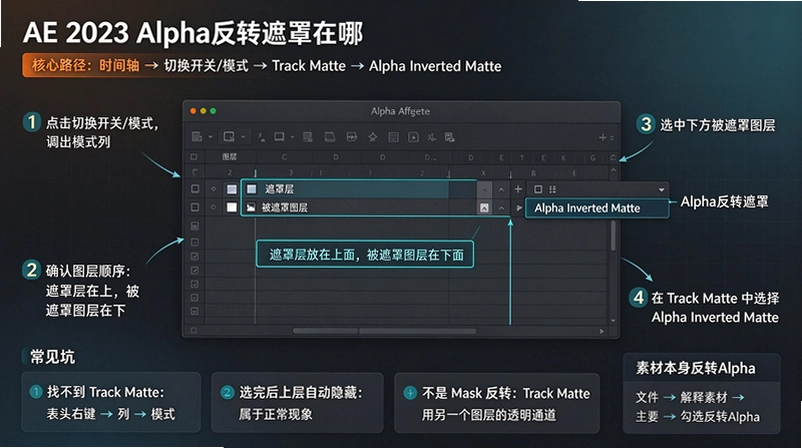
Ae2023alpha反转遮罩在哪?
注意:跟踪遮罩(Track Matte)规则:遮罩层放在【上面】,被遮罩的视频 / 图层在下面
操作步骤
时间轴底部点这个按钮:切换开关 / 模式(Toggle Switches/Modes),调出【模式】列
选中下方被遮罩图层(你要显示的视频)
看最右侧Track Matte(跟踪遮罩)下拉菜单
选择:Alpha Inverted Matte [上层图层名]→ 中文:Alpha 反转遮罩
菜单 4 个选项对照:
Alpha Matte:Alpha 白色区域显示
Alpha Inverted Matte:Alpha 反转,黑色区域显示(你要的)
Luma Matte:亮度遮罩
Luma Inverted Matte:反转亮度遮罩
常见坑
找不到 Track Matte 列:时间轴表头右键 → 列 → 模式(Modes)勾上
选完之后上层遮罩层会自动隐藏(不影响遮罩生效)
和蒙版(Mask 反转不是一回事!)
Mask:图层自己画的路径,展开蒙版,直接勾选【反转】
Track Matte Alpha 反转:用另外一整个图层的透明通道做遮罩
ae2023安装步骤是怎样的?新手照着做能装好吗?
1.下载安装包后先解压,找到Set-up.exe双击运行,如果系统弹出权限提示,点“是”放行。
2.安装界面会默认勾选主程序,建议把安装位置改到非系统盘,比如D盘新建一个英文文件夹,路径里别出现汉字或特殊符号。
3.点继续后等待进度条走完,期间不要点取消,安装完成后关闭窗口即可。
4.首次启动软件会提示登录账号,没有账号的可以注册一个免费ID,登录后就能进入工作区。
5.如果安装中途报错,先检查杀毒软件是否拦截了写入操作,临时关闭防护再重试一次。
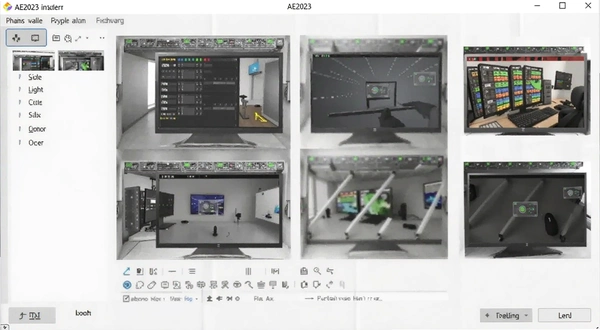
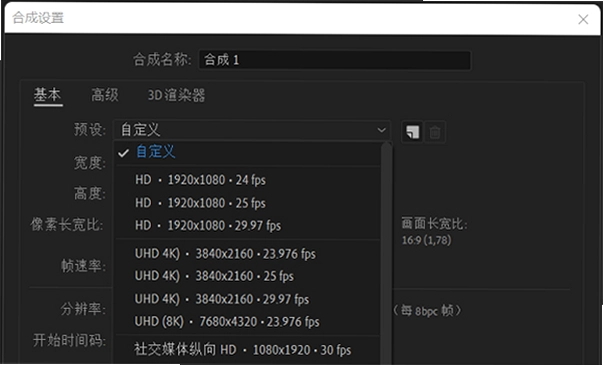
装好后打开软件,新建合成时注意分辨率和帧率设置,选错的话后面改起来麻烦。另外安装包别放在中文目录下解压,否则容易提示文件损坏。
ae2023配置要求高吗?低配电脑能不能跑得动?
1.官方给出的基础配置是8G内存,但实测下来16G才够用,尤其是做多图层合成时,8G内存预览会频繁卡顿。
2.显卡方面,支持CUDA的N卡加速效果更明显,老款核显也能运行,但渲染时间会拉长不少。
3.硬盘建议留出20G以上空闲空间,缓存文件默认存在C盘,用久了会占几个G,可以到“编辑→首选项→媒体和磁盘缓存”里把路径改到大容量分区。
4.低配电脑可以关掉“实时预览”里的高质量选项,把分辨率预览调成二分之一,操作流畅度会好一些。
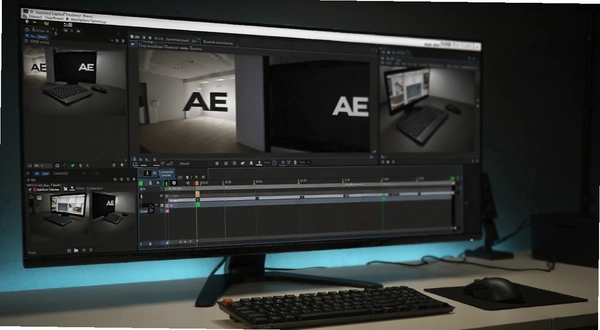
实际用下来,AE对内存的占用比Premiere要高,同时开两个软件的话16G内存基本吃满。如果只是做简单文字动画,配置压力不大;涉及粒子、光效这类效果,渲染时间会成倍增加。
ae2023和AE2024区别在哪?有必要追新版本吗?
1.新版本主要在AI辅助功能上做了补充,比如内容识别填充、自动抠像这些,老版本需要手动操作的功能在新版里能一键完成。
2.2024版对多帧渲染做了优化,同样一段动画导出时间比老版本缩短一些,但差距不算悬殊。
3.老版本胜在插件兼容性好,很多第三方插件还没适配新版本,如果工作流依赖特定插件,留在老版本更稳妥。
4.新版本安装包体积更大,对系统版本也有要求,Win10以下系统装不了2024版。
如果只是日常做做短视频特效,老版本功能完全够用;追求新功能和渲染效率的话可以升级,但记得提前备份工程文件,避免版本不兼容打不开。
ae2023导入视频绿屏是怎么回事?怎么解决?
1.绿屏多半是解码器不匹配导致的,尤其是HEVC编码的素材,老版本AE识别不了。
2.解决办法是用格式工厂或HandBrake把素材转成H.264编码的MP4,再重新导入。
3.也可能是显卡驱动太旧,到官网更新显卡驱动后重启软件试试。
4.导入时留意项目设置里的色彩深度,8位和16位切换一下,有时候能解决偏色问题。
另外素材路径里如果有中文或特殊符号,也容易引发导入异常,把文件挪到纯英文路径下再试一次。
AE(After Effects)基础操作:关键帧动画怎么调?
| 操作步骤 | 具体路径 | 注意事项 |
|---|---|---|
| 新建合成 | 点击顶部菜单“合成→新建合成”,设置宽高和帧率 | 帧率选25或30,和素材保持一致 |
| 导入素材 | 双击项目面板空白处,选中视频文件导入 | 素材拖到时间线前先确认尺寸 |
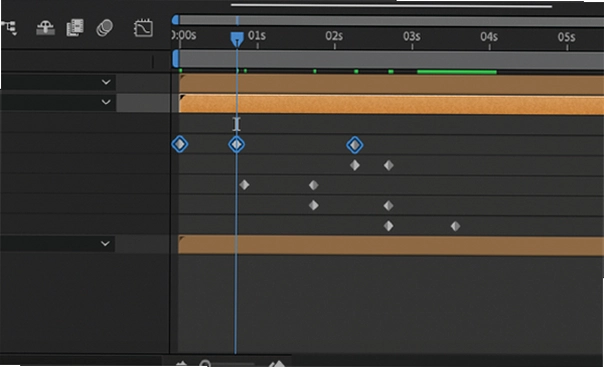
| 打关键帧 | 选中图层按P调出位置属性,点秒表图标记录第一个关键帧 | 秒表变蓝表示已激活动画记录 |
| 调整动画 | 把时间指针移到3秒处,拖动图层到目标位置,自动生成第二个关键帧 | 两个关键帧之间会自动补间 |
| 预览效果 | 按空格键播放预览,不满意可拖动关键帧调整节奏 | 预览卡顿可降分辨率查看 |
关键帧是AE动画的核心,位置、缩放、旋转、不透明度都能打关键帧。调动画时建议先按U键显示所有已有关键帧,方便统一调整时间点。缓动效果可以让动画更自然,选中关键帧按F9添加缓动,再进图表编辑器微调曲线。做文字动画时,先把锚点移到文字中心,旋转和缩放才不会跑偏。这套流程走下来,简单的位置动画几分钟就能搞定。
用户答疑专区
问:AE(After Effects)装完打不开,提示缺少dll文件怎么办?
答:多半是运行库没装全,去微软官网下载Visual C++运行库合集装上,重启电脑再开软件。还不行的话检查安装路径有没有中文,改到纯英文目录重装一次。
问:做粒子特效时预览特别卡,是电脑带不动吗?
答:粒子效果本身吃显卡,预览卡不代表导出也卡。可以把预览分辨率调成四分之一,或者关掉“自适应分辨率”手动锁定低画质先看效果,导出时再调回全分辨率。
问:ae2023缓存文件占了几十个G,能直接删吗?
答:可以删,缓存文件在“编辑→首选项→媒体和磁盘缓存”里能看到路径,进文件夹把旧缓存清掉就行。建议定期清理,或者把缓存位置设到大容量硬盘上。
问:套用模板后文字改不了,是什么原因?
答:模板里的文字可能是形状图层或预合成,不是直接可编辑的文字层。展开预合成找到文字图层双击修改,或者用文字工具在画面上点一下重新输入。
热门同款软件推荐
| 软件名称 | 功能优势 | 推荐指数 |
|---|---|---|
| 会声会影 | 上手快,自带丰富转场特效 | ★★★★ |
| 快剪 | 手机端剪辑方便,模板更新快 | ★★★★ |
| 达芬奇 | 调色功能专业,免费版够用 | ★★★★★ |
| 剪映 | 自动字幕识别准,特效贴纸多 | ★★★★ |
| 动画大师 | 专注2D动画,骨骼绑定简单 | ★★★ |
这几款软件定位各有侧重,剪映和快剪偏手机端快速出片,达芬奇调色专业但学习曲线陡一些,会声会影适合家用场景。按自己需求选就行,不用全都装。
应用信息
- 名称:ae2023
- MD5值:d6e850f1efe41e57789b721604a95654
热门专题
本类最新


网友评论





热门推荐
本类排行
- 1Konvertor批量图片格式转换器v1.31图形转换工具1.7M
- 2Ulead Photo Express我形我速照片编辑软件v4.0.0.0图像创意工具141.1M
- 3KonvertorJPG批量转换工具v1.31格式转换专家1.7M
- 4XPicture图片浏览器仿XP图片查看器v3.0.704.1极速看图1.5M
- 5超级画笔超级屏幕画笔v2.3图形绘制工具2.0M
- 6华康少女体华康娃娃体v1.0字体安装包2.2M
- 7超强照片恢复软件相片还原工具v1.85全盘扫描恢复3.1M
- 8超级画笔超级画板v2.3图形绘制工具2.0M
- 9华康少女体华康娃娃体v1.0字体安装包2.2M
- 10图像转换能手图像转换器批量版v1.1.0.0批量图片格式转换620KB