KonvertorJPG批量转换工具
Konvertor这工具挺小众但真管用,PDF转JPG批量处理很快,设计文件也能读。需要格式转换的可以收下,下载试试不亏。 发表评论
- 软件类别:图形图像
- 软件大小:1.7M
- 更新时间:2026-09-24 04:44
- 软件版本:v1.31格式转换专家
- 软件语言:英文
- 软件等级:

- 软件厂商:
- 官方网址:暂无
- 备案号:
- 评分
- 立即下载
手机扫描下载
应用介绍
Konvertor是一个老牌的格式转换工具,很多设计师和排版人员电脑里都藏着它。平时工作中,客户发来一个PDF或PSD文件,想快速转成JPG预览图,或者把一堆AI素材批量导出成图片,用系统自带的画图工具一个个点开另存,效率实在太低。Konvertor就是专门解决这类批量转换需求的,它不吃配置,运行也稳,在图形图像处理圈子里口碑一直不错。
我第一次用这软件是帮朋友处理一批印刷厂的源文件,当时手头有几十个EPS和PDF,要全部转成JPG发到工作群里确认。试了好几个在线转换网站,要么限制文件大小,要么上传下载等半天,还担心源文件泄露。后来找到Konvertor,装上之后直接拖拽文件夹进去,批量转完也就几分钟的事,输出质量还能自己控制,确实省心。
这软件支持的输入格式很杂,AI、EPS、EPT、PS、PDF、PSD、TIFF这些设计常用格式都能识别,输出就是干净的JPG。对于不需要复杂编辑、只想快速预览或分发文件的人来说,它就是最顺手的工具。下面我把实际使用感受和一些关键设置写出来,给准备下载的朋友做个参考。
Konvertor转换JPG的具体操作步骤
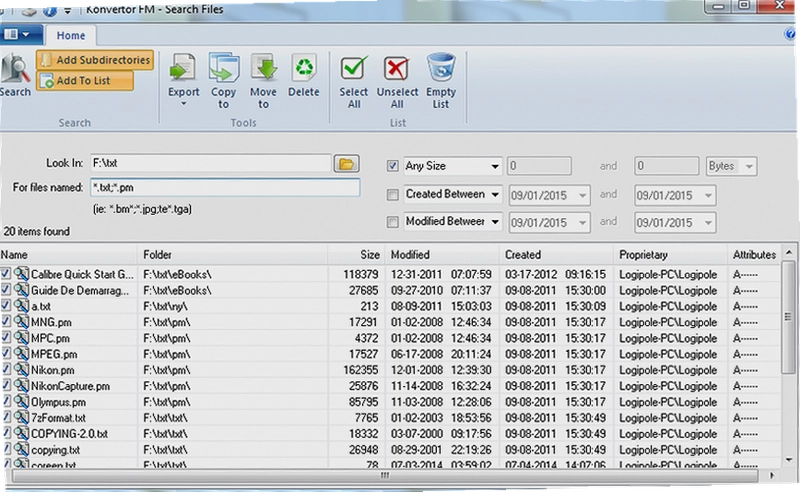
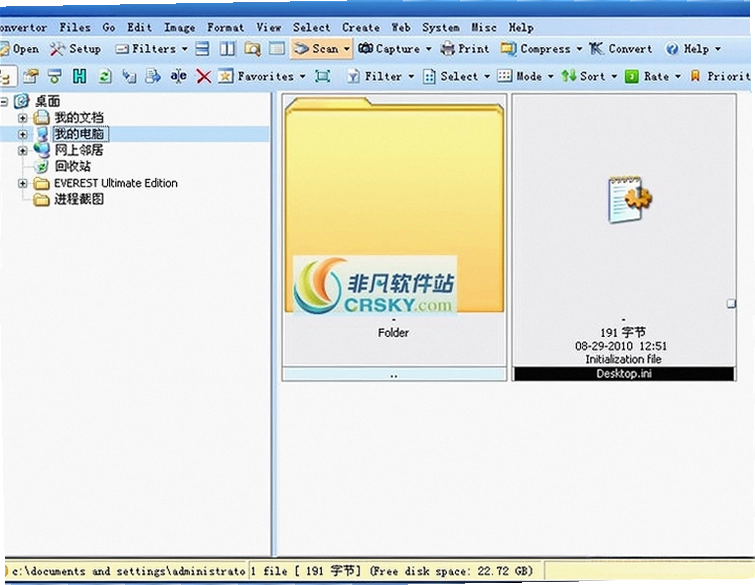
第一次打开软件,界面可能看着有点老气,但功能布局很直白,左边是文件目录树,右边是文件列表和预览区。转换流程基本是三步走:
1.在左侧目录树找到存放源文件的文件夹,右侧会列出所有可转换的文件,按住Ctrl或Shift可以多选,也可以直接Ctrl+A全选。
2.点顶部菜单栏的“转换”按钮,下拉菜单里选“转换为JPEG”,弹出设置窗口。
3.在设置窗口里指定输出文件夹,调整JPEG质量参数(一般90左右就够用了),点确定就开始跑了。
转换速度跟文件大小和电脑性能有关系,我拿一个2MB的PDF测试过,单文件转换不到一秒,几十个文件批量处理也就是喝口水的功夫。转换完成后,软件会弹出提示,直接点“打开输出文件夹”就能看到成品。
有一点要特别注意:如果源文件是PSD,Konvertor默认只合并所有图层转成一张平面图,不会保留图层信息。如果只想转某个图层,需要先在PS里把图层单独导出,再丢进来转换,这点不如专业图像处理软件灵活。
实操向专题:用Konvertor把PDF转成高清JPG长图
很多人遇到多页PDF转长图的需求,比如把产品手册转成一张超长的竖图发朋友圈。Konvertor虽然默认是每页生成一个JPG,但配合其他工具也能实现类似效果,不过我更推荐用它自带的“连续页”模式。
在转换设置窗口里,有个“多页文件处理”选项,默认是“每一页生成一个文件”,改成“所有页面合并为一个图片”就能把整个PDF拼成一张长图。这个功能对PDF转JPG特别实用,输出的图片宽度可以自定义,我一般设置成1000像素,方便手机查看。
表格里我整理了几种常见用法的推荐设置:
| 使用场景 | 推荐设置 | 注意事项 |
|---|---|---|
| PDF转单张JPG | 质量90,分辨率150dpi | 适合打印预览 |
| 多页PDF转长图 | 合并模式,宽度1000px | 文件过大可能卡顿 |
| PSD批量转JPG | 质量80,保持原始尺寸 | 图层会合并 |
另外,转换时可以把“色彩管理”选项打开,这样能尽量保留源文件的颜色空间,避免出现偏色问题。如果你处理的文件涉及CMYK模式,建议输出前先转成sRGB,不然在屏幕上看起来颜色会发灰。
同类软件哪家强?横向对比找答案
市面上的格式转换工具不少,有的主打免费,有的侧重专业,这里挑几款常见的和Konvertor做个对比,方便你根据需求选择。
| 软件名称 | 核心功能 | 评分 | 适用人群 |
|---|---|---|---|
| 格式工厂 | 视频音频图片全能转换 | ★★★★☆ | 普通用户 |
| XnConvert | 批量图片处理转换 | ★★★★☆ | 摄影爱好者 |
| AdobeBridge | Adobe资源管理转换 | ★★★☆☆ | Adobe全家桶用户 |
| IrfanView | 轻量级图像查看转换 | ★★★★☆ | 追求轻便的用户 |
| GIMP | 开源图像编辑及转换 | ★★★★☆ | 喜欢折腾的用户 |
从对比可以看出,Konvertor的优势在于它对设计源文件的兼容性,尤其是AI和EPS这种矢量格式,其他软件大多不支持直接转换,而Konvertor能轻松搞定。如果你主要处理图片和视频,格式工厂可能更顺手;如果是设计行业从业者,Konvertor这个“偏科生”反而更对口。
跑得动吗?硬件配置要求一览
Konvertor本身对硬件要求不高,毕竟不是图像处理软件,不需要实时渲染。我试过在一台老掉牙的奔腾双核+2GB内存的笔记本上跑,转换单张图片没问题,就是批量处理上百个文件时稍微有点慢。下面给出实际参考配置:
| 硬件项 | 最低配置 | 推荐配置 |
|---|---|---|
| CPU | 1GHz处理器 | 双核2GHz以上 |
| 内存 | 512MB | 4GB及以上 |
| 显卡 | 无特殊要求 | 支持OpenGL即可 |
| 硬盘 | 50MB可用空间 | SSD更佳 |
如果你经常处理几百MB的大文件,建议内存至少4GB,不然转换时切换程序会有点卡。软件本身安装包很小,不会占用太多C盘空间,这点倒是很友好。
快捷键一览,操作效率翻倍
Konvertor支持一些快捷键,用熟了能少点几次鼠标。官方文档里没专门整理,我把自己试出来的几个常用快捷键列在下面:
| 快捷键 | 功能说明 |
|---|---|
| Ctrl+O | 打开文件 |
| Ctrl+Shift+S | 另存为 |
| Ctrl+1 | 切换到单文件模式 |
| Ctrl+2 | 切换到批量模式 |
老实说,这个软件的快捷键不算丰富,大部分操作还是靠鼠标点菜单。如果你习惯了Adobe系软件的全键盘操作,可能会觉得它有点“原始”。不过对于转换这种机械操作,鼠标点几下也无所谓,关键是转换结果准确。
用户答疑:你的问题这里都有答案
问:Konvertor转换出来的JPG图片模糊怎么办?
答:转换模糊通常是输出质量设置太低导致的。在转换设置里把质量调到90以上,同时检查是否勾选了“缩放”选项,如果设置了缩小比例,图片自然会变模糊。还有,源文件本身分辨率不够的话,怎么调都救不回来,建议源文件至少300dpi。
问:为什么我的PSD文件拖进去显示不支持?
答:Konvertor对PSD的支持依赖Adobe的插件,如果你的电脑没装Photoshop,软件可能无法解析PSD文件。另外,PSD版本太新(比如PS2024保存的)也可能导致兼容问题,建议先用PS另存为旧版PSD格式再转换。实测遇到这种情况,装个精简版PS就能解决。
问:转换AI文件时老是报错,怎么处理?
答:AI文件如果包含特殊字体或链接图片,Konvertor可能无法完整读取。建议在AI里把文字转曲(创建轮廓),然后保存为PDF兼容格式,再丢进Konvertor转换,成功率会高很多。还有,AI文件版本太旧(比如CS2之前)也可能出问题,最好用AI另存为最新版。
问:批量转换100个文件会不会卡死?
答:我实测过300个PDF转JPG,耗时大约5分钟,期间软件界面会无响应,但转换完成后会恢复正常。建议批量操作时不要同时运行大型程序,避免内存不足。如果你用老电脑,最好分批次转换,每次50个左右,稳一点。
问:转换后图片颜色和原文件不一样,怎么回事?
答:这多半是色彩模式不匹配。Konvertor默认使用sRGB输出,如果源文件是CMYK模式,转换后颜色会变淡。你可以在“选项”里把色彩管理改为“源文件优先”,但这样生成的JPG颜色可能不适合屏幕显示。最好的办法是先用PS把源文件转成sRGB再转换。
问:Konvertor有没有手机版?
答:官方没有出手机版,这软件只支持WindowsPC系统。如果你在手机上需要转换PDF或图片,可以用在线工具或者专门的手机APP,但功能远不如电脑版强大。Konvertor的定位就是桌面端生产力工具,手机上还真没有替代品。
最后提醒一句,Konvertor虽然功能实在,但界面确实老旧,新手可能需要摸索一会儿。不过一旦设置好默认输出参数,后续使用就是一键操作了。如果你不要求花哨的界面,只求稳定高效,Konvertor绝对值得一试。
应用信息
- 包名:Konvertor
- 名称:Konvertor
- 版本:0
- MD5值:7df2a2b0e372cb3fae3ebe5e696a663b
热门专题
本类最新





网友评论







 Windows 10
热门推荐
本类排行
- 1Visio 2024专业版免费版v2024免费版5.24G
- 2Origin 2024中文激活版v2024最新版684.8M
- 3Origin 2022 SR1破解最新版v9.9.0.225中文免费版1.77G
- 4Origin 2025b永久激活版v2025b专业版2.18G
- 5曝光Exposure完整版先写着v7.0.0官方版955.5M
- 6SketchUp Pro 2020中文版v20.2.172官方版543.8M
- 7Adobe Bridge 2022中文破解版v12.0.0.234免费版1.34G
- 8QuarkXPress 2023中文完整版v19.1最新版1.12G
- 9Adobe Photoshop 2021中文破解版v22.5.9.1101免费版2.43G
- 10动态速写本Dynamic Sketch Book电脑版下载v2026官方版42M