Aegisub字幕制作工具
找Aegisub下载的朋友看过来,这软件打轴真的准,波形图对着声音卡时间点,做字幕效率高不少。Aegisub下载安装包不大,老电脑也能跑,做视频字幕的可以试试。 发表评论
- 软件类别:媒体影音
- 软件大小:18.7M
- 更新时间:2026-09-13 10:07
- 软件版本:v3.2.2波形对轴字幕编辑
- 软件语言:简体中文
- 软件等级:

- 软件厂商:
- 官方网址:暂无
- 备案号:
- 评分
- 立即下载
手机扫描下载
应用介绍
如果你经常需要给视频配上字幕,尤其是那种对时间轴要求很细的活儿,比如做番剧字幕或者给教学视频加台词,普通软件拖来拖去总是对不准。Aegisub就是专门解决这个问题的。它不是那种点两下就能生成字幕的傻瓜工具,而是把音频波形直接摆在你面前,让你看着声音的起伏去卡每一句台词的时间点。很多做字幕组的朋友,电脑里都装着它。
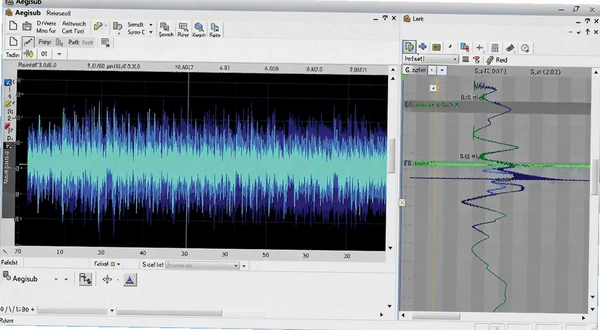
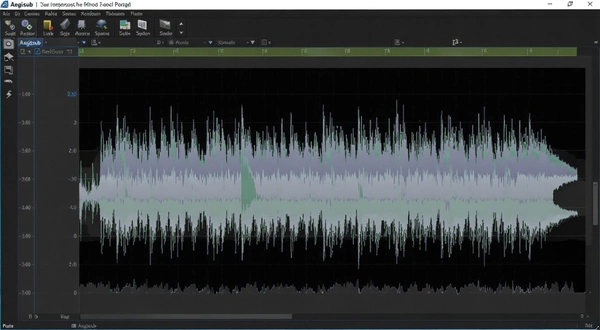
和市面上其他字幕软件比,Aegisub的特点在于把「时间轴」这件事做得很透。你导入视频和音频之后,界面下方会出现一条声音波形图,说话的地方波形会鼓起来,没对白的地方就是一条平线。你只需要在波形上点一下开始,再点一下结束,一行字幕的时间就定好了。它还支持卡拉OK音节切割,做歌词字幕的时候可以精确到每个字什么时候变色。软件完整支持Unicode,中文、日文、英文混排不会乱码,GB2312、Big-5、Shift-Jis这些编码也都能正常读取。
有人可能会问,现在很多剪辑软件自带字幕功能,为什么还要单独装一个?其实剪辑软件的字幕模块更偏向「快速加一行字」,而Aegisub是偏向「精细调整每一行字」。比如你要把字幕整体往前挪0.5秒,或者把某几行的结束时间统一延长,这些操作在Aegisub里就是选中、输入数值、回车的事,不用一行一行去拖。对于做长视频、课程视频、外语翻译的人来说,省下来的时间很实在。
另外它内置了字幕预览窗口,你调整时间轴的时候能直接看到字幕在画面上的位置和样式。字体、大小、颜色、描边、阴影这些都可以调,做出来的字幕不会像默认样式那样生硬。导出格式支持SRT、ASS、SSA等常见格式,大部分播放器和剪辑软件都能直接读取。
Aegisub怎么读?新手第一次打开该从哪里下手
1.很多人第一次看到Aegisub这个名字会愣一下,不知道该怎么念。其实读法比较简单,读作「艾-吉-萨布」,重音在中间那个「吉」上。这个名字来源于希腊神话里宙斯的盾牌,不过在字幕圈里没人关心神话,大家只关心它好不好用。
2.第一次打开软件,界面看起来东西很多,但其实常用的就几个区域。左上角是视频预览窗口,导入视频之后能看到画面。右侧是字幕编辑区,你打的每一行字都在这里。下方是音频波形区,时间轴就是在这里调的。菜单栏里「视频」用来加载视频文件,「音频」用来加载音频或者从视频里提取声音,「字幕」用来新建或者打开已有的字幕文件。
3.新手建议先从「新建字幕」开始。点击菜单栏「字幕」→「新建字幕」,然后点击「视频」→「打开视频文件」,选中你要加字幕的视频。接着点击「音频」→「从视频加载音频」,波形图就会出现在下方。这时候在波形上找到有人说话的位置,鼠标左键点一下开始,再点一下结束,右侧字幕编辑区就会自动生成一条时间轴。你在右侧输入文字,按回车确认,一条字幕就做好了。
4.如果想调整某条字幕的时间,直接在波形上拖动那条字幕的边界就行。放大波形用「+」键,缩小用「-」键,按住Shift滚动滚轮也可以缩放。把波形放大之后,你能看到每个字发音的细节,卡点会更准。
5.做完之后点击「文件」→「导出字幕」,选择SRT或者ASS格式,保存到和视频同一个文件夹里。大部分播放器会自动加载同名字幕文件。如果视频和字幕文件名不一致,在播放器里手动加载一下也可以。
用Aegisub做字幕时有哪些容易被忽略的细节
1.音频采样率的问题。有些视频提取出来的音频采样率比较低,波形看起来会很粗糙,这时候卡时间点容易偏。可以在「音频」→「打开音频文件」的时候,选择质量更好的音频源。如果视频本身音质差,那就只能靠多听几遍来弥补了。
2.字幕样式统一。新手容易犯的一个错误是每一行字幕都手动调字体和颜色,结果做到后面发现前面有几行样式不一致。正确的做法是在「字幕」→「样式管理器」里先新建一个样式,把字体、大小、颜色、描边都设好,然后所有字幕都用这个样式。后面想改的话,改一次样式,全部字幕都会跟着变。
3.关于Aegisub的快捷键,记住几个常用的能省不少时间。空格键是播放和暂停,左右方向键是逐帧前进后退,Ctrl+Z撤销,Ctrl+S保存。在波形区按住鼠标中键拖动可以平移视图。这些操作在菜单里都能找到,但用快捷键效率会高很多。
4.导出SRT的时候要注意,SRT格式不支持复杂的样式和位置信息。如果你在Aegisub里设置了字幕位置、颜色渐变、卡拉OK效果,导出SRT之后这些都会丢失。要保留完整效果就导出ASS格式,但前提是播放器支持ASS渲染。
5.最后说一个实测中发现的短板。Aegisub的界面在高分屏上显示效果一般,如果你用的是4K显示器,字体和图标可能会显得比较小,需要在系统设置里调整缩放比例。另外软件本身不提供云同步功能,字幕文件需要自己手动备份,换电脑的时候别忘了把样式文件也一起拷走。
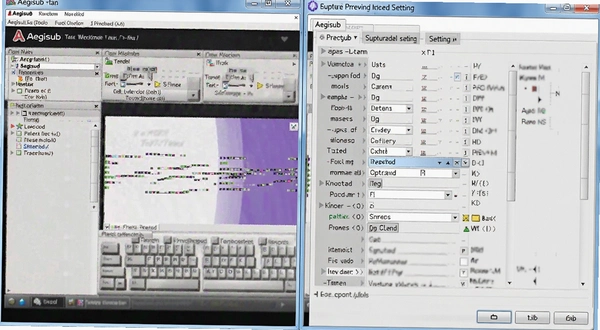
字幕制作实操:从音频波形到导出成片字幕
下面用一个实际场景来演示:给一段三分钟的视频加中文字幕。假设视频和音频已经准备好,字幕文本也已经整理成纯文本文件。
| 步骤 | 操作路径 | 注意事项 |
|---|---|---|
| 1.导入素材 | 菜单栏「视频」→「打开视频文件」→选择目标视频 | 视频格式支持MP4、MKV、AVI等,如果打不开先转码 |
| 2.加载音频 | 菜单栏「音频」→「从视频加载音频」 | 等待波形渲染完成,长视频可能需要几秒到十几秒 |
| 3.设置样式 | 菜单栏「字幕」→「样式管理器」→新建样式 | 字体建议选黑体或思源黑体,字号根据视频分辨率调整 |
| 4.打轴 | 在波形区点击开始和结束位置→右侧输入文字→回车 | 放大波形到能看到单个音节,卡点更准 |
| 5.检查调整 | 空格键播放预览,发现偏差拖动字幕边界微调 | 重点检查说话快的地方,容易漏字或重叠 |
| 6.导出字幕 | 菜单栏「文件」→「导出字幕」→选择SRT或ASS | 需要保留样式选ASS,只保留文字选SRT |
整个流程走下来,三分钟的视频大概花十五到二十分钟能完成打轴和校对。如果对白密集,时间会相应增加。熟练之后速度会快很多,因为大部分操作都可以用快捷键完成。这个表格里的步骤是实际做一遍就能记住的,比看文字描述直观。
同类字幕编辑软件横向对比
| 软件名称 | 评分 | 特点简述 |
|---|---|---|
| Subtitle Edit | ★★★★☆ | 开源免费,支持格式多,界面稍显老旧 |
| VisualSubSync | ★★★★☆ | 音频波形显示直观,适合快速打轴 |
| Subtitle Workshop | ★★★☆☆ | 老牌工具,功能基础,适合简单字幕 |
| Arctime | ★★★★☆ | 国产软件,拖拽式操作,上手快 |
| Karaoke Mugen | ★★★☆☆ | 专注卡拉OK字幕,娱乐向定位 |
| Gaupol | ★★★☆☆ | 轻量级编辑器,适合翻译人员快速改稿 |
上面这几款软件各有侧重。Subtitle Edit功能全但界面偏工程化,VisualSubSync波形操作和Aegisub比较接近但样式编辑弱一些,Arctime对新手最友好但精细调整不如Aegisub灵活。选哪个主要看你做字幕的频率和对精度的要求。
跑Aegisub需要什么电脑配置
| 硬件项目 | 最低配置 | 推荐配置 |
|---|---|---|
| CPU | 双核1.5GHz及以上 | 四核2.0GHz及以上 |
| 内存 | 2GB | 4GB及以上 |
| 显卡 | 支持DirectX9集成显卡 | 独立显卡,显存1GB以上 |
| 硬盘 | 200MB可用空间 | 500MB以上可用空间 |
| 操作系统 | Windows7及以上 | Windows10/11 64位 |
Aegisub本身对硬件要求不高,毕竟是字幕编辑工具,不涉及视频渲染。但如果你经常处理长视频或者高码率音频,内存大一点会明显更流畅。另外加载音频波形的时候会占用一些内存,视频越长占用越多,建议处理超过一小时的视频时内存不低于4GB。
Aegisub常用快捷键速查
| 快捷键 | 功能说明 |
|---|---|
| 空格键 | 播放/暂停音频或视频 |
| 左右方向键 | 逐帧后退/前进 |
| Ctrl+Z | 撤销上一步操作 |
| Ctrl+S | 保存当前字幕文件 |
| Ctrl+E | 导出字幕文件 |
| +/-键 | 放大/缩小音频波形 |
| Shift+滚轮 | 横向滚动音频波形视图 |
| 鼠标中键拖动 | 平移波形视图 |
这些快捷键在菜单栏里都有对应标注,刚开始不熟悉可以先用鼠标点菜单,用多了自然会记住。打轴的时候左手放在空格和方向键上,右手握鼠标在波形上点选,这个姿势效率最高。
Aegisub用户答疑专区
Aegisub平板可以用吗?
目前Aegisub只有Windows和macOS版本,没有官方的平板版本。安卓平板和iPad都无法直接运行。如果你需要在平板上做字幕,可以试试一些在线字幕编辑器,但功能完整度和Aegisub差距比较大。平板上做精细时间轴调整本身就比较困难,因为触屏操作不如鼠标精确。所以想做字幕还是建议在电脑上完成。
Aegisub导出SRT后字幕位置怎么变了?
这是正常现象。SRT格式本身不支持字幕位置信息,只包含时间轴和文字内容。你在Aegisub里设置的字幕位置、对齐方式、边距这些,导出SRT之后都会丢失。播放器会按照自己的默认设置来显示字幕。要保留位置信息就导出ASS格式,ASS支持完整的样式和定位参数。但需要注意,不是所有播放器都完整支持ASS渲染,有些播放器只读取ASS的文字部分,样式会被忽略。
Aegisub打开视频后没有声音怎么办?
先检查视频文件本身有没有音频轨道。有些视频文件是纯画面没有声音的,这种情况波形区自然就是空白的。如果视频本身有声音但Aegisub加载不出来,可能是音频编码格式的问题。可以尝试用格式转换工具把音频单独提取成WAV或MP3,然后在Aegisub里点击「音频」→「打开音频文件」手动加载。WAV格式的兼容性最好,加载速度也快。
Aegisub占内存大吗?低配电脑能跑吗?
软件本身占用不大,安装包不到20MB,运行时内存占用一般在100MB到300MB之间。但处理长视频的时候,音频波形数据会占用较多内存。实测用一台4GB内存的老笔记本处理40分钟的视频,加载音频后内存占用接近1.5GB,操作起来会有点卡顿。如果电脑内存只有2GB,建议处理短视频,或者先用音频编辑软件把需要打轴的片段截取出来再导入。另外软件启动速度在机械硬盘上会慢一些,固态硬盘会好很多。
Aegisub做完字幕后怎么导出成播放器能用的文件?
点击菜单栏「文件」→「导出字幕」,在弹出的窗口里选择保存位置和格式。SRT格式兼容性最广,几乎所有播放器都支持。ASS格式保留的样式信息更完整,适合需要特效字幕的场景。导出之后确保字幕文件名和视频文件名一致,放在同一个文件夹里,大部分播放器会自动加载。如果播放器没有自动加载,在播放器设置里手动指定字幕文件路径即可。
应用信息
- 包名:Aegisub
- 名称:Aegisub
- 版本:0
- MD5值:7717d85ebb15ee3a2b30e3271068fa0f
热门专题
 电脑视频播放器大全
电脑视频播放器大全是一个专注于聚合各类视频播放软件的专题页面,面向需要下载本地播放器、网络影音工具的用户。无论你使用的是Windows电脑还是Android手机,这里都能找到对应的播放器资源。页面覆盖PotPlayer播放器电脑版、VLCMediaPlayer、KMPlayer开美播放器、MPC-HC、MPC-BE媒体播放器经典增强版、WindowsMediaPlayer、暴风影音等主流工具,同时也收录了potplayer播放器安卓版、kmplayer安卓版、暴风影音播放器安卓版等移动端




 视频字幕自动生成软件大全
视频字幕自动生成软件大全是一个专为视频创作者打造的聚合页面,汇集了当前主流的自动字幕生成与视频剪辑工具。无论你使用安卓手机、iPhone还是Windows电脑,都能在这里找到适配的软件资源。本合集覆盖剪映、CapCut国际版、B站必剪、快影、万兴喵影(FilmoraGo)、会声会影等热门应用,满足从短视频字幕快速生成到专业剪辑的全场景需求。这类软件通常对系统有一定要求:安卓设备建议Android7.0及以上,iOS建议iOS12以上,电脑端则需



 视频字幕提取软件大全
视频字幕提取软件大全专题聚合了当前主流的字幕提取、语音转文字与字幕制作工具,涵盖剪映电脑专业版、剪映国际版CapCut、快影破解版、快影官方版、快影宝、必剪手机版、讯飞听见同传、讯飞听见录音转文字免费版、SubtitleEdit、Aegisub等。适用设备包括Windows、macOS、Android和iOS,满足不同平台用户的需求。本合集面向视频创作者、自媒体运营者、学生及需要处理会议记录、课程字幕的人群,提供从自动识别字幕、提取硬字幕到手动
本类最新


网友评论







 Windows 11
热门推荐
本类排行
- 1Audica音频播放器v0.5.0.1纯净播放1.4M
- 2Awave Audio音频格式转换器v11.1.0.0格式转换专家1.0M
- 3AltoMP3 GoldMP3播放器v5.1.2.1音频转换1.5M
- 4超级转换秀视频格式转换专家v38.5.9000.0全能转换工具37.0M
- 5Miss Qiu LRC Editor歌词文件编辑器v1.0.0.0歌词批量格式化1.2M
- 6Audio Companion音频伴侣CD抓轨工具v1.4.9.0媒体转换版593KB
- 7FairStars CD Ripper音频抓轨工具v2.0.0.0音频提取3.3M
- 8影视屏王影视剪辑助手v8.5.1200.0视频加工工具9.0M
- 9确然转码大师确然视频转换器v3.3免费全能转码9.2M
- 10Power Mp3 Recorder录音专家v6.5音频录制工具1.9M