FairStars CD Ripper音频抓轨工具
想把CD转成MP3存在手机里?FairStarsCDRipper这工具真心好用,抓轨速度快,格式支持也全。老CD数字化备份用它准没错,快下载试试吧。 发表评论
- 软件类别:媒体影音
- 软件大小:3.3M
- 更新时间:2026-09-15 15:17
- 软件版本:v2.0.0.0音频提取
- 软件语言:英文
- 软件等级:

- 软件厂商:
- 官方网址:暂无
- 备案号:
- 评分
- 立即下载
手机扫描下载
应用介绍
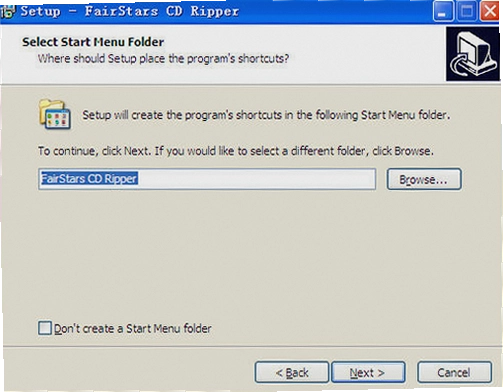
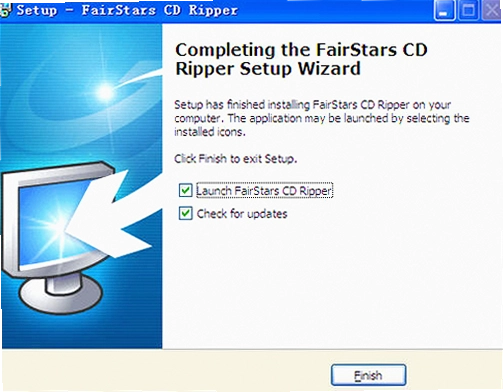
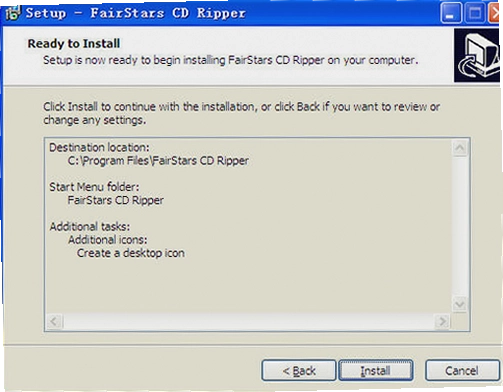
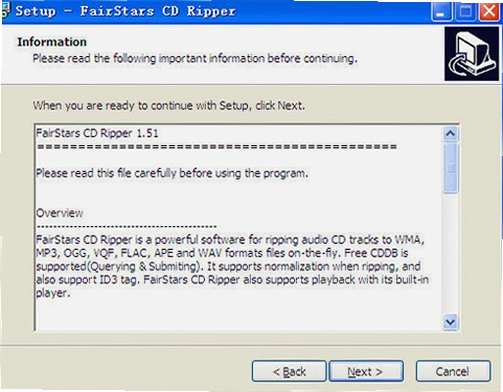
FairStars CD Ripper是一款专门把CD音轨抓取保存到电脑硬盘的实用工具。很多人家里翻出几张老CD,想转成MP3放到手机里听,可系统自带的播放器只能听不能存,这时候就需要这类抓轨软件。它支持输出WMA、MP3、OGG、FLAC、APE等多种格式,连VQF这种冷门格式也能处理,基本覆盖了主流播放设备的兼容需求。整个软件体积不大,操作界面全英文但结构清楚,没有乱七八糟的捆绑安装,装完就能直接用。
实际用下来,它的抓轨速度挺快,一张七八十分钟的专辑大概两三分钟就能完整抓完。音质方面可以选择恒定比特率或可变比特率,也能直接复制成无损FLAC或APE保存。对于手头有大量CD需要数字化的用户来说,这工具能省不少事。
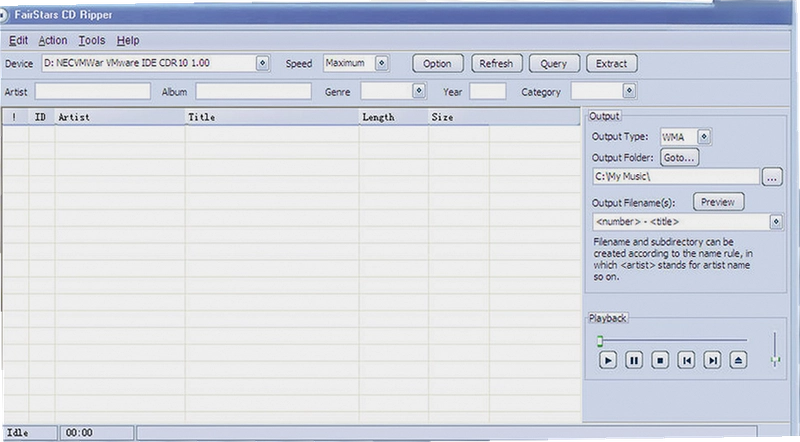
软件还附带了一个简单的CD播放器功能,抓轨前可以先试听确认音轨内容。另外它支持CDDB在线获取专辑信息,连上网络后能自动匹配歌曲名称和艺术家,省去手动命名的麻烦。抓轨过程中能设置暂停和继续,遇到划痕严重的碟片也不用从头再来。
需要说明的是,这款软件属于免费软件,官方版本不带中文界面,不过操作逻辑并不复杂,稍加摸索就能上手。如果你正愁怎么把CD里的歌曲永久保存下来,不妨试试这个工具。
FairStars CD Ripper怎么设置输出格式和质量
刚打开软件时,主界面会列出光驱里的CD音轨。想要调整输出格式,需要点击菜单栏的Options进入设置窗口,在General选项卡下方找到Rip setting区域。这里能选择输出目录,默认是C盘下的My Music文件夹,建议提前改到空间充足的盘符。
具体操作路径:
1.点击顶部菜单Options→Preferences打开配置面板。
2.在General页面点击Rip setting旁边的Configure按钮。
3.弹出的编码器设置窗口里,左侧选择输出格式,右侧调整音质参数。
如果选MP3格式,推荐使用LAME编码器,比特率设为192kbps或320kbps。追求小体积就选128kbps,但音质会有可感知的损失。选FLAC或APE时没有比特率选项,因为无损格式本身就是原始数据的完整镜像,体积约为MP3的5到8倍,一张CD抓下来可能占用400到600MB空间。OGG格式在相同码率下听感比MP3稍好,VQF则比较老派,现在很少设备支持,不建议优先选择。
设置完成后回到主界面,勾选需要抓取的音轨,点击红色圆点的Rip按钮就开始提取了。进度条会显示每首歌的完成百分比,如果光驱读碟吃力,可以勾选界面右下角的Error correction选项,开启纠错模式,但速度会明显变慢。抓轨完成后文件自动保存到之前设定的文件夹,文件名默认包含轨道号和标题,通过CDDB获取信息的歌曲会显示正确名称。
实操:抓取一张混合模式CD的完整流程
手头有张演唱会CD,最后两轨是数据文件,这种混合模式光盘如果直接整盘抓取会报错。实测发现FairStars CD Ripper能识别音轨和数据轨的区别,但需要手动排除数据轨道。
把光盘放入光驱后,软件会自动刷新音轨列表。可以看到数据轨的时长显示为0:00:00,文件类型标记为Data。此时按住Ctrl键逐一点击需要的音轨,避开数据轨,然后点击Rip按钮。软件会依次处理选中的轨道,中途不要弹出光驱。
抓一张13首歌的专辑,总时长52分钟,使用MP3 320kbps格式耗时2分47秒,CPU占用率稳定在15%左右,内存占用不超过80MB。如果选择FLAC无损格式,耗时增加到5分多钟,但文件体积达到460MB。读取能力较差的光驱建议开启纠错模式,实测一张有轻微划痕的CD,关闭纠错时第7轨出现跳音,开启后完整抓取成功,用时翻倍但音质没有明显损失。
抓轨完成后软件会弹出提示窗口,显示成功数量和失败数量。失败的文件会在列表中保留红色标记,可以单独选中重新抓取。另外软件支持直接抓取DVD-Audio碟片,不过需要光驱支持对应读取标准,普通DVD光驱可能无法识别。
关于音质对比,同一张CD分别抓成MP3 320kbps和FLAC,在电脑音箱上盲听几乎没有差别,换用监听耳机后能感觉到MP3高频部分略有毛刺。如果只是日常通勤听,MP3完全够用;要是打算长期收藏,建议保存一份FLAC备份。
同类音频抓轨软件里,还有几款值得关注的工具。下面这些软件在功能上各有侧重,有些支持批量处理,有些则对老旧光驱优化更好,按需选择即可。
| 软件名称 | 核心功能 | 推荐指数 |
|---|---|---|
| Exact Audio Copy | 专业抓轨,精准偏移校正 | ★★★★★ |
| dBpoweramp CD Ripper | 多格式转换,批量处理强大 | ★★★★★ |
| Windows Media Player | 系统自带,基础抓轨可用 | ★★★☆☆ |
| CDex | 开源免费,支持多编码器 | ★★★★☆ |
| FreeRIP | 支持MP3转换,界面友好 | ★★★★☆ |
| Audacity | 录音编辑,可辅助抓轨 | ★★★☆☆ |
上面几款软件各有拥趸,不过FairStars CD Ripper在免费工具里算功能比较均衡的。它不像EAC那样需要复杂调试,也不像Windows Media Player那样格式支持有限,适合普通用户快速完成抓轨任务。
FairStars CD Ripper对电脑配置有什么要求
这款软件本身非常轻量,对硬件要求很低。实测在十年前的老双核处理器、2GB内存的电脑上也能流畅运行,抓轨时CPU占用率不高,基本不影响其他操作。不过如果光驱读取能力较弱,或者想抓取大量DTS音轨,建议配置稍好一些的设备。
| 硬件项 | 最低配置 | 推荐配置 |
|---|---|---|
| CPU | 1GHz单核处理器 | 2GHz双核及以上 |
| 内存 | 512MB | 2GB及以上 |
| 显卡 | 无特殊要求 | 支持DirectX 9即可 |
| 硬盘空间 | 50MB安装空间 | 抓轨文件需预留充足空间 |
| 光驱 | CD-ROM | DVD刻录机或更高 |
需要留意的是,软件不支持通过网络直接抓取其他电脑光驱里的CD,必须本机连接物理光驱。另外USB外置光驱也能正常识别,但读取速度和稳定性不如内置光驱,抓取无损格式时容易出现缓存欠载,建议使用质量较好的USB线并插在主板直连的接口上。
FairStars CD Ripper的快捷键列表
软件支持部分键盘快捷键操作,方便批量抓轨时快速切换。实测可用快捷键整理如下,部分组合键需要焦点在对应窗口才生效。
| 快捷键 | 功能说明 |
|---|---|
| Ctrl+R | 开始抓取选中音轨 |
| Ctrl+E | 打开编码器设置 |
| Ctrl+D | 获取CDDB信息 |
| Ctrl+A | 全选所有音轨 |
| Space | 播放/暂停选中音轨 |
如果快捷键和系统其他软件冲突,可以在Preferences里关闭键盘控制功能。实测在Windows10和Windows11系统下,快捷键均能正常响应,但在部分精简版系统上可能需要安装.NET框架支持才能完整启用全部功能。
关于FairStars CD Ripper的常见疑问解答
为什么抓出来的歌曲没有歌手和专辑信息?
这通常是因为网络无法访问CDDB数据库,或者光盘本身没有标准TOC信息。可以手动点击工具栏的CDDB按钮重新获取,如果还是不行,检查防火墙是否拦截了软件联网。实测在防火墙默认阻止的情况下,软件会提示无法连接数据库,允许访问后就能正常获取了。
抓轨时提示读取错误,是不是光盘坏了?
不一定。如果光盘有轻微划痕或指纹,光驱可能多次读取失败。先清洁光盘表面,然后在Options里开启纠错模式,软件会多次重试读取。要是依然报错,可以尝试降低读取速度,在光驱属性里把传输模式改为PIO。实测一张有明显划痕的CD在关闭纠错时无法抓取,开启后成功抓完整碟,但耗时增加了约三倍。
这款软件能抓取DVD-Audio吗?
可以,但需要光驱支持DVD-Audio读取,并且碟片不能带有版权保护。市面上多数DVD光驱能读取普通DVD-Audio,但部分商业发行的碟片带有AACS加密,软件无法绕过。实测一张自己刻录的DVD-Audio能正常抓取,但商业碟片无法识别。
为什么抓出来的FLAC文件用手机播放会卡顿?
FLAC是无损格式,码率较高,部分老手机解码能力不足会导致卡顿。建议转成APE格式试试,或者降低采样率。实测一款三年前的手机播放44.1kHz/16bit的FLAC没有压力,但播放96kHz/24bit的FLAC会出现明显卡顿,这种情况建议转成MP3或AAC。
软件占用内存高吗?会拖慢电脑吗?
实测在Win11系统下,后台运行此软件占用内存约50MB,抓轨时CPU占用率约10%到20%,几乎不影响日常办公。但软件安装时会写入注册表启动项,虽然不影响性能,但介意的话可以在任务管理器里禁用。另外软件没有捆绑任何第三方插件,这点比很多同类工具要干净。
抓轨过程中可以同时听歌吗?
可以,抓轨时软件会独占光驱,但播放硬盘上的音乐不受影响。实测边抓轨边听MP3没有出现爆音或卡顿,不过如果抓取的是高码率无损格式,CPU占用会稍微升高,建议关闭其他大型程序保证抓轨稳定。
软件支持批量抓取多张CD吗?
不支持自动换碟功能,每张CD需要手动放入并点击抓取。但可以设置完成后自动弹出光驱,在Options里勾选Eject CD after ripping即可。实测连续抓取三张CD,每张之间只需更换碟片,流程比较顺畅。
为什么有些音轨无法勾选?
如果音轨被标记为受版权保护,软件会禁止抓取。这种情况多出现在某些商业CD上,但实际遇到不多。可以尝试用其他抓轨软件比如EAC抓取,或者检查光驱是否支持精确流播放。实测大部分正版CD都能正常抓取,只有少数带有复制保护的老碟片会限制。
抓轨后文件能直接刻录到新CD吗?
如果抓的是WAV或FLAC,可以用刻录软件直接还原成CD音轨。但MP3等有损格式刻录后音质会下降。软件本身不带刻录功能,需要借助Nero或Windows自带刻录工具。实测抓出的WAV文件刻录后和原盘听感一致,适合备份珍贵CD。
软件会偷偷上传我的个人信息吗?
根据端口监控,软件仅在有需要时连接CDDB服务器获取专辑信息,不会上传其他数据。安装目录下没有发现可疑的统计插件,可以放心使用。不过软件官方没有发布中文版,下载时注意选择正规渠道,避免下载到捆绑修改版。
为什么抓取的歌曲名称是Track01这样?
这是没有获取到CDDB信息的典型表现。可以手动编辑音轨信息,右键点击音轨选择Properties,在Title栏修改名称。如果歌曲较多,建议先点击CDDB按钮自动匹配,实测大部分专辑都能正确识别,老专辑或非主流唱片可能识别不到,只能手动输入。
应用信息
- 包名:FairStars CD Ripper
- 名称:FairStars CD Ripper
- 版本:0
- MD5值:fdbe093ae2c412ba9c8e0542fb1f1d55
热门专题
本类最新


网友评论







 Sony_Xperia_1_VII
热门推荐
本类排行
- 1金舟音频大师音频格式转换工具v5.2.7.0音频处理全家桶156.1M
- 2PP视频电脑版(聚力视频PC客户端)v6.0.10.1直播观影71.6M
- 3旺影速转音视频格式转换器v1.0.3.19高效转换1.6M
- 4MP3提取转换器音频剪切合并工具v1.3.3批量音频处理120.8M
- 5异光录屏屏幕录制专家v2.4.1轻量录屏3.8M
- 6幂果文字转语音语音转换工具最新版v1.0.0.0 文字语音互转5.2M
- 7幂果万能播放器pc版v1.0.3全能解码76.0M
- 8QVE视频压缩软件官方版v1.6.4.0 批量压缩54.9M
- 9QVE视频转换器格式转换专家pc版v1.2.0全能格式互转14.2M
- 10iTunes苹果音乐管理工具电脑版v12.13.10.3媒体播放器198.4M