Awave Audio音频格式转换器
音频格式太杂?AwaveAudio能帮你通吃,冷门格式也能转MP3,实际用下来确实方便,下载一个备着不吃亏。 发表评论
- 软件类别:媒体影音
- 软件大小:1.0M
- 更新时间:2026-09-25 10:48
- 软件版本:v11.1.0.0格式转换专家
- 软件语言:英文
- 软件等级:

- 软件厂商:
- 官方网址:暂无
- 备案号:
- 评分
- 立即下载
手机扫描下载
应用介绍
Awave Audio在音频处理这一块,确实是个老资历的工具。它最拿手的就是把各种稀奇古怪的音频格式转成你想要的,比如把游戏里提取的音频转成MP3,或者把midi转成wav。很多人可能不知道,它还能当播放器用,甚至能编辑波形,功能相当杂食。如果你手头有一堆格式不常见的音频文件,正愁没法统一处理,那这个工具能省不少事。
我最早接触它是因为要从一个老旧的音频工程里导出素材,那个格式很多主流软件都不认,最后是拿Awave Audio给转出来的。它的界面虽然谈不上多现代,但胜在实用,功能分区清楚,新手摸索一会儿也能上手。不过,你要是只想找个界面花哨的播放器,那它可能不太适合。
这回分享的是11.1.0.0版本,在格式支持上又扩充了一些。它最大的价值就是那个“几乎全能”的格式转换能力,不管是常见的wav、mp3、flac,还是偏门的专业格式,它都能试着读一下。对于音频爱好者、游戏modder、或者经常跟音频素材打交道的人来说,这工具能当个兜底的方案。
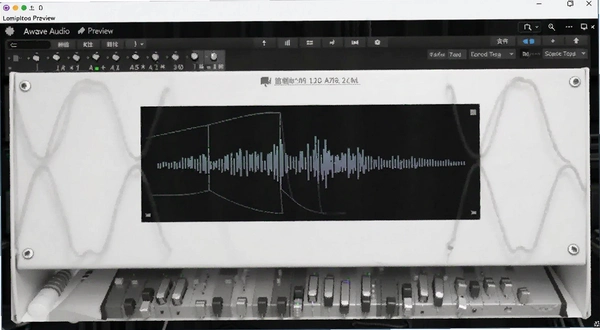
下面从实际使用的角度,把它到底能干嘛、怎么操作、有什么坑,都捋一遍。
它能打开哪些音频格式?转换效果如何?
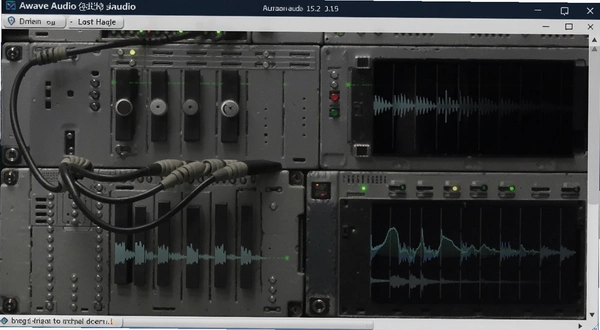
这软件宣传能读“差不多所有”音频格式,实际用下来,虽然有点夸张,但覆盖面确实广。除了常见的mp3、wav、flac、ogg、aac、wma,它还能读很多游戏音频包、模块文件(比如mod、s3m、xm这类老掉牙的)、甚至一些合成器的采样格式。这一点在同类工具里非常少见。
转换操作不难:
1.打开软件,在左侧文件树里找到你的音频文件,双击它,文件会加载到中间的列表区。
2.选中列表里的文件,点菜单栏的“文件”→“转换”,或者直接按快捷键Ctrl+L。
3.在弹出的转换设置窗口里,右边选择输出格式,比如选MP3,然后点“编码设置”按钮,可以调一下比特率、采样率这些参数。
4.设置好输出目录,点“确定”,软件就会开始批量转换。
实际转换速度不错,而且对源文件格式的支持是真好。我试过转一个从老游戏里提取的.adx文件,转成wav后波形完整。不过,转出来的音质取决于你选的编码参数,如果对音质有要求,建议输出成wav或flac这种无损格式,或者把mp3的比特率调到320kbps。
有一点需要注意,它转换时对某些特殊格式的循环标记、音高包络信息可能会丢失,如果你做游戏mod需要保留这些,转完得检查一下。
除了转换,Awave Audio的播放和编辑功能好用吗?
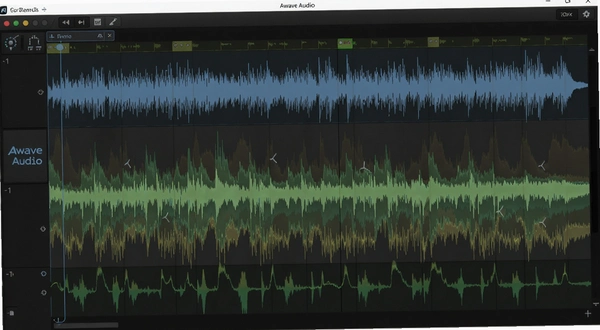
这个软件不是单纯的转换器,它还能当个简单的播放器和波形编辑器。播放功能支持批量添加文件,也能播放列表,基本够用。编辑功能方面,可以做裁剪、拼接、加淡入淡出、调整音量等基础操作,类似一个轻量级的Audacity。
操作路径:在文件列表里选中一个音频,右键选择“编辑”,会打开一个波形编辑窗口。在窗口里选中一段波形,可以直接删除、复制、粘贴。菜单“效果”里还能加混响、合唱、延迟这些音效,不过算法比较老,跟专业的VST插件没法比,但应急调个参数还行。
它的编辑功能对普通用户来说,处理个铃声、截取个音乐片段足够了。但如果你需要多轨混音、修音高这类专业操作,它干不了,还是得用Audition或Cubase。
另外,它还能作为通用波表合成器的格式转换器,可以把SF2音色库转成DLS或者其他格式,这个功能在音乐制作人里有一定口碑。
实操对比:Awave Audio转MP3与格式工厂、Audacity有啥区别?
很多人电脑里可能装了格式工厂或者Audacity,那还用得着Awave Audio吗?我特意对比了一下。
| 对比项 | Awave Audio | 格式工厂 | Audacity |
|---|---|---|---|
| 格式支持广度 | 极广,含游戏音频、模块、采样格式 | 常见格式为主 | 需要装FFmpeg才能读更多格式 |
| 批量转换 | 支持,可批量添加文件夹 | 支持,但任务队列易崩 | 不支持直接转格式 |
| 编辑能力 | 基础波形编辑 | 无编辑 | 专业级多轨编辑 |
| 上手难度 | 中等,功能多但界面旧 | 简单 | 较复杂 |
结论很明确:如果你只是偶尔把视频转成mp3,那格式工厂更方便。但如果你遇到一个未知格式的音频,格式工厂和Audacity可能直接报错,而Awave Audio能打开,这就是它的核心优势。Audacity强在编辑,但格式支持是短板。所以Awave Audio更适合当作一个“格式急救箱”来用。
同类软件怎么选?这几款可以对比着用
| 软件名称 | 星级 | 特点简介 | 下载 |
|---|---|---|---|
| 格式工厂 | ★★★★☆ | 全能视频音频转换,支持转MP3 | 下载 |
| Audacity | ★★★★★ | 开源音频编辑器,插件丰富 | 下载 |
| Foobar2000 | ★★★★☆ | 极客播放器,可转码 | 下载 |
| dBpoweramp | ★★★★★ | 专业音频转换,支持格式极多 | 下载 |
| XRECODE | ★★★★☆ | 轻量转换,支持DSP效果 | 下载 |
| MediaHuman Audio Converter | ★★★★☆ | 界面简洁,支持无损格式 | 下载 |
如果你追求极致的格式兼容性,Awave Audio值得一试。但如果你主要是在macOS上使用,那可能得看看别的。下面这些软件各有侧重,你可以根据自己的需求来换着用。毕竟工具嘛,适合自己的才顺手。
运行Awave Audio需要什么样的电脑配置?
这软件是老牌工具,对硬件要求不高。我特意在几台不同配置的电脑上试了试,包括一台老掉牙的赛扬处理器+2G内存的笔记本,运行起来也没啥压力。不过,如果转换超大音频文件(比如几百MB的wav),内存占用会上去,建议至少4G内存。
| 配置项 | 最低要求 | 推荐配置 |
|---|---|---|
| CPU | 1GHz 处理器 | 双核2.0GHz及以上 |
| 内存 | 512MB | 4GB及以上 |
| 显卡 | 无特殊要求 | 无特殊要求 |
| 硬盘 | 50MB可用空间 | 200MB可用空间 |
系统方面,支持Windows XP到Windows 11,我Win10和Win11上都跑过,没遇到兼容性问题。软件本身是32位的,但在64位系统上能正常运行。需要注意的是,它没有Mac版,Mac用户得装虚拟机或者找替代品。
常用快捷键有哪些?能提升操作效率吗?
Awave Audio的快捷键不算多,但掌握几个常用的能让你操作快不少。我整理了一份比较实用的,大部分在“编辑”菜单里都能看到提示。
| 快捷键 | 功能 |
|---|---|
| Ctrl+L | 打开转换窗口 |
| Ctrl+O | 打开音频文件 |
| Ctrl+S | 保存当前文件 |
| 空格 | 播放/暂停 |
| Ctrl+A | 全选列表 |
| Delete | 删除选中文件 |
我个人用得最勤的是Ctrl+L,因为转换是高频操作。如果你只是拿它当播放器,那空格键就够用了。
用了几天,它有哪些优缺点?值不值得装?
我把Awave Audio当作主力音频工具用了一周,从转换到编辑都试了个遍,这里说点掏心窝子的话。
问:Awave Audio在批量转换时稳定吗?会不会闪退?
答:我连续转了大概200个文件,没遇到崩溃。不过,如果文件路径包含中文或者特殊符号,偶尔会卡住不动,建议把所有文件放到英文目录下再转。另外,转换过程中最好不要同时干别的重活,不然进度条会假死。
问:它能直接编辑midi文件吗?
答:可以打开midi,也能播放,但编辑功能很基础,只能改改音符属性,不能像专业音序器那样画钢琴卷帘。如果你想做midi编辑,还是用FL Studio或Cakewalk吧。
问:这个软件对低配电脑友好吗?
答:友好,我特意在2G内存的老电脑上跑,启动速度还可以,占用内存大概150MB左右,不算高。但如果你同时打开好几个大文件,内存占用会涨到500MB,这时切换窗口会有点卡顿。
问:它有没有什么让人不爽的地方?
答:有。第一,界面是传统的Windows风格,不支持换肤,视觉上比较老旧。第二,有些高级功能藏得深,比如音色库编辑,新手找不到入口,得翻帮助文档。第三,偶尔会误报病毒,不过那是误报,添加信任就行。
问:Awave Audio和Awave Studio有什么区别?
答:Awave Studio是它的增强版,多了多轨混音和更专业的编辑功能,但体积更大,启动更慢。如果你只是转换格式,用Awave Audio就够了。
总的来说,Awave Audio是一个实用主义者的工具。它不花哨,但能帮你解决实际问题,尤其是面对各种冷门音频格式时,它就是救星。如果你经常处理音频素材,或者想找个能通吃格式的转换器,那它值得装一个。但如果你对界面颜值有要求,或者只用来转个码,那可能其他轻量工具更合适。
应用信息
- 包名:Awave Audio
- 名称:Awave Audio
- 版本:0
- MD5值:1db29436e2f2c37d2bc71d5e4f3d348a
热门专题
本类最新



网友评论







 Samsung_Galaxy_S25
热门推荐
本类排行
- 1潇洒音频主持音效声卡音效助手v4.0音效调试工具25.6M
- 2iDreamPiano模拟钢琴电脑键盘弹琴软件v4.5.1.0键盘弹奏版25.1M
- 3影音工具酷酷影音工具集v2.3.0.0光盘刻录套件33.5M
- 4视频工具酷酷视频工具箱v2.3.0.0全能剪辑版28.2M
- 5大神波游戏视频聚合订阅器v1.0.0.0视频订阅版7.9M
- 6联想视频中心联想视频播放器v1.0.1.4聚合全网视频797KB
- 7千影浏览器千影TV播放器v2.2.2.137去广告版43.9M
- 8EvilPlayer全能音频播放器v1.31.0.0低耗播放571KB
- 9EvilPlayer邪恶播放器v1.31.0.0低耗播放器571KB
- 10LunaTranslator露娜游戏翻译器电脑版免费下载v10.15.8.23282KB