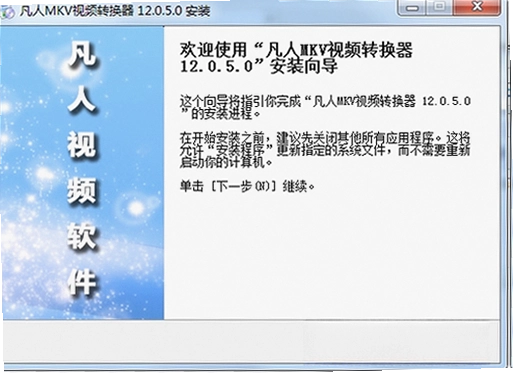
凡人mkv视频转换器MKV转换工具
经常下载MKV视频的朋友可以试试凡人mkv视频转换器,转MP4速度快画质保留好,批量处理也方便。凡人mkv视频转换器在本地运行不上传文件,用着踏实。 发表评论
- 软件类别:媒体影音
- 软件大小:6.9M
- 更新时间:2026-09-12 02:03
- 软件版本:v5.6.0.0高清MKV格式转换
- 软件语言:简体中文
- 软件等级:

- 软件厂商:
- 官方网址:暂无
- 备案号:
- 评分
- 立即下载
手机扫描下载
应用介绍
如果你经常从网上下载高清电影或者剧集,大概率会遇到MKV这种格式。画质确实好,但麻烦也不少想传到手机里看,发现播放器不认;想导入剪辑软件,直接提示格式不支持;甚至有些老款MP4播放器拷进去直接黑屏。凡人mkv视频转换器就是冲着这些糟心事来的,它不搞花哨功能,核心就一件事:把MKV格式的视频转成你手头设备能正常播放的格式。
我平时下载的纪录片和电影基本都是MKV封装,字幕、音轨全塞在一个文件里。之前试过几个在线转换工具,要么限制文件大小,要么上传速度慢得让人想砸键盘。后来换成这个桌面端的转换器,整个流程顺畅多了。它支持把MKV转成MP4、AVI、FLV、MOV、WMV、3GP这些常见格式,也能转成H.264编码的MP4,方便在手机和平板上直接播放。
用起来没什么学习成本。打开软件→点击添加文件→选中你要转换的MKV视频→在输出格式里挑一个目标格式→设置好保存路径→点开始转换。就这么几步,等进度条走完就完事了。转换速度取决于你的电脑配置和视频大小,一般一部两小时的电影,在普通台式机上大概十几分钟能搞定。
MKV转MP4之后画质会变差吗?
1.这个问题几乎每个人都会问。实话实说,只要你的输出参数设置合理,肉眼基本看不出区别。软件里可以手动调整视频码率、分辨率、帧率这些参数,如果你把码率设置得和原视频接近,转换后的画质保留得相当好。
2.我拿一段1080P的MKV视频做过对比,转成MP4之后在电脑上全屏播放,画面细节、色彩过渡都没有明显损失。当然如果你把码率压得很低,比如原视频8000kbps你非要压到1500kbps,那画质肯定会有肉眼可见的下降,这跟软件本身没关系,是压缩原理决定的。
3.软件内置了一些预设方案,比如“高清1080P”“标清720P”“手机通用”之类的,不想折腾参数的话直接选预设就行。我一般选“高清1080P”那个预设,出来的MP4文件大小适中,画质也够用。
批量转换多个MKV文件怎么操作?
1.如果你手头有一堆MKV文件要处理,一个一个添加太费时间。软件支持批量添加,点击“添加文件”旁边的下拉箭头,选择“添加文件夹”,整个文件夹里的MKV文件会一次性导入进来。
2.导入之后你可以统一设置输出格式和参数,所有文件用同一套配置。然后点“开始转换”,软件会按顺序一个一个处理。转换过程中你可以随时暂停或者删除某个任务,灵活性还不错。
3.有个细节要注意:批量转换的时候,输出目录建议单独建一个文件夹,不然转换出来的文件跟原文件混在一起,找起来麻烦。软件默认是输出到原文件所在目录,你可以手动改。
转换出来的视频在手机上播放不了是怎么回事?
1.这种情况多半是输出格式或者编码没选对。比如你转成了AVI格式,但你的手机只支持MP4,那肯定播不了。这时候重新转换一次,输出格式选MP4,编码选H.264,兼容性最好。
2.还有一种可能是分辨率设得太高。比如你转了一个4K分辨率的MP4,但手机屏幕只支持1080P,有些播放器就会直接报错。解决办法是在输出设置里把分辨率调到1920×1080或者更低。
3.另外提醒一下,如果你转换的是带有多个音轨的MKV文件,转换后可能只保留了默认音轨。如果你想保留其他语言的音轨,需要在音轨设置里手动勾选。
实操向专题:MKV转MP4完整操作流程
下面以把一个MKV视频转成MP4为例,把每一步都拆开讲清楚。这个流程适用于大多数普通用户,照着做就行。
| 步骤 | 操作内容 | 注意事项 |
|---|---|---|
| 1 | 启动软件,点击主界面左上角的“添加文件”按钮 | 也可以直接把MKV文件拖拽到软件窗口里 |
| 2 | 在文件列表里选中刚添加的MKV文件 | 可以多选,支持批量处理 |
| 3 | 点击右下角的“输出格式”下拉菜单,选择MP4 | MP4下面还有子选项,选H.264编码 |
| 4 | 点击“设置”按钮,调整分辨率、码率等参数 | 不懂的话直接选预设“高清1080P” |
| 5 | 在“输出目录”里选择转换后文件的保存位置 | 建议单独建一个文件夹 |
| 6 | 点击界面右下角的“开始转换”按钮 | 转换过程中可以暂停 |
| 7 | 等待进度条走完,点击“打开目录”查看文件 | 转换完成后会有提示音 |
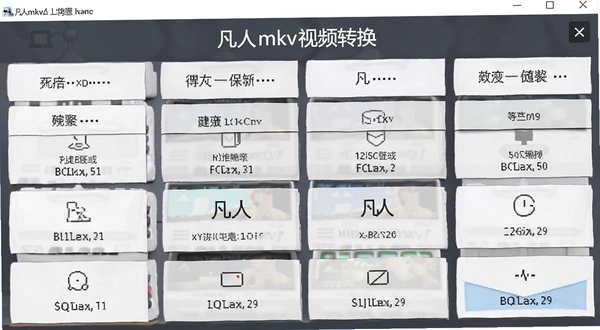
整个流程走下来,熟练之后一分钟之内就能设置好开始转换。软件界面上每个按钮都有中文标注,不存在看不懂的情况。我比较喜欢的一点是,转换过程中CPU占用控制得还可以,一边转换一边刷刷网页不卡。
市面上还有哪些视频转换工具值得关注
| 软件名称 | 评分 | 一句话简评 |
|---|---|---|
| 格式工厂 | ★★★★☆ | 老牌全能转换工具 |
| 万兴神影 | ★★★★☆ | 功能丰富但体积偏大 |
| HandBrake | ★★★★★ | 开源免费,参数专业 |
| 小丸工具箱 | ★★★★☆ | 视频压制爱好者常用 |
| 万兴优转 | ★★★★☆ | 操作简单,适合新手 |
| Any Video Converter | ★★★★☆ | 支持格式多,有免费版 |
| 智能云转换 | ★★★☆☆ | 在线工具,适合小文件 |
运行这个转换器需要什么样的电脑配置
| 硬件项目 | 最低配置 | 推荐配置 |
|---|---|---|
| CPU | Intel双核2.0GHz | Intel i5四核及以上 |
| 内存 | 2GB | 8GB及以上 |
| 显卡 | 集成显卡即可 | 独立显卡(支持硬件加速) |
| 硬盘空间 | 200MB安装空间 | 建议预留10GB以上 |
| 操作系统 | Windows7 | Windows10/11 |
软件里能用哪些电脑快捷键
| 快捷键 | 功能说明 |
|---|---|
| Ctrl+O | 打开文件添加窗口 |
| Ctrl+D | 删除列表中选中的文件 |
| Ctrl+S | 打开输出设置面板 |
| F5 | 开始转换任务 |
| Esc | 暂停当前转换 |
用户答疑专区
转换一个4GB大小的MKV文件大概要多久?
这个取决于你的CPU性能和输出参数。我用自己的笔记本测试过,i5-8250U处理器,8GB内存,把一个4.2GB的1080P MKV转成MP4(H.264编码,码率6000kbps),大概花了12分钟左右。如果你开了硬件加速,速度还能再快一些。转换的时候尽量别同时跑大型游戏或者渲染软件,不然会拖慢进度。
软件安装包大不大?会不会占很多内存?
安装包大概7MB左右,放在现在的软件里算是非常轻量的了。安装完之后占用硬盘空间也就几十兆。运行时内存占用方面,待机状态下大概80MB左右,转换过程中会涨到300-500MB,这个水平在视频转换工具里属于正常范围。不过如果你同时添加了十几个文件批量转换,内存占用会更高一些,建议分批处理。
转出来的视频有声音没画面是什么情况?
这种情况通常是因为编码器选择的问题。有些MKV视频用的是比较新的编码格式,如果你在输出设置里选了不兼容的编码器,就可能出现有声音没画面的情况。解决办法是在输出设置里把视频编码改成H.264,这是目前兼容性最好的编码格式,几乎所有设备和播放器都支持。
软件需要联网吗?会不会上传我的视频文件?
完全不需要联网,所有转换过程都在本地电脑上完成。这一点我专门用防火墙监控过,软件运行期间没有任何对外上传数据的动作。对于注重隐私的用户来说,这个可以放心。不过软件首次启动时会检查一次更新,那个请求很小,不涉及任何视频文件内容。
低配电脑用起来卡不卡?
实测了一下,在一台老旧的赛扬G1840处理器、4GB内存的办公电脑上运行,软件本身操作起来还算流畅,不会卡顿。但转换速度确实慢不少,同样一个4GB的MKV文件,转了将近40分钟。另外在转换过程中,那台电脑基本干不了别的事,CPU占用率一直维持在90%以上。所以如果你电脑配置比较老,建议转换的时候就别干其他活了。
应用信息
- 包名:凡人mkv视频转换器
- 名称:凡人mkv视频转换器
- 版本:0
- MD5值:e12d9da7f3b6c2a925bb5eb7433fda0f
热门专题
本类最新





网友评论







 Poco_F7_Ultra
热门推荐
本类排行
- 1爱录屏大师Captura录屏大师azv2.3.7免费录屏工具93.4M
- 2ProgDVB卫星电视接收软件v7.34.1.0电脑版17.9M
- 3智速视频转换器智能视频转换助手v7.7.5.0格式互转利器2.4M
- 4芦笋芦笋录屏v2.5.5.36录屏分享85.0M
- 5无痕去水印去水印助手v1.0.0.1图片视频去水印2.3M
- 6Nero Platinum Suite 2026中文版v28.5.2020官方版156M
- 7ECHO音乐播放器最新版v26.6.1233.6M
- 8Recordly屏幕录制软件官方版v1.3.3207.9M
- 9YT Downloader下载YouTube视频工具便携版v10.6.8174.6M
- 10动漫共和国电脑端下载v1.4.427.1M