全民K歌主播版PC版
想用电脑开K歌直播?全民K歌主播版电脑版K歌直播助手,调音、连麦、互动一步到位,简直是主播们的宝藏工具! 发表评论
- 软件类别:媒体影音
- 软件大小:109.7M
- 更新时间:2026-09-10 23:38
- 软件版本:v5.0.0.2主播直播K歌
- 软件语言:简体中文
- 软件等级:

- 软件厂商:腾讯科技(深圳)有限公司
- 官方网址:https://pc.kg.qq.com
- 备案号:粤B2-20090059-1765A
- 评分
- 立即下载
手机扫描下载


应用介绍
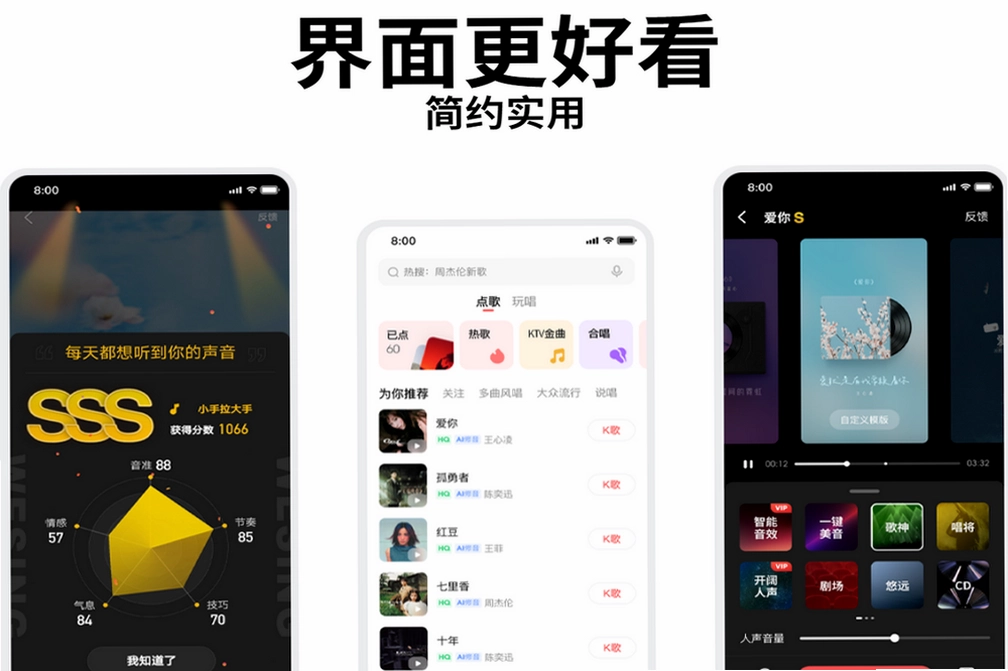
对于经常在电脑上开歌房或者做直播的朋友来说,全民K歌主播版电脑版K歌直播助手应该不陌生。它和咱们平时手机上用的全民K歌不太一样,这个版本把重心全放在了“直播”和“K歌”这两个核心场景上,可以说是一个专门为电脑端直播调音、互动而生的工具。很多用户在搜索全民K歌电脑版官方下载时,往往会在普通版和主播版之间纠结,其实主播版更像是给专业玩家准备的“完全体”,内置的声卡调音台、多路混音功能,能让你的歌声在直播时听起来更有质感,而不是干巴巴的手机直录效果。
全民K歌电脑版和主播版到底有什么区别
1.最直观的区别在于音频处理引擎。普通电脑版主要是为了录制和分享歌曲,而全民K歌主播版电脑版K歌直播助手内置了独立的ASIO音频驱动支持,这意味着你可以外接专业声卡、MIDI设备甚至是电子鼓,电脑处理声音的延迟会大幅降低,比普通版那可怜的几毫秒延迟要灵敏得多,现场弹唱或者喊麦的时候,耳朵和手能明显感觉到跟手了。
2.其次是直播推流设置。普通版登录后主要是“点歌-唱歌-上传”的逻辑,而主播版在界面左侧直接提供了“开始直播”按钮。点击后,你可以直接选择推流到腾讯视频、斗鱼、虎牙等主流平台,不需要像以前那样用第三方软件去抓取电脑声音,省去了不少折腾的麻烦。对于新手主播来说,这个集成度能省下至少半小时的调试时间。
3.最后是素材资源。主播版在点歌台里增加了许多直播间专属的伴奏版本,比如一些DJ加速版、乐器纯净版,这些在普通版里是搜不到的。而且它还提供了开机自动启动、最小化到托盘挂机等主播常用的小功能,很贴心。如果你只是自己录歌听,普通版就够了;但如果是为了直播,直接选主播版准没错。
怎么用电脑直播K歌?从零开始的设置教程
1.安装完成后,首次打开软件会提示你进行麦克风检测。这里有一个小窍门:不要对着麦克风大喊,而是用正常唱歌的音量说话,观察右侧的波形图。如果波形能稳定地触及黄色区域但又不会长时间爆红,说明你的输入音量设置得刚刚好。如果波形一直很低,右键点击电脑右下角小喇叭,选择“打开声音设置”,在“输入”栏里把麦克风音量拉到80%左右即可,比在软件里硬拉增益要干净得多,底噪会小很多。
2.接下来是选择伴奏。在搜索框输入你想要的歌曲后,注意看歌曲列表的右侧有一个“调音”图标。点击进入后,你可以单独调节伴奏的音量、人声的音量,甚至给伴奏加一点混响效果。实测下来,把伴奏音量设置在-3dB,人声音量在0dB,唱歌时会感觉人声是浮在伴奏上面的,而不是混成一团。记得把“麦克风监听”功能打开,这样你能在耳机里实时听到自己的声音,避免跑调。
3.当你准备好开播时,点击主界面左上角的“主播专区”,找到“直播设置”。在这里选择你的直播平台并登录授权。关键一步来了:在“音频输出”选项里,一定要选择“立体声混音(Stereo Mix)”,这样才能确保观众能同时听到伴奏和你的人声。如果选错了,观众只能听见干巴巴的人声或者只有伴奏,那直播效果就大打折扣了。设置好后,可以先开一个“仅自己可见”的直播间测试几分钟,回放听听效果再正式开播。
全民K歌主播版调音台实测:这些功能值不值得用?
1.软件自带的“一键修音”功能,对于音准不太稳的朋友来说绝对是福音。不过实测发现,这个功能在开启后会有大约0.3秒的延迟,如果是唱快歌,比如周杰伦的说唱,听起来会有一种“慢半拍”的拖沓感。但是唱慢歌或者抒情歌的时候,效果非常自然,它会把你细微的走音悄悄拉回来,比手机版上的修音效果要柔和得多。建议在电音或者快节奏歌曲时把它关掉,慢歌时再开启。
2.很多人会忽略“闪避”功能,但这在聊天时特别实用。开启闪避后,只要你一说话,背景伴奏的音量就会自动降低15%-20%,等你停止说话,伴奏又会自动恢复。实测在语速较快的情况下,这个功能的反应速度大概是0.5秒左右,不会出现伴奏突然断掉又突然炸出来的情况,过渡得很平滑。如果你经常需要和粉丝互动聊天,这个功能一定要打开,能省去你手动拉音量推子的麻烦。
3.独立声卡用户需要留意一下,软件默认的采样率是44100Hz,如果你的声卡驱动是48000Hz,建议在右下角设置里改成48000Hz保持一致,否则可能会出现极轻微的“沙沙”电流声。这个细节很多教程都不会提,但如果你对音质要求比较高,这一点点底噪其实挺影响心情的。目前官方原版资源已经针对主流USB声卡做了适配,插上就能识别,不像以前那样需要去设备管理器里手动禁用其他音频设备来避免冲突,这一点值得点赞。

全民K歌主播版安装与安全答疑(FAQ)
问题:为什么下载的安装包被杀毒软件拦截了?
答案:这通常是因为软件包含有驱动级别的音频组件,某些安全软件会误报。建议从本站提供的下载地址获取文件,下载完毕后先核对文件大小是否与页面标注一致。安装时请暂时关闭360等杀毒软件的“实时防护”,待安装完成后再开启。本软件已通过腾讯官方安全认证,官方原版资源无任何病毒或木马,可以放心使用。若安装过程中出现拦截提示,选择“允许运行”即可。
问题:开启直播后,观众说听不到我电脑播放的电影声音?
答案:这是因为你只设置了麦克风采集,没有开启“立体声混音”。在主播版的“直播设置”→“音频输入”中,勾选“开启立体声混音”,并关闭“麦克风监听”选项(防止回声)。这样操作后,电脑内部播放的任何声音,包括电影、游戏音效,都能清晰地传给观众。不过要注意版权问题,直播放电影容易被封禁,建议只用于播放伴奏或音效。
问题:我的电脑配置比较老,运行这个软件会卡顿吗?
答案:实测在CPU为i3-4130、内存8GB的机器上,单纯运行K歌直播占用内存约600MB,CPU占用率在15%左右。如果你同时开启高清摄像头和虚拟背景,CPU占用会飙升到40%以上,会有明显卡顿。建议老电脑关闭“视频美颜”和“动态虚拟背景”这两个特效功能,它们对显卡的要求较高。总的来说,只要不是同时开太多其他直播软件,主播版本身的优化还是可以的,比浏览器开网页版要流畅不少,运行环境安全纯净,不会捆绑安装其他无关软件。
进阶玩法:如何利用主播版进行高质量歌曲录制
| 操作环节 | 具体步骤说明 | 注意事项 |
|---|---|---|
| 环境准备 | 在安静的房间内,使用动圈麦克风(如舒尔SM58)并开启麦克风增强。 | 动圈麦比电容麦底噪更低,适合家庭环境。 |
| 音轨设置 | 在主播版中点击“录音室”,选择“多轨录制”模式。 | 多轨模式下,人声和伴奏分离,便于后期剪辑。 |
| 效果添加 | 在人声轨上加载“电音”或“山谷回声”效果器,并调节干湿比。 | 干湿比建议设置为70%湿音,保留30%原声,声音更自然。 |
| 导出分享 | 点击“导出”生成无损FLAC格式文件,并自动上传至个人主页。 | FLAC格式比MP3大,但音质保留完整,适合二次剪辑。 |
这里要提一下,很多主播喜欢用这个功能来录制高质量的翻唱作品,而不是直接录直播干音,因为直播时的码率会被压缩。实际对比下来,使用主播版的录音室功能录制出来的文件,比直播录屏后再提取的声音要清晰得多,底噪也几乎不可闻。但是要留意,内存占用在录音时会比直播时稍微高一点,大约会多出150MB左右,关闭其他不必要的后台程序可以保证录制过程顺畅。
热门同款软件推荐
| 软件名称 | 核心特点 | 推荐指数 |
|---|---|---|
| 张家界打谱 | 专业乐谱编辑,兼容MIDI输入 | ★★★★ |
| 爱唱歌点歌机 | 家庭K歌点播系统,海量曲库 | ★★★★☆ |
| YY直播 | 老牌直播平台,娱乐公会生态成熟 | ★★★★ |
| 直播帮手 | 多平台推流管理,界面简洁无广告 | ★★★☆☆ |
| 音乐房 | 专注于在线K歌房间,支持多人语音 | ★★★★ |
目前来看,全民K歌主播版电脑版K歌直播助手在腾讯生态内的地位还是比较稳固的,尤其是配合QQ音乐会员,能解锁一些付费伴奏。虽然市面上有一些第三方开播软件支持自定义推流,但主播版胜在稳定和合规,软件官方合规上线,不会出现突然断流或者被平台警告的情况。如果你追求折腾,可以尝试OBS配合虚拟声卡;但如果你只想安安静静唱首歌、聊聊天,这个主播版已经足够用了,安装过程也是无捆绑安装,不会给你塞一堆乱七八糟的软件。
应用信息
- 包名:全民K歌主播版
- 名称:全民K歌主播版
- 版本:0
- MD5值:e9809b04c1b4e98af00ee893386ccb26
热门专题
本类最新



网友评论







 OnePlus_15R
热门推荐
本类排行
- 1万能录屏大师电脑版v2.0.0.0全能录屏工具2.0M
- 2NSMusicS开源音乐播放器PC版v2.3.0 官方版155M
- 3爱拍文字语音转换器电脑版下载v1.0.0多主播配音88.3M
- 4嗨格式视频转换器电脑版下载v1.60.3433.1高速无损转换1.6M
- 5爱奇艺加速器电脑版下载v1.2.2.1 视频加速工具3.4M
- 6幂果万能播放器MPowerPlayer电脑版最新版v3.7.19.0 多格式视频播放71.7M
- 7DJ音乐盒舞曲播放器最新版v7.2.0.25电脑版离线缓存53.4M
- 8优酷PC客户端优酷视频官方版v9.5.2.1001 高清播放器267.5M
- 9OBS Studio直播软件电脑版v32.2.2 高清录屏直播152.4M
- 10MAGIX Video Pro X16永久激活版v16高效8K剪辑工具1.02G