金舟苹果手机投屏助手iPhone投屏到电脑工具
iPhone用户想在大屏上展示手机内容又不想装一堆驱动,试试金舟苹果手机投屏助手,无线连上就能用,录屏截图都顺手,办公游戏都合适。 发表评论
- 软件类别:媒体影音
- 软件大小:52.6M
- 更新时间:2026-09-11 01:21
- 软件版本:v2.1.1.0屏幕演示录制
- 软件语言:简体中文
- 软件等级:

- 软件厂商:
- 官方网址:暂无
- 备案号:
- 评分
- 立即下载
手机扫描下载
应用介绍
金舟苹果手机投屏助手,名字听着挺绕口,但干的事很实在把iPhone或者iPad的画面弄到Windows电脑大屏上。不用非得买果子家的AppleTV,也不用在手机上装乱七八糟的插件,电脑上跑起这个软件,手机屏幕就跟着上墙了。特别是现在居家办公、上网课、开视频会议的人多,经常要把手机里的文件、图纸、聊天记录投到电脑上给同事看,或者干脆把手机当摄像头用,这时候一个稳定的投屏工具就能省掉好多手忙脚乱。
这软件最方便的一点是无线连接,只要手机和电脑在同一个WiFi下,打开金舟苹果手机投屏助手,iPhone控制中心里点一下屏幕镜像,就能找到电脑设备名,点一下就过去了。整个过程没有延迟到没法看的地步,正常滑动、打字、看视频都能跟上,不会出现画面卡成PPT的情况。除了看,还能顺手录屏,讲课、演示操作、打游戏想留个素材都行,录出来的文件格式还挺全,mp4、avi、gif、wmv、flv都能选,省得后期再转码。
另外,截图和白板标注也内置了。开会讲到一半想圈个重点,不用专门开画图工具,直接在投屏画面上用白板功能涂几笔,对方马上就能看到,沟通效率确实高了一截。如果你手头正好有台Windows电脑,又天天离不开iPhone,那这个工具值得花两分钟试试。

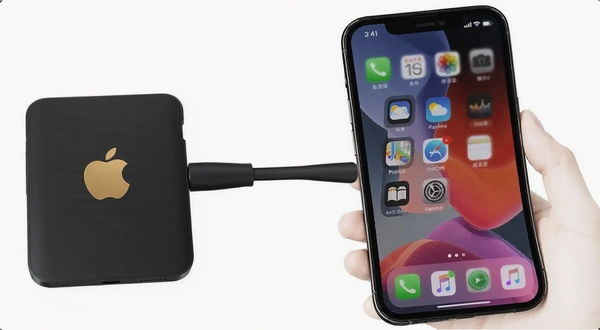
文章后面会从实际操作的角度,把连接步骤、录屏设置、常见问题挨个捋一遍。不说废话,全是点鼠标就能跟着做的内容。
iPhone投屏到电脑画面卡顿掉帧怎么排查
无线投屏最怕的就是画面一顿一顿,声音倒是挺流畅,但屏幕跟幻灯片似的。碰到这种情况,先别急着卸载软件,大多数时候是网络环境在捣乱。
1.确认手机和电脑连的是同一个路由器,最好都是5G频段。有些双频路由器会把2.4G和5G合并成一个名字,设备自动连到2.4G上,干扰大速度慢,投屏自然卡。进路由器后台把两个频段分开,或者直接在手机WiFi设置里手动选择5G那个。
2.电脑端别开太多占网速的后台程序,比如迅雷下载、网盘同步、在线视频播放,这些都会抢带宽。投屏期间把不用的网页、软件关掉,给投屏数据让条路。
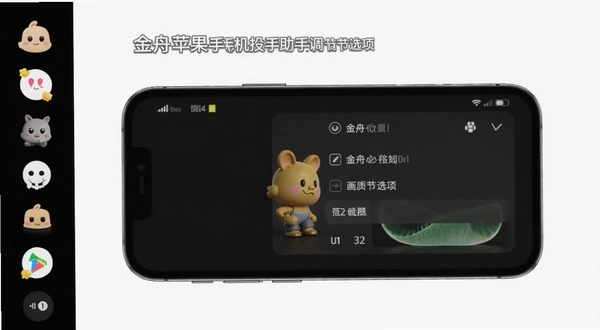
3.金舟苹果手机投屏助手界面下方有个画质调节选项,默认可能是高清或者超清。如果网络条件一般,手动降到流畅模式,画面会稍微模糊一点,但至少不卡了。毕竟看个文档、做个演示,流畅度比清晰度更重要。
4.检查一下是不是电脑防火墙拦截了软件的数据传输。Windows Defender偶尔会抽风,把金舟的进程拦下来。去防火墙设置里看看有没有相关提示,有的话点允许即可。
5.如果上面都弄了还是卡,那就换个思路,用USB数据线连接。金舟苹果手机投屏助手支持有线投屏,数据线一插,画面稳定性和延迟表现会好很多,特别适合对画质要求高的场景。
多说一句,手机屏幕常亮、电量低也会影响投屏稳定性,最好插着充电器操作。
造成卡顿的原因就这么几个,挨个试一遍基本能解决九成问题。剩下的就是硬件老古董,那没办法,该换电脑换电脑。
录屏和截图功能实操:从点击到导出全流程
光把屏幕投到电脑上,用处有限,能留下来才是硬道理。金舟苹果手机投屏助手把录屏和截屏做进了同一个工具栏里,操作路径很好找。
第一步,成功投屏后,电脑屏幕右侧会悬浮一个小工具条,上面有录屏、截图、白板几个图标。点录屏按钮,会弹出录制设置窗口,让你选保存格式、录制画质、是否录制麦克风声音。按照自己需求选好,点红色按钮就开始录了。
第二步,录制过程中,工具条会变成最小化状态,避免遮挡画面。想结束录制,再点一下工具条上的停止按钮,视频文件自动保存到你之前指定的文件夹里。默认是放在“我的文档\金舟投屏录制”下面,也可以在设置里改。
第三步,截图功能更简单,点截图按钮,当前画面立刻定格,然后弹出预览窗口,你可以选择保存为PNG、JPG还是BMP格式。PNG适合要透明背景的图,JPG通用性最强,BMP基本用不上,除非你要做无损素材。
第四步,白板编辑是录屏的好搭档。点白板按钮后,画面会冻结,你可以用鼠标在屏幕上画框、写字、画箭头,标注完可以截图保存,也可以直接退出白板继续操作。这个功能在远程指导家人用手机时特别实用,你说不清的,画出来就懂了。
录屏文件格式支持mp4、avi、gif、wmv、flv,其中gif格式适合做动态演示发到群里,不用播放器就能看。录gif的时候注意帧率别调太高,不然文件体积会很大。
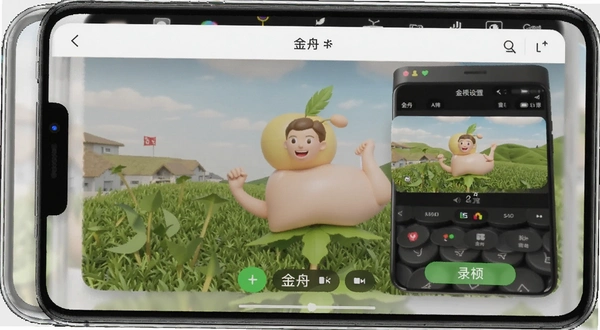
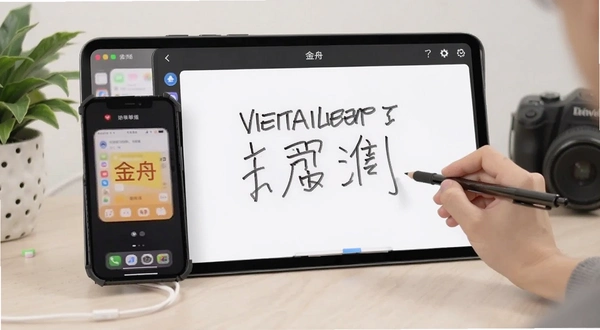
整个流程下来,录屏和截图的学习成本几乎为零,只要会用鼠标就能上手。比起手机自带录屏再传到电脑,这效率高太多了。
金舟苹果手机投屏助手连接步骤详解与常见误区
头一回用这软件的人,容易在连接环节卡住。其实道理跟连蓝牙音箱差不多,两边都打开,搜得到,配对就行。下面把iOS端和Windows端的操作分开说清楚。
iOS端(iPhone或iPad)操作:
1.打开金舟苹果手机投屏助手,确保电脑和手机在同一个WiFi里。
2.在iPhone上从屏幕右上角向下滑动,拉出控制中心。
3.点击“屏幕镜像”按钮,弹出的列表里找到你的电脑名称(一般显示为金舟投屏_XXXX),点击连接。
4.手机上会短暂显示“正在连接...”,随后电脑端软件界面就出现手机画面了。
Windows端操作:
1.双击桌面上的金舟苹果手机投屏助手图标,主界面会显示当前网络环境和设备状态。
2.点击界面左侧的“苹果投屏”选项,确保“允许屏幕镜像连接”的开关是打开的。
3.如果手机搜索不到电脑,检查一下电脑的防火墙是否放行,或者手动在软件设置里重启一下服务。
常见误区主要有三个:
误区一:手机和电脑必须用同一个Apple ID。完全不需要,只要在同一个局域网就行。
误区二:必须插着数据线才能投屏。无线投屏是默认支持的功能,数据线只是备选方案。
误区三:电脑上需要安装iTunes。金舟苹果手机投屏助手内置了所需的驱动组件,不需要额外装iTunes,省了不少麻烦。
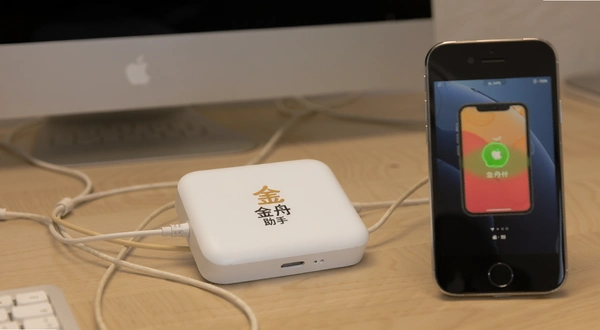
照着这个流程走,正常情况下30秒内就能把手机画面搬上电脑。要是第一次连不上,把软件和手机都重启一下再试,大概率能成。
金舟苹果手机投屏助手在办公会议场景下的使用技巧
投屏软件不只是游戏主播的玩具,办公场景里用好了,能省下不少投影仪和转接头的钱。金舟苹果手机投屏助手在会议室里的表现,值得拿出来单独说说。
先看一个典型场景:部门周会,要分享手机上的一份客户聊天记录和产品图片。以前的做法是传到电脑上再打开,遇到大文件或者临时改动的资料就手忙脚乱。现在直接投屏,手机上的内容实时展示,想翻哪页翻哪页,配合白板功能还能随手圈出重点,同事们的注意力明显集中了。
再比如远程演示APP原型,设计师拿着手机给开发看交互效果,投到电脑上大家都能看清细节,比围着一个小手机屏幕指指点点强多了。而且录屏功能可以直接把整个演示过程录下来,发给没参会的同事,省得再开第二场会。
有线连接模式在重要会议上更靠谱,毕竟无线容易受干扰,万一领导正看到关键数据画面卡了,那就尴尬了。金舟苹果手机投屏助手支持USB有线投屏,一根数据线解决所有稳定性的担忧,画质还能开到最高,字体边缘不模糊,看表格数据不费眼。
硬件方面,会议室的电脑配置普遍不高,但金舟苹果手机投屏助手对CPU和内存的占用控制得还可以,实测在i3处理器、4G内存的老电脑上,投屏加录屏同时开着,系统没有明显卡顿。这点对预算有限的小公司来说,挺友好。
还有个小技巧,投屏的时候可以把电脑屏幕当作第二块显示器,手机上正常操作其他应用,电脑端画面不会跟着跳,适合一边参考资料一边写邮件。
| 使用场景 | 推荐连接方式 | 主要操作 | 注意事项 |
| 日常办公演示 | 无线投屏 | 控制中心屏幕镜像 | 保持WiFi稳定,关闭占带宽应用 |
| 重要会议演示 | USB有线连接 | 设置里切换为有线模式 | 确保数据线支持数据传输 |
| 录屏培训素材 | 无线投屏 | 开启录屏并选择格式 | 预留存储空间,gif格式注意体积 |
| 远程指导操作 | 无线投屏 | 结合白板标注 | 标注时画面会冻结,提前告知对方 |
以上操作路径都是基于金舟苹果手机投屏助手2.1.1.0的界面布局,不同版本按钮位置可能略有差异,但逻辑基本一致。
同类PC投屏软件横向对比,谁更值得装
市面上能实现iPhone投屏到Windows的软件不止金舟一家,各有各的侧重。为了让你选得更明白,这里挑了几款主流产品做个简单对比。
| 软件名称 | 核心功能 | 优点 | 缺点 | 推荐指数 |
| 金舟苹果手机投屏助手 | 投屏+录屏+截图+白板 | 功能集成度高,录屏格式多 | 免费版有功能限制 | ★★★★☆ |
| ApowerMirror | 投屏+录制+远程控制 | 跨平台能力强,支持安卓 | 免费版水印明显 | ★★★☆☆ |
| LetsView | 无线投屏 | 完全免费,界面简洁 | 无录屏截图功能 | ★★★☆☆ |
| AirDroid Cast | 投屏+远程控制 | 支持网页版投屏 | 高级功能收费 | ★★★★☆ |
| TeamViewer | 远程控制为主 | 稳定,穿透力强 | 投屏功能非核心,设置复杂 | ★★☆☆☆ |
挑选建议:如果你只是偶尔投个屏看看视频,免费的LetsView就够用;要是需要录屏做教程,金舟苹果手机投屏助手的一体化方案更省心;至于远程控制需求,那得另请高明。别指望一个软件解决所有问题,找准自己的核心需求再下手。
金舟苹果手机投屏助手对电脑配置的要求高吗
投屏软件本身不复杂,但录屏和实时编码还是要点硬件底子。官方没给出特别详细的配置单,根据实际使用经验,大致可以分成两档。
| 配置项 | 最低配置 | 推荐配置 |
| 操作系统 | Windows7 64位 | Windows10/11 64位 |
| CPU | Intel Core i3 双核 | Intel Core i5 四核及以上 |
| 内存 | 4GB | 8GB及以上 |
| 显卡 | 集成显卡即可 | 独立显卡,显存2GB以上 |
| 硬盘 | 可用空间500MB | SSD固态硬盘,剩余空间5GB以上 |
| 网络 | WiFi 802.11n | WiFi 802.11ac/ax 5G频段 |
如果你的电脑是十年前的老古董,那还是别折腾无线投屏了,试试有线模式,至少画面能看。配置达标的话,投屏体验会流畅不少。
金舟苹果手机投屏助手操作快捷键一览
这软件主要靠鼠标点击,但有几个快捷键能提升操作效率。注意,这些快捷键只在投屏窗口处于激活状态时生效,别在桌面按了没反应就以为坏了。
| 快捷键 | 功能说明 |
| Ctrl+Alt+S | 快速截取当前投屏画面 |
| Ctrl+Alt+R | 开始/停止录屏 |
| Ctrl+Alt+B | 开启/关闭白板标注 |
| F11 | 切换全屏显示模式 |
快捷键确实不多,但够用就行。如果你发现快捷键没反应,先看看投屏窗口是不是被最小化了,或者点了桌面空白处导致窗口失焦。
关于金舟苹果手机投屏助手,你可能想问的
问题:金舟苹果手机投屏助手投屏时会不会有声音?声音从电脑出还是手机出?
正常投屏后,手机上的视频、音乐声音会同步传到电脑扬声器上,手机本身会静音。如果电脑没声音,检查一下软件主界面右下角的声音开关是否打开,还有Windows的默认播放设备是不是选对了。偶尔碰到个别APP有版权限制,声音可能传不过去,这是APP自己的问题,不是软件能解决的。
问题:用金舟苹果手机投屏助手录屏,录出来的视频清晰吗?文件会不会很大?
清晰度取决于你在录制设置里选的画质档位,最高支持原始分辨率录制,跟手机屏幕一样清楚。文件大小跟录制时长和画面动态变化有关,一般一分钟1080P视频大概在20-30MB之间。如果想省空间,可以选低一点的分辨率,或者直接录gif,不过gif体积也不小。
问题:免费版和付费版功能差别大吗?不付费能用吗?
免费版能用基本的投屏功能,但录屏时长可能有限制,或者会有水印,具体看版本。如果你只是偶尔投个屏,免费版够用;要是经常做录屏教程或者长期开会用,还是解锁付费版比较划算,功能全开不闹心。
问题:金舟苹果手机投屏助手会不会占用很多内存?电脑会不会变得很卡?
实测在8GB内存的电脑上,投屏加录屏同时进行,内存占用大概在300MB左右,CPU占用看视频动态程度,一般不会超过20%。但如果你电脑本来就开着十几个浏览器标签页再跑大型软件,那卡顿不能全怪投屏软件。建议投屏时关掉不用的程序,能明显感觉到更流畅。
问题:投屏时手机能不能锁屏?锁了之后画面会断吗?
锁屏后画面会黑掉,因为屏幕都关了,信号自然就断了。不过你可以把手机的自动锁屏时间调到最长,或者在设置里开启“保持屏幕常亮”选项。另外,投屏期间有电话进来,画面不会断,但会显示来电通知,注意别泄露隐私。
问题:这软件有没有什么不好用的地方?
说实话,瑕疵还是有的。一是无线投屏对网络质量要求比较高,路由器差一点就容易卡;二是免费版录屏有功能限制,想完整录屏就得付费;三是软件界面的广告推送偶尔会弹出来,虽然不影响使用,但挺烦人。还有就是首次连接需要给手机和电脑授权,操作步骤多一点,不算特别傻瓜化。不过整体而言,在同类软件里属于中上水平了。
以上这些问题都是实际使用中容易碰到的,希望能帮你少走点弯路。
应用信息
- 包名:金舟苹果手机投屏助手
- 名称:金舟苹果手机投屏助手
- 版本:0
- MD5值:e6a18cf18bb231bde5df301a24763fb6
热门专题
 手机远程控制软件大全
手机远程控制软件大全栏目,专为需要跨设备操控的用户打造,涵盖安卓手机、iPhone、Windows电脑、Mac等主流平台。我们收录了向日葵远程控制、TeamViewer、AnyDesk、Splashtop、AirDroid等知名软件,以及部分专业工具如AutoCAD相关辅助应用,满足远程办公、IT运维、家庭监护、文件传输等多种场景需求。这些远程控制软件通常要求设备系统版本在Android5.0或iOS11以上,部分功能需开启辅助权限或网络权限。下载时建议优先选择官网或应






本类最新



网友评论







 Windows 10
热门推荐
本类排行
- 1EV加密视频播放器Ev加密播放器v1.2.5视频帧加密22.9M
- 2神狐水印克星去短视频官方水印工具v2.0.0.0多线路解析版4.9M
- 3唱语语音播报系统畅语语音合成软件v3.2.15真人播音41.0M
- 4韩小圈电脑版(韩剧TV)v1.0.0.9005 在线追剧神器3.1M
- 5pr2021(Adobe Premiere Pro 2021 简体中文版)v15.4.1.6 中文免费版1.65G
- 6Adobe Audition 2022 中文破解版v22.6.0.66 免费版486M
- 7adobe audition2024中文版本v24.6.7 可激活版540.2M
- 8adobe audition2025中文激活版v25.6.4.002免费版896.90G
- 9bandicam班迪录屏电脑版v8.1.0班迪录屏软件34M
- 10酷我音乐pc版安装包下载v9.6.0.053.6M