电影音乐提取机影视音轨提取器
找了好久终于能把电影里的歌单独存下来了,电影音乐提取机操作不复杂,拖进去选好格式就行。有同样需求的朋友可以下载电影音乐提取机试试看。 发表评论
- 软件类别:媒体影音
- 软件大小:6.2M
- 更新时间:2026-09-13 19:45
- 软件版本:v9.3音视频转音频
- 软件语言:简体中文
- 软件等级:

- 软件厂商:
- 官方网址:暂无
- 备案号:
- 评分
- 立即下载
手机扫描下载

应用介绍
想从一部电影里扒出那段反复听了无数遍的片尾曲,结果发现下载下来的视频文件根本没法直接丢进音乐播放器?这种场景其实很常见。很多人手机里存着演唱会片段、MV合集、甚至自己录的课堂录音,想把里面的声音单独留下来当铃声或者素材,却卡在格式不兼容这一步。电影音乐提取机要解决的就是这个中间环节它不负责下载视频,也不做复杂的剪辑特效,只干一件事:把视频文件里的音频轨道干净地分离出来,或者把一种音频格式转成另一种你能用的格式。
实际用起来,它更像一个格式转换工具包。你手头可能是MKV封装的高清电影,也可能是一段RMVB的老剧集,甚至是手机拍的MP4。这些文件拖进去,软件会先识别里面的音频流,然后让你决定输出成MP3还是WAV,或者AAC、OGG这些。对于只想截取副歌部分的情况,时间轴截取功能比用专业音频软件方便得多,设好起止点直接输出,不用先转格式再裁剪。
试用版有个限制得提前说清楚,它只能处理源文件的一部分。这个设计其实能理解,毕竟开发者要吃饭,但对于想完整提取一整部电影音轨的用户来说,拿到完整文件还是得走正式渠道。下面从几个实际使用角度聊聊这个工具到底顺不顺手。
电影音乐提取机怎么用才能把电影里的音乐完整留下来
1.打开软件后主界面分三个区域,左上角是添加文件按钮,中间是待处理列表,右侧是输出参数设置。点左上角那个加号图标,或者直接把文件拖进列表区域都行。批量添加支持多选,文件夹整个拖进来也可以。
2.文件进列表后,每个条目右侧有个剪刀图标,点开就是时间截取面板。这里能看到音频波形图,拖动两端的滑块来选择片段。如果只是想整段提取,跳过这一步直接看下一步。
3.输出格式在底部下拉框里选,MP3、WAV、AMR、AAC、AC3、MP2、WMA、OGG、RA这些都在列表里。选好格式后旁边的参数按钮可以调比特率和采样率,比特率越高文件越大音质越好,但如果是做手机铃声,128kbps其实够用了。
4.最后点右下角的开始转换,进度条走完会自动弹出输出文件夹。整个过程不需要额外安装解码器,软件内置了常见格式的解析库。
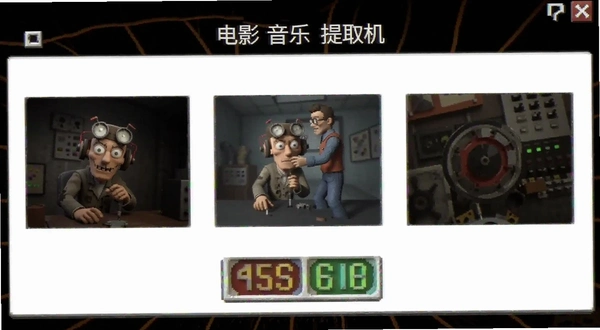
有一点值得提一下,从VOB或者TS这种视频容器里提取音频时,软件会先做一遍流分离,速度比重新编码快很多。但如果源文件本身音轨就有损坏,输出可能会中断,这种情况建议先用修复工具处理原文件。
提取电影音频时选MP3还是WAV,输出参数怎么调才不浪费空间
1.MP3适合日常听,兼容性最好,手机、车载、MP3播放器都认。比特率选192kbps以上基本听不出和原轨的区别,除非你用监听耳机仔细对比。
2.WAV是无损格式,但文件体积大得吓人。一首四分钟的曲子,WAV能到40MB左右,MP3可能只有4MB。如果不是做后期混音或者专业用途,没必要选WAV。
3.AMR格式文件极小,但音质压缩得很厉害,只适合做手机彩铃或者语音备忘录。AAC比MP3在同等比特率下音质稍好,苹果设备兼容性不错。OGG在开源播放器里支持好,但Windows自带播放器可能不认。
4.采样率一般保持44100Hz就行,这是CD标准。如果源视频音频采样率是48000Hz,输出时也选48000Hz避免重采样带来的音质损失。
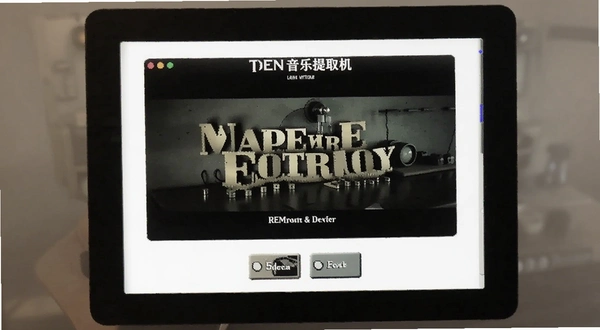
实际测试中,从一段两小时的MKV电影里提取整条音轨,选MP3 192kbps输出,文件大概在180MB左右,转换时间不到三分钟。这个速度对于经常需要处理素材的人来说可以接受。
电影音乐提取机靠谱吗,从内存占用和操作门槛说说真实体验
1.安装包不大,装完占硬盘空间也就几十兆。启动后内存占用在80MB到150MB之间浮动,处理大文件时会涨到300MB左右。对于现在动辄8GB内存的电脑来说不算负担,但如果是老机器同时开着浏览器和办公软件,可能会感觉到一点卡顿。
2.操作门槛不高,整个界面没有隐藏很深的菜单。常用的添加文件、选格式、开始转换都在一级界面完成。时间截取面板的波形图加载速度还行,但如果是超长视频,波形图渲染会花几秒钟。
3.实测短板得说一下。试用版只能转换源文件的一部分,这个限制在批量处理时比较麻烦,每个文件都得单独确认。另外软件没有内置播放器,截取片段时只能靠波形图判断位置,不够直观。
4.权限方面,安装时没有捆绑其他软件,也没有要求联网权限。转换过程完全本地完成,不需要上传文件到服务器,这点对隐私敏感的用户比较友好。
电影音乐提取机实操向专题:从视频到音频的完整处理流程
下面用一个具体例子走一遍完整流程。假设你下载了一个演唱会视频文件,格式是MKV,想把它里面第三首歌的音频提取出来做成手机铃声。
| 步骤 | 操作 | 注意事项 |
|---|---|---|
| 1 | 启动软件,点击左上角添加文件,选中MKV文件 | 文件路径不要有特殊符号 |
| 2 | 在列表中找到该文件,点击剪刀图标打开截取面板 | 波形图加载需要几秒 |
| 3 | 拖动滑块定位到第三首歌的起始和结束位置 | 可以边拖边预览 |
| 4 | 底部格式选MP3,参数设192kbps、44100Hz | 铃声不需要太高比特率 |
| 5 | 设置输出目录,点击开始转换 | 默认输出到源文件同目录 |
整个流程走下来,熟悉之后一两分钟就能完成一个文件的处理。批量处理时可以把多个文件一起拖进去,设置好统一的输出格式,然后一次性转换。不过试用版对每个文件只能处理一部分,这个限制在批量场景下会反复弹窗提示,稍微有点打断节奏。
如果是从RMVB或VOB这类老格式提取,软件兼容性不错,不需要额外装解码包。但从一些加密的流媒体缓存文件里提取时可能会失败,这种情况不是软件的问题,源文件本身就被保护了。
市面上做音视频格式转换的工具不少,下面列几款常见的PC软件供参考对比。每款都有自己的侧重点,有的偏向格式转换,有的偏向音频编辑。
| 软件名称 | 评分 | 特点 |
|---|---|---|
| 格式工厂 | ★★★★☆ | 老牌转换工具功能全 |
| 会声会影 | ★★★★☆ | 视频编辑附带音频提取 |
| Audacity | ★★★★★ | 免费开源音频处理强 |
| 万兴神影 | ★★★★☆ | 界面友好适合新手 |
| 酷狗音乐 | ★★★☆☆ | 自带格式转换功能 |
| 酷我音乐大师 | ★★★☆☆ | 音频处理附带提取 |
跑电影音乐提取机需要什么电脑配置
| 硬件项目 | 最低配置 | 推荐配置 |
|---|---|---|
| CPU | Intel Pentium 4 1.6GHz | Intel Core i3 或更高 |
| 内存 | 512MB | 2GB 及以上 |
| 显卡 | 集成显卡即可 | 无特殊要求 |
| 硬盘空间 | 100MB 可用空间 | 500MB 以上 |
| 操作系统 | Windows XP 及以上 | Windows 7/10/11 |
电影音乐提取机常用快捷键一览
| 快捷键 | 功能 |
|---|---|
| Ctrl+O | 打开添加文件对话框 |
| Ctrl+A | 全选列表中的文件 |
| Delete | 移除选中文件 |
| Ctrl+Enter | 开始转换 |
| F1 | 打开帮助文档 |
快捷键覆盖了最常用的几个操作,批量处理时用Ctrl+A全选再统一设置参数比较省事。不过时间截取面板里没有快捷键支持,只能靠鼠标拖动。
关于电影音乐提取机,用户问得最多的几个问题
提取出来的音频有杂音怎么办
先确认源视频的音频轨道本身是否干净。有些从网上下载的视频,音频码率被压得很低,提取出来自然有底噪。可以尝试在输出参数里把比特率调高,或者换WAV格式输出。如果源文件本身音质就那样,软件也没法凭空修复。
试用版和正式版差别大吗
核心功能一样,区别在试用版只能转换源文件的一部分。具体比例每个文件不太一样,但肯定不够完整提取一整部电影。如果只是偶尔用一次,可以分多次截取不同片段来拼凑,但比较麻烦。
为什么有些视频拖进去没反应
先看文件扩展名是不是在支持列表里。有些冷门格式比如某些监控录像的专用封装,软件可能识别不了。另外文件如果损坏或者下载不完整,也会导致无法解析。可以先用播放器试试能不能正常播放,播不了的话软件也处理不了。
转换速度慢是什么原因
如果源视频分辨率很高、音频轨道复杂,解析时间会长一些。另外输出格式选WAV比MP3慢,因为WAV不做压缩。电脑本身性能也有影响,老机器处理大文件时确实会慢。建议转换时关掉其他占资源的程序。
软件会不会偷偷上传我的文件
实测过程中没有发现联网上传行为。转换过程完全本地完成,断网也能正常使用。安装时没有捆绑其他软件,也没有要求额外的网络权限。不过建议还是从正规渠道下载,避免第三方修改版植入其他东西。
整体来看,电影音乐提取机在音视频格式转换这个细分场景下做得比较专注。它没有堆砌太多花哨功能,核心的提取和转换流程清晰直接。对于经常需要从视频里扒音频的用户来说,能省去装多个软件的麻烦。试用版的限制确实影响体验,但也能理解开发者的考量。如果只是偶尔用用,可以先试试免费版能不能满足需求。
应用信息
- 包名:电影音乐提取机
- 名称:电影音乐提取机
- 版本:0
- MD5值:94de379eab14f1e2eafb358000aaed76
热门专题
本类最新


网友评论







 Google_Pixel_10
热门推荐
本类排行
- 1pr2021(Adobe Premiere Pro 2021 简体中文版)v15.4.1.6 中文免费版1.65G
- 2Adobe Audition 2022 中文破解版v22.6.0.66 免费版486M
- 3adobe audition2024中文版本v24.6.7 可激活版540.2M
- 4adobe audition2025中文激活版v25.6.4.002免费版896.90G
- 5bandicam班迪录屏电脑版v8.1.0班迪录屏软件34M
- 6PureCodec全能高清影音解码播放工具电脑版v20260630178.4M
- 7ECHO音乐播放器最新版v26.6.1233.6M
- 8Recordly屏幕录制软件官方版v1.3.3207.9M
- 9YT Downloader下载YouTube视频工具便携版v10.6.8174.6M
- 10动漫共和国电脑端下载v1.4.427.1M