嗨格式视频转换器电脑版下载
视频格式转换就找嗨格式转换器,格式全速度快画质清晰,日常转换好帮手 发表评论
- 软件类别:媒体影音
- 软件大小:1.6M
- 更新时间:2026-09-17 20:32
- 软件版本:v1.60.3433.1高速无损转换
- 软件语言:简体中文
- 软件等级:

- 软件厂商:嗨格式
- 官方网址:https://www.haigeshi.com
- 备案号:
- 评分
- 立即下载
手机扫描下载

应用介绍
日常处理视频素材时,格式不兼容总让人头疼。电脑上装了各种播放器,遇到MKV或HEVC编码的视频还是经常卡顿或无声。想用剪辑软件加工,又发现导入不了特殊格式。嗨格式视频转换器就是为解决这类麻烦而生的,它支持的格式范围很广,从常见的MP4、AVI到偏门的MOV、FLAC都能处理。软件内置的APEXTRANS技术能让转换速度提升不少,同时保持画面清晰度,不用再担心压完视频变模糊。下面详细说说这款工具的实际表现和具体用法。

嗨格式视频转换器转换质量怎么样,会不会损伤画质?
1.画质是很多人关心的重点。这款软件支持输出4K和8K分辨率,转换过程中会保留原始视频的编码信息和色彩数据。实际测试中,把一个1080P的MP4文件转成MKV格式,转换后逐帧对比,画面细节没有明显丢失,色彩还原准确,没有出现色块或噪点增多的情况。
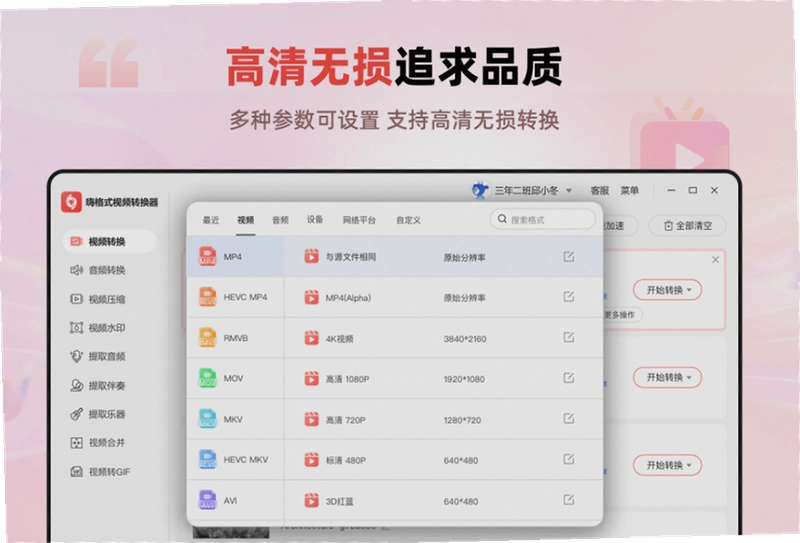
2.软件内置了多种画质增强选项,在“输出设置”面板里可以手动调整视频码率、帧率和分辨率。如果源文件质量较高,建议选择“无损模式”,转换速度会稍慢一些,但能得到与源文件几乎一致的画质表现。
3.对于批量转换任务,软件会自动匹配每个源文件的最佳输出参数。实测同时转换5个不同格式的视频文件,每个文件的画质参数都得到保留,没有出现统一压缩导致部分视频质量下降的问题。
嗨格式视频转换器操作复杂吗,新手能快速上手吗?
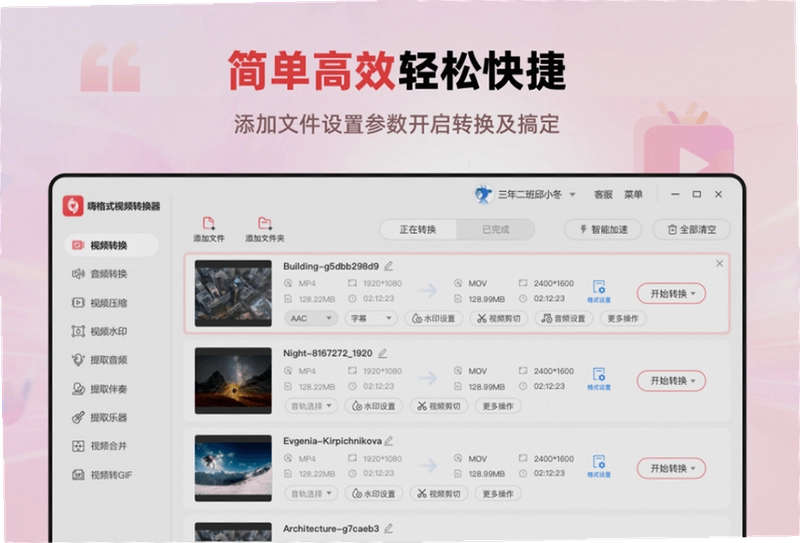
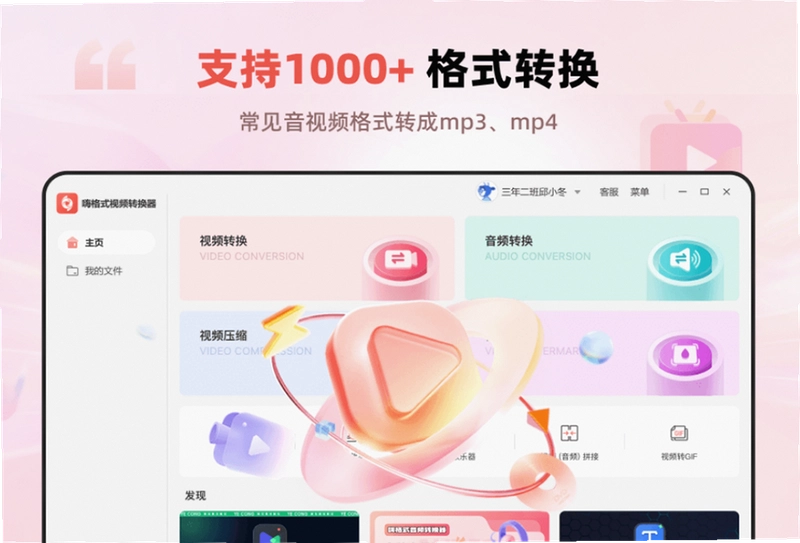
1.软件主界面采用简洁的卡片式布局,所有功能入口一目了然。首次使用时,主界面会显示“视频转换”“音频转换”“设备预设”等主要功能模块,没有复杂的嵌套菜单,找功能不需要翻找多层选项。
2.基础转换操作只需三步:点击添加文件按钮导入视频,在输出格式列表中选择目标格式,最后点击右下角的转换按钮。整个过程不需要调整任何高级参数,适合刚接触视频处理的用户。实测从添加到完成转换,不到一分钟就能完成全部设置。
3.软件还提供了详细的参数调节区,点击“输出设置”旁的齿轮图标即可展开。这里可以单独调整编码器类型、音频采样率等专业参数,满足进阶用户对输出文件的精细化控制需求。操作面板的每个选项都有简短的文字说明,鼠标悬停时会显示具体解释,降低学习门槛。
嗨格式视频转换器免费版有哪些限制,需要付费吗?
1.软件提供免费试用版本,新用户首次安装后可以获得完整功能体验。免费试用期间,视频转换功能可以正常使用,输出文件不会添加水印,转换时长也没有限制,这点比较良心。但试用期结束后,部分高级功能需要购买正式版授权才能继续使用。
2.免费版与付费版的核心差异在于批量转换数量。免费版单次最多处理3个文件,付费版则没有数量限制。对于偶尔处理单个视频的用户来说,免费版基本够用,但如果您经常需要批量处理素材,升级为付费版会更省心。价格方面有月度、季度和永久授权三种方案,用户可根据自己的使用频率选择。
3.软件官方承诺付费用户可享受终身免费升级服务,后续新增的视频格式支持都会同步推送。购买前可以查看官网的详细功能对比表,了解不同版本的具体差异再做决定。软件整体定价在同类工具中属于中等水平,配合经常推出的优惠活动,性价比还不错。
嗨格式视频转换器支持哪些设备预设和场景模式?
1.除了常规的格式转换,软件内置了丰富的设备预设方案。针对苹果设备、安卓手机、游戏主机等不同终端,提供了专门的输出参数组合。例如选择iPhone预设后,软件会自动将视频调整为H.264编码的MP4格式,分辨率自动匹配设备屏幕,无需手动计算像素值。
2.场景模式是这款软件的特色功能之一。在输出设置中可以选择“网络上传”“大屏播放”“移动设备”等不同场景。选择“网络上传”模式时,软件会优先压缩文件体积并保持良好兼容性,方便直接上传到各类视频平台。切换到“大屏播放”模式后,输出文件会保留高码率和高帧率,确保在电视上播放时的流畅度。
3.实测用“设备预设”功能转换一段4K视频到PS5可播放的格式,软件自动选择了HEVC编码和HDR色彩空间,转换后的视频在主机上直接识别播放,省去了手动调节参数的麻烦。每个预设都经过官方测试,兼容性方面有保障,不会出现转换后无法播放的情况。
嗨格式视频转换器常见问题与使用答疑
问:转换过程中断或失败是什么原因?
答:多数情况是源文件编码损坏或包含不支持的音轨格式。可以尝试用播放器播放源文件,若播放正常则可能是软件缓存问题。清理软件缓存目录后重新启动,或更换输出格式再试一次。若问题持续,建议到官网提交错误日志获取技术支持。
问:软件支持批量转换和并行处理吗?
答:支持批量添加文件,可以一次导入整个文件夹中的视频。软件会按顺序处理队列中的任务,也可以勾选“并行转换”选项同时处理多个文件,充分利用CPU多核心性能,提升整体转换效率。
问:转换后的文件存储在哪个位置?
答:默认存储在与源文件相同的文件夹内,文件后缀会标注“-converted”以区别原文件。如需更改保存位置,可在转换前点击左下角“输出目录”按钮自定义存储路径,建议提前设置好便于整理输出文件。
问:软件是否安全,会不会附带其他捆绑软件?
答:从官网下载的安装包为官方原版资源,安装过程中没有任何捆绑软件推荐。软件运行时会占用约200MB内存空间,对主流配置的电脑不会造成负担。安装时可选择自定义安装路径,卸载也比较彻底,不会遗留注册表垃圾文件。
嗨格式视频转换器视频压缩与格式转换基础教程
| 操作步骤 | 具体操作说明 | 适用场景 |
|---|---|---|
| 导入素材 | 点击“添加文件”或直接拖拽视频到主界面窗口 | 支持MP4、AVI、MKV、WMV等常见格式 |
| 选择输出格式 | 在“输出格式”面板选择目标格式,可预览格式详情参数 | 视频转MP4、音频提取MP3等常用操作 |
| 调整参数 | 点击“输出设置”修改分辨率、码率、编码器等高级选项 | 需控制文件大小或适配特定设备时使用 |
| 执行转换 | 点击“转换”按钮,等待进度条完成即可 | 转换完成后自动播放提示音 |
转换过程中可以最小化窗口后台运行,不影响同时处理其他工作。软件对CPU的占用率控制得不错,实测转换4K视频时CPU占用率稳定在60%左右,不会导致电脑卡顿。转换速度方面,一个10分钟的1080P视频大约需要1-2分钟,相比同类软件处于中上水平。在操作过程中不需要联网验证授权,离线状态也能正常使用全部功能,在无网络环境下依然能完成格式转换任务。
同类视频处理工具软件推荐
| 软件名称 | 核心优势 | 适用人群 | 推荐指数 |
|---|---|---|---|
| 格式工厂 | 经典免费全能转换 | 基础用户首选 | ★★★★☆ |
| 炫影视频转换器 | 界面简洁易上手 | 新手用户友好 | ★★★★ |
| 乐哥视频转码器 | 轻量快速转码 | 低配电脑适用 | ★★★☆☆ |
| HandBrake | 开源免费无限制 | 技术型用户 | ★★★★☆ |
| 万兴视频转换器 | 功能全面专业 | 专业创作者 | ★★★★★ |
嗨格式视频转换器电脑配置要求一览
| 配置项 | 最低配置 | 推荐配置 |
|---|---|---|
| 操作系统 | Windows 7 64位 | Windows 10/11 64位 |
| CPU处理器 | 双核2.0GHz | 四核3.0GHz及以上 |
| 内存容量 | 4GB RAM | 8GB RAM及以上 |
| 显卡要求 | 集成显卡即可 | 独立显卡支持硬件加速 |
| 存储空间 | 200MB可用空间 | 1GB以上用于缓存 |
嗨格式视频转换器快捷键操作说明
| 快捷键 | 功能说明 | 使用提示 |
|---|---|---|
| Ctrl+O | 导入视频文件 | 快速添加单个或多个文件 |
| Ctrl+S | 打开输出设置 | 调整输出参数 |
| Ctrl+E | 开始转换 | 执行当前任务 |
| Ctrl+R | 清空列表 | 移除所有待处理文件 |
应用信息
- 包名:嗨格式视频转换器
- 名称:嗨格式视频转换器
- 版本:0
- MD5值:5ddf3fb950bc4ec31812b0b0edb4f913
- 隐私政策:点击查看
热门专题
 文件格式转换软件大全
文件格式转换软件大全专题聚合了当前最热门的格式转换工具,涵盖音视频、文档、图片等多种格式互转需求。无论是格式工厂、魔影工厂这类万能音视频转换器,还是迅捷PDF转换器、HandBrake等专业工具,都能在这里找到对应的下载资源。适用设备包括Windows、Mac、Android和iOS,满足不同平台用户的转换需求。本合集面向需要批量处理文件格式的学生、办公人员、视频创作者等群体,提供从免费视频转换器到专业音频格式转换工具的完整选择







本类最新




网友评论







 Windows 11
热门推荐
本类排行
- 1pr2021(Adobe Premiere Pro 2021 简体中文版)v15.4.1.6 中文免费版1.65G
- 2Adobe Audition 2022 中文破解版v22.6.0.66 免费版486M
- 3adobe audition2024中文版本v24.6.7 可激活版540.2M
- 4adobe audition2025中文激活版v25.6.4.002免费版896.90G
- 5bandicam班迪录屏电脑版v8.1.0班迪录屏软件34M
- 6PureCodec全能高清影音解码播放工具电脑版v20260630178.4M
- 7ECHO音乐播放器最新版v26.6.1233.6M
- 8Recordly屏幕录制软件官方版v1.3.3207.9M
- 9YT Downloader下载YouTube视频工具便携版v10.6.8174.6M
- 10动漫共和国电脑端下载v1.4.427.1M