iSee爱看爱看看图
iSee爱看看图确实省心,装完直接接管系统预览,翻照片快得很。iSee爱看还带私密空间,有些照片不想让人看到就丢进去。 发表评论
- 软件类别:图形图像
- 软件大小:1.7M
- 更新时间:2026-09-13 07:41
- 软件版本:v1.0.1.7轻量看图
- 软件语言:简体中文
- 软件等级:

- 软件厂商:
- 官方网址:暂无
- 备案号:
- 评分
- 立即下载
手机扫描下载
应用介绍
电脑里存了几千张照片,Windows自带的看图工具翻页卡顿、格式支持还少,遇到HEIC、RAW这些格式直接打不开。朋友发来的iPhone照片得先转格式才能看,想快速预览压缩包里的图片更是麻烦。iSee爱看就是冲着这些日常看图痛点来的,装上之后直接接管Windows资源管理器的预览功能,鼠标选中图片按空格就能快速查看,不用一张张双击打开看图软件。
这软件体积不大,安装包不到2MB,启动速度比系统自带看图快不少。平时整理素材文件夹、翻看手机导出的照片、检查设计稿导出效果,都能省下不少等待时间。下面从实际使用角度聊聊这款工具到底能解决哪些问题。
iSee爱看怎么替换Windows默认看图工具
1.安装完成后首次启动,软件会弹出关联设置窗口,点击“设为默认看图软件”按钮,系统会自动把常见图片格式的打开方式指向iSee爱看。
2.如果错过这个弹窗,可以手动进入软件设置→常规设置→文件关联,勾选需要关联的格式(JPG、PNG、BMP、GIF、WEBP、HEIC等),点击“应用到系统”即可。
3.想恢复系统默认也很简单,在Windows设置→应用→默认应用里重新选择“照片”就行。实测替换过程不会残留注册表垃圾,卸载后系统关联自动还原。
和Windows照片应用对比,iSee爱看打开大尺寸图片的速度明显更快。测试打开一张50MB的TIFF文件,系统照片应用加载约4秒,iSee爱看基本1秒内完成渲染。翻页切换时也没有白屏闪烁,浏览体验更连贯。
爱看看图支持哪些图片格式
1.常见格式全覆盖:JPG、PNG、BMP、GIF、ICO、TIFF、WEBP这些不用多说,直接打开无压力。
2.专业格式兼容:PSD、AI、EPS等设计文件可以预览缩略图,RAW格式支持CR2、NEF、ARW、DNG等主流相机厂商的原始文件。
3.冷门格式补全:HEIC、HEIF(苹果设备默认照片格式)、AVIF、JXL这些新格式也能正常查看,不用额外装解码器。
实际测试中,把佳能CR2文件和尼康NEF文件放在同一文件夹,iSee爱看都能生成缩略图并正常打开。HEIC格式的iPhone照片直接拖进软件窗口就能看,不需要先导出成JPG。这个格式支持范围在免费看图工具里算比较全的。
iSee爱看如何保护私密照片
1.在软件主界面右键点击需要隐藏的图片或文件夹,选择“添加到私密空间”。
2.首次使用需要设置一个独立密码,这个密码和Windows登录密码不关联,忘记后无法找回。
3.添加完成后,图片会从正常浏览列表中消失,只有在私密空间输入密码才能查看。
这个功能适合存放身份证照片、个人证件扫描件、不想被家人或同事看到的图片。加密后的文件在资源管理器里仍然可见,但双击打开会提示需要密码。实测把加密文件夹拷贝到另一台电脑,没有密码同样打不开,说明加密和文件本身绑定了。
iSee爱看基础操作与快捷键实操
下面整理了一份常用操作对照表,刚上手的朋友可以照着练几遍,熟悉之后看图效率能提升不少。
| 操作场景 | 具体操作 | 实用提示 |
|---|---|---|
| 快速预览 | 选中图片按空格键 | 再按空格关闭预览 |
| 上一张/下一张 | 左右方向键或鼠标滚轮 | 滚轮翻页更顺手 |
| 放大缩小 | Ctrl+加号/Ctrl+减号 | 也可按住Ctrl滚轮缩放 |
| 旋转图片 | 快捷键R键顺时针旋转 | Shift+R逆时针旋转 |
| 全屏查看 | F11或双击图片 | Esc退出全屏 |
| 删除图片 | Delete键直接删除 | 可在设置中开启确认提示 |
表格里的快捷键都是软件内置支持的,不需要额外配置。建议先把空格预览和左右翻页练熟,这两个操作在日常浏览中频率最高。删除功能默认不弹确认框,误删风险较高,建议去设置→常规里把“删除前确认”勾上。
同类看图软件横向对比
| 软件名称 | 评分 | 特点简述 |
|---|---|---|
| Honeyview | ★★★★☆ | 轻快免安装,格式支持全面 |
| ImageGlass | ★★★★☆ | 开源免费,界面现代简洁 |
| IrfanView | ★★★★★ | 老牌看图工具,插件丰富 |
| XnView | ★★★★☆ | 批量处理功能比较强 |
| JPEGView | ★★★☆☆ | 极简风格,占用资源极少 |
| FastStoneImageViewer | ★★★★☆ | 内置简易编辑功能 |
| nomacs | ★★★★☆ | 跨平台,支持局域网同步 |
上面这些软件各有侧重,Honeyview和JPEGView主打轻量快速,IrfanView和XnView功能更全面但上手门槛稍高。iSee爱看的特点在于格式支持广、私密空间加密、资源管理器集成度高,适合不想折腾、装完就用的人群。
iSee爱看电脑配置要求
| 硬件项目 | 最低配置 | 推荐配置 |
|---|---|---|
| 操作系统 | Windows7SP1及以上 | Windows10/1164位 |
| CPU | 1GHz双核处理器 | 2GHz四核及以上 |
| 内存 | 1GB | 4GB及以上 |
| 显卡 | 支持DirectX9集成显卡 | 独立显卡 |
| 硬盘空间 | 50MB可用空间 | 200MB以上 |
| 其他 | 无特殊要求 | 建议SSD存放图片 |
这个配置要求放在现在来看非常低,十年前的办公电脑都能流畅运行。实际占用方面,软件运行时内存占用约30-60MB,打开大图时会临时上升到100MB左右,关闭图片后内存会释放。低配设备上唯一需要注意的是,如果文件夹里图片数量超过5000张,首次生成缩略图会花几秒时间。
iSee爱看使用中的常见疑问
为什么设置了默认看图,双击图片还是用系统照片打开?
这种情况通常是Windows10/11的系统权限拦截了关联修改。解决办法:打开Windows设置→应用→默认应用→按文件类型选择默认应用,手动把.jpg、.png等格式指向iSee爱看。另外部分安全软件会锁定默认程序设置,需要先在安全软件里解除锁定。
私密空间的密码忘了怎么办?
密码没有找回渠道,这是加密机制决定的。如果确实忘记了,只能通过重装软件来重置私密空间,但之前加密的图片会无法解密。建议设置密码时用自己熟悉的组合,或者把密码记在安全的地方。这是用过的加密看图工具里比较严格的做法,好处是安全性有保障,代价是容错率低。
软件打开RAW文件很慢是什么原因?
RAW文件本身体积大,解码需要时间。在iSee爱看设置→性能里可以开启“RAW快速预览”模式,会先显示嵌入的JPG预览图,加载速度能提升不少。如果电脑内存小于4GB,建议不要同时打开多张RAW文件,容易卡顿。实测在8GB内存的机器上,打开单个ARW文件约2秒,基本可以接受。
iSee爱看会不会偷偷上传我的图片?
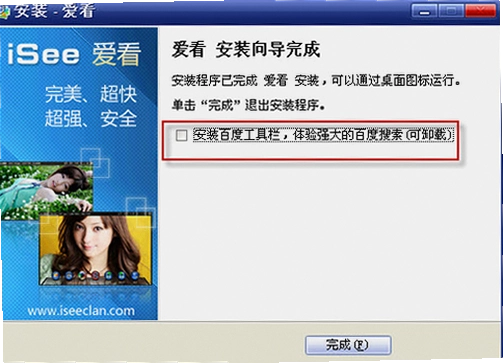
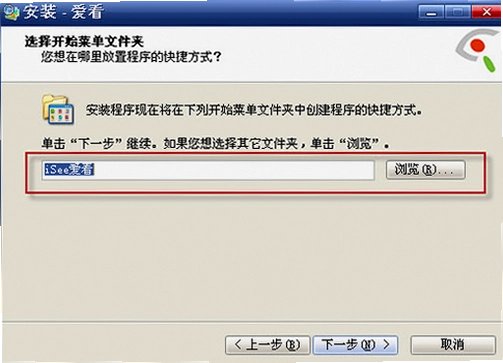
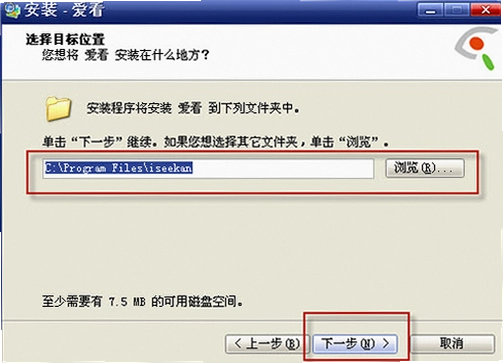
软件本身是本地看图工具,不涉及云端功能。安装时可以留意一下,安装包不包含网络模块,运行时也没有对外连接请求。防火墙里可以看到它没有联网行为。不过安装时捆绑了一个“爱看壁纸”的推荐项,默认是勾选的,不需要的话记得取消。这一点在安装过程中要多留意。
低配电脑上运行流畅吗?
在2GB内存的老笔记本上实测,打开普通JPG图片流畅,翻页无卡顿。但打开PSD或RAW文件时会有明显延迟,内存占用会飙升到200MB以上。如果电脑配置确实很低,建议只用来浏览JPG/PNG这类轻量格式,专业格式还是用专门的软件处理。
应用信息
- 包名:iSee爱看
- 名称:iSee爱看
- 版本:0
- MD5值:f2c76c427859886094fcf9bd1293db0f
热门专题
本类最新




网友评论







 Windows 10
热门推荐
本类排行
- 1Pano2VR官方版下载v5.2.3最新版140.0M
- 2Adobe Photoshop 2020绿色便携版v21.1.0.106中文免激活版643.5M
- 3Adobe Photoshop Elements2021中文破解版v19.3.0完整版一键安装3.75G
- 4ABViewer 12中文版本v12多格式CAD查看编辑58.7M
- 5ABViewer 11正式版v11多格式CAD浏览80M
- 6ABViewer 10中文最新版v10轻量CAD图纸浏览工具92M
- 7Marvelous Designer 10中文免费版v10最新版1.12G
- 8Marvelous Designer 2025中文激活版v20251.80G
- 9Adobe Photoshop 2026中文免激活版v27.4.0.15 直装版5.69G
- 10Adobe Photoshop 2023精简版v24.7.1.741简体中文版1.46G