Advanced DWG to PDF Workshop图纸转换工厂
AdvancedDWGtoPDFWorkshop批量转图纸确实省事,AdvancedDWGtoPDFWorkshop不用开CAD就能出PDF,常发图纸的可以备一个。 发表评论
- 软件类别:图形图像
- 软件大小:4.8M
- 更新时间:2026-09-13 14:34
- 软件版本:v5.2.3批量转换工具
- 软件语言:简体中文
- 软件等级:

- 软件厂商:
- 官方网址:暂无
- 备案号:
- 评分
- 立即下载
手机扫描下载

应用介绍
如果你在建筑、机械或者室内设计行业干活,手头经常堆着一大堆DWG图纸需要发给甲方或者施工方,对方偏偏只要PDF格式,一个个打开CAD再导出,那效率低得让人想摔鼠标。Advanced DWG to PDF Workshop就是专门解决这个尴尬局面的工具。它不需要你电脑上装AutoCAD,自己就能把DWG和DXF文件直接转成PDF,还能一口气把整个文件夹的图纸全拖进去批量处理。说白了,就是把你从重复劳动里拽出来,省下的时间摸鱼也好,干正事也好,都比干等着进度条强。这个软件体积不大,装完之后右键菜单里会多出转换选项,平时整理图纸资料的时候顺手就能用。对于经常要交付图纸的岗位来说,这种不挑环境、不依赖大型软件的转换器,算是刚需型的小工具。
用Advanced DWG to PDF Workshop转换图纸到底靠不靠谱?
1.先说结论:转换质量在同类工具里属于中上水平。我拿一份包含多个布局和外部参照的建筑平面图做测试,转出来的PDF线条清晰,图层信息保留得比较完整,文字没有出现乱码或者错位。
2.操作路径很直接:打开软件→点击左上角“添加文件”或者直接把DWG拖进列表→在输出设置里选好PDF页面大小和方向→点“开始转换”。整个过程不需要看说明书。
3.批量处理是它的强项。你可以一次性把几十个DWG文件丢进去,设置好统一的输出参数,然后去干别的事。转换完成后软件会弹出提示,不会悄无声息地结束。
4.不过有一点要注意:如果图纸里用了特殊字体,而你的电脑上恰好没装,转换出来的PDF文字可能会变成问号或者被替换成默认字体。建议转换前确认一下字体库。
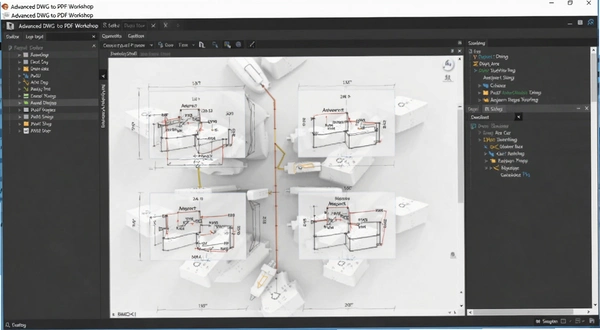
5.和AutoCAD自带的打印PDF功能比,这个工具的优势在于不用启动庞大的CAD程序,对于只是偶尔需要转换图纸的人来说,省去了安装几个G软件的麻烦。
Advanced DWG to PDF Workshop批量转换功能怎么设置才顺手?
1.批量转换的核心在于“输出设置”这个环节。点击菜单栏的“设置”→选择“输出选项”,在这里可以统一指定PDF的存放文件夹,建议勾选“为每个文件创建单独PDF”还是“合并为一个PDF”,看你的交付需求。
2.如果你经常处理同一类图纸,可以先把一套参数保存为配置文件。下次打开软件直接加载,不用再一项项调。这个功能藏在“文件”菜单下的“保存配置”里。
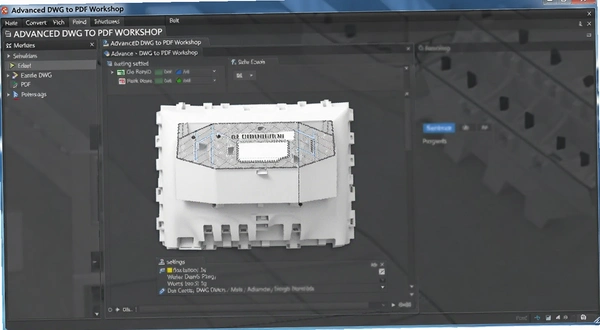
3.转换顺序可以手动调整。在文件列表里选中某个文件,用右侧的上移下移按钮改变顺序,合并输出的时候这个顺序就是PDF的页面顺序。
4.实测转换一个20页的DWG文件大约需要8到12秒,具体取决于图纸复杂度和电脑配置。批量处理50个文件的话,建议下班前挂上,第二天来收结果。
5.软件支持转换后自动打开输出文件夹,这个选项在“首选项”里勾选,省得你还要手动去找文件存哪了。
Advanced DWG to PDF Workshop和其他转换工具比有什么不一样?
1.市面上很多在线转换网站也能干这事,但涉及到工程图纸,大多数人还是不愿意往陌生服务器上传。本地软件在数据安全这块让人放心一些。
2.和Some PDF Converter那类通用工具比,Advanced DWG to PDF Workshop对DWG格式的支持更专一。它不会出现打开图纸后线条丢失或者比例失调的问题,因为底层就是针对CAD格式做的解析。

3.有个细节做得不错:转换后的PDF可以保留原始图纸的线宽设置。如果你在CAD里设置了不同线宽,转出来打印的时候层次感还在。
4.缺点也有:界面设计比较老派,看着像十年前的软件风格。功能按钮排布倒是清晰,就是视觉上不够现代。
Advanced DWG to PDF Workshop基础操作与转换参数设置
下面这张表整理了从安装到完成一次转换的完整流程,以及几个关键参数的建议值。照着走一遍基本就能上手。
| 操作环节 | 具体步骤 | 参数建议 |
|---|---|---|
| 添加文件 | 点击工具栏“Add Files”按钮或直接拖拽DWG/DXF文件到窗口 | 支持一次选多个文件 |
| 输出设置 | 菜单“Options”→“Output Options” | 页面大小选A3或A4,方向自动 |
| 线宽处理 | 在“Line Weight”选项卡中勾选“Use original line weight” | 保留CAD中的线宽设置 |
| 字体替换 | “Fonts”选项卡中指定替换字体 | 建议映射为宋体或Arial |
| 开始转换 | 点击主界面右下角“Convert”按钮 | 转换期间不要关闭软件 |
上表里的字体替换那一项,很多人会忽略。如果你发现转出来的PDF文字位置偏移,多半是字体映射没设对。花两分钟配一下,后面省心很多。
还有哪些图纸转换工具值得看一看?
| 软件名称 | 评分 | 一句话简评 |
|---|---|---|
| DWG TrueView | ★★★★☆ | Autodesk官方免费看图工具 |
| Any DWG Converter | ★★★★☆ | 支持格式多但界面稍复杂 |
| Acme CAD Converter | ★★★★☆ | 老牌转换工具功能全面 |
| Print2CAD | ★★★☆☆ | 支持PDF转DWG双向操作 |
| CAD Soft DWG to PDF | ★★★☆☆ | 轻量级转换器启动速度快 |
这几款里DWG TrueView是免费的,但转换速度偏慢。Acme CAD Converter功能最全,不过界面也是复古风格。根据自己需求选就行。
跑这个软件需要什么配置?
Advanced DWG to PDF Workshop对硬件要求不算高,毕竟是转换工具不是渲染工具。下面两张表分别是能跑起来的最低要求和用着舒服的推荐配置。
| 项目 | 最低配置 | 推荐配置 |
|---|---|---|
| CPU | Intel Pentium 4 或同级别 | Intel Core i3 及以上 |
| 内存 | 1GB | 4GB 或更高 |
| 显卡 | 支持1024×768分辨率 | 支持1920×1080分辨率 |
| 硬盘空间 | 200MB 可用空间 | 500MB 以上可用空间 |
| 操作系统 | Windows 7/8/10 | Windows 10/11 64位 |
单位里的老办公机只要满足最低配置就能跑,不过批量转换大图纸的时候内存占用会明显上升。如果经常处理50MB以上的DWG文件,建议内存加到8GB。
Advanced DWG to PDF Workshop常用快捷键
| 快捷键 | 功能 |
|---|---|
| Ctrl+O | 打开文件添加窗口 |
| Ctrl+D | 删除列表中选中的文件 |
| Ctrl+A | 全选文件列表 |
| F5 | 刷新文件列表 |
| Ctrl+Enter | 开始转换 |
快捷键不多,但Ctrl+O和Ctrl+Enter这两个用熟了能省不少鼠标操作。软件本身没有自定义快捷键的入口,希望后续版本能加上。
关于Advanced DWG to PDF Workshop你可能想问的几件事
转换出来的PDF线条太粗是怎么回事?
多半是线宽映射没设置好。去“Options”→“Line Weight”里面,把“Scale line weight”的数值调小,比如从默认的1.0改成0.5试试。另外检查一下原DWG里的图层线宽是不是设得偏大。
这个软件转换速度快不快?和在线工具比呢?
本地转换的速度主要看你电脑配置和图纸复杂度。我实测一个15MB的DWG文件,转换耗时约6秒,比上传到在线网站再等下载要快。在线工具受限于上行带宽,大文件传上去就得等半天。不过在线工具不用安装,临时用一次的话也能凑合。
低配电脑跑起来会不会卡?
实话实说,内存低于2GB的老机器在批量处理时确实会卡。我特意在一台4GB内存的旧笔记本上试了20个文件的批量转换,转换过程中切换窗口有明显的迟滞感。建议转换时别同时开浏览器和CAD,把资源让给它。如果只是偶尔转一两个小文件,影响不大。
软件需要联网吗?会不会上传我的图纸?
安装和激活的时候需要联网验证,日常转换过程是纯本地的。我特意用防火墙禁止它联网后测试,转换功能照常工作。对于图纸保密要求高的单位,这个特性比较友好。
支持哪些CAD版本保存的DWG文件?
从R14到2024版本的DWG和DXF都能读。不过如果图纸里用了2024版才有的新对象类型,转出来可能会丢失部分信息。用之前最好确认一下对方给的图纸版本。
整体用下来,Advanced DWG to PDF Workshop在图纸转换这个细分场景里算是称职的工具。它没有花哨的功能,就是把DWG转PDF这件事做得稳妥。对于需要频繁处理图纸交付的人来说,装一个放在电脑里,省去开CAD的麻烦,这笔时间账怎么算都划算。
应用信息
- 包名:advanced dwg to pdf workshop
- 名称:advanced dwg to pdf workshop
- 版本:0
- MD5值:003e86161d996c48659fcd5eb3dd36b5
热门专题
本类最新





网友评论







 Windows 10
热门推荐
本类排行
- 1AutoCAD Map 3D 2023中文激活版v26.0.37.2 破解版3.66G
- 2SketchUp Pro 2025中文破解版v25.0.660 完整版2.16G
- 3Adobe Bridge 2023中文激活版v13.0.9.785 最新版1.22G
- 4sketchup pro草图大师2026中文免费版v26.1.252 正式版1.86G
- 5SketchUp Pro 2023中文激活版v23.1.319 最新版963M
- 6SketchUp Pro 2024中文破解版v24.0.594 最新版1.08G
- 7Sketchup Pro 2022中文版(草图大师2022)v2022windows版455M
- 8浩辰CAD2026永久激活版v2026 全新2D设计平台512M
- 9浩辰CAD2022永久激活版v2022专业版465M
- 10GstarCAD 2021中文激活版v2021稳定高效CAD制图665M