ACS Capture屏幕捕捉工具
找ACSCapture下载就图个截图形状自由,圆形多边形都能直接抓,不用来回裁剪。ACSCapture下载装完就能用,写教程做课件省事不少。 发表评论
- 软件类别:图形图像
- 软件大小:1.4M
- 更新时间:2026-09-13 14:36
- 软件版本:v1.1.0.0 屏幕捕捉录制
- 软件语言:简体中文
- 软件等级:

- 软件厂商:
- 官方网址:暂无
- 备案号:
- 评分
- 立即下载
手机扫描下载
应用介绍
如果你经常需要把屏幕上某个奇怪形状的区域截下来比如一个圆形的按钮、一段不规则的产品图、某个软件菜单里的特定选项普通的截图工具只能框个矩形,剩下的部分还得丢进PS里慢慢抠。ACS Capture 就是冲着这个痛点来的。它支持全屏、矩形、圆形、椭圆、任意多边形甚至直接捕捉菜单和按钮对象,截完还能直接存成BMP、JPG、TIFF、PNG。说白了,ACS Capture解决的就是“只想截那一小块,但那一小块不是方的”这种日常麻烦事。
很多做电商详情页、写软件操作说明、做课件PPT的人,都有过反复截图再裁剪的经历。用系统自带截图,截完还得打开画图或者PS去修边缘,费时费力。ACS Capture 把这一步省掉了,选好形状直接出图,边缘干净,不用二次处理。对于每天要处理十几张截图的人来说,节省的时间不是一点半点。
这个软件体积不大,安装后打开主界面就能看到各种捕捉模式的图标排列得很直观。不需要看说明书,鼠标点一下对应的形状按钮,屏幕就会进入捕捉状态。松开鼠标后,图像会自动进入编辑预览窗口,你可以直接保存或者复制到剪贴板。整个过程没有多余的弹窗和广告干扰,用起来比较清爽。
ACS Capture 怎么截取圆形或者不规则形状的屏幕区域?
1.打开ACS Capture主界面,在左侧工具栏找到“捕捉模式”区域,点击圆形或者椭圆形图标。此时鼠标指针会变成十字光标,屏幕整体变暗,进入捕捉准备状态。
2.按住鼠标左键在目标区域拖动,你会看到一条虚线框跟着鼠标画出圆形或椭圆。松开左键的瞬间,这个形状范围内的画面就被抓取下来了。
3.如果选的是任意多边形模式,操作稍微不同:点击鼠标左键确定第一个顶点,移动鼠标到下一个位置再点击,依次点出多边形的各个角,最后双击左键或者按回车键闭合形状,软件自动完成捕捉。
4.捕捉完成后会弹出预览窗口,右侧有保存按钮和格式下拉菜单。选好PNG或者JPG,指定文件夹,点保存就完成了。整个过程熟练之后也就三五秒的事。
相比系统截图工具,ACS Capture 在形状自由度上确实拉开了差距。系统截图只能矩形,截圆形按钮的时候会把周围背景也带进去,还得手动裁剪。而这个软件直接按你要的形状出图,省了一步。不过它的编辑功能比较基础,只有简单的画笔和箭头标注,如果你需要加文字水印或者复杂标注,还是得配合其他工具用。
ACS Capture 的菜单捕捉和按钮捕捉好不好用?
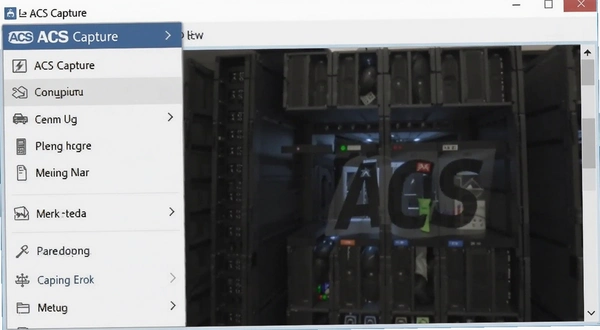
1.菜单捕捉这个功能挺有意思。以前截软件菜单的时候,一按截图快捷键菜单就消失了,根本截不到。ACS Capture 的处理方式是先激活菜单捕捉模式,然后你去点开目标软件的菜单,它会在菜单展开的状态下自动识别菜单区域并框选出来,这时候你再点击确认就能截到完整的菜单图。
2.按钮捕捉类似,激活模式后鼠标移到按钮上,软件会自动识别按钮的边界并高亮显示,点击即可捕捉。这个功能对于写软件教程、做操作手册的人来说很实用,不用再手动去框选按钮的精确范围。
3.不过实测发现,菜单捕捉和按钮捕捉对某些自绘界面的软件识别率一般,比如一些使用Qt或者Electron开发的工具,按钮边界识别会偏大或偏小。这种情况下还是切回矩形捕捉手动框选更靠谱。
用ACS Capture录制屏幕操作方不方便?
1.除了截图,ACS Capture 也带屏幕录制功能。在主界面切换到录制模式,选择录制区域可以全屏也可以自定义矩形范围,然后点红色的录制按钮就开始录了。
2.录制过程中软件会最小化到系统托盘,不会挡住你正在操作的内容。停止录制可以通过托盘图标右键菜单或者预设的快捷键来完成。
3.录出来的视频格式是AVI,文件体积偏大。如果打算发给别人或者上传到平台,建议录完之后用格式工厂之类的工具转成MP4。这个软件没有内置视频压缩功能,算是一个小短板。
4.录制帧率可以在设置里调整,默认是15帧每秒,对于录操作演示够用了。如果要录游戏或者高动态画面,可以调到30帧,但文件会更大。
ACS Capture 同类屏幕捕捉软件横向对比
| 软件名称 | 评分 | 一句话点评 |
|---|---|---|
| ACS Capture | ★★★★ | 形状捕捉丰富,录制功能偏基础 |
| Snipaste | ★★★★★ | 贴图功能好用,截图响应快 |
| FastStone Capture | ★★★★★ | 老牌工具,编辑功能全面 |
| HyperSnap | ★★★★ | 图像编辑强,界面稍显老旧 |
| ShareX | ★★★★ | 开源免费,上传分享一条龙 |
| Greenshot | ★★★★ | 轻量快捷,适合办公场景 |
| PicPick | ★★★★ | 带取色器,设计师友好 |
ACS Capture 运行需要什么配置的电脑?
| 硬件项目 | 最低配置 | 推荐配置 |
|---|---|---|
| 操作系统 | Windows XP SP3 | Windows 10/11 |
| CPU | 1GHz 单核 | 双核 2GHz 及以上 |
| 内存 | 512MB | 2GB 及以上 |
| 显卡 | 支持 1024×768 分辨率 | 支持 1920×1080 及以上 |
| 硬盘空间 | 50MB 可用空间 | 200MB 可用空间 |
这个配置要求放在今天来看非常低,基本上十年前的老电脑都能跑。软件安装包不大,装完之后占用的硬盘空间也就几十兆。不过要注意,录制屏幕的时候CPU占用会明显上升,尤其是在高分辨率下录制全屏,老机器可能会出现掉帧。如果只是截图用,那几乎感觉不到性能负担。
ACS Capture 常用快捷键有哪些?
| 功能操作 | 快捷键 |
|---|---|
| 全屏捕捉 | Ctrl+Shift+F |
| 矩形区域捕捉 | Ctrl+Shift+R |
| 圆形区域捕捉 | Ctrl+Shift+C |
| 多边形区域捕捉 | Ctrl+Shift+P |
| 开始/停止录制 | Ctrl+Shift+V |
| 显示/隐藏主窗口 | Ctrl+Shift+M |
ACS Capture 用户常见疑问解答
ACS Capture 捕捉圆形区域时边缘有锯齿怎么办?
这个问题在低分辨率屏幕上比较明显。软件本身没有抗锯齿选项,捕捉圆形时边缘会有些像素颗粒。建议在捕捉前把屏幕分辨率调到推荐值以上,或者捕捉完成后把图片缩小到80%左右再放大回去,能一定程度上柔化边缘。如果对边缘质量要求很高,还是用专业截图工具配合PS处理更稳妥。
ACS Capture 录制视频时能同时录麦克风声音吗?
不能。ACS Capture 的录制功能只捕获屏幕画面,不包含音频输入。如果需要录制讲解声音,得另外开一个录音软件同步进行,后期再合成。这一点确实不太方便,希望后续版本能加上音频录制选项。
ACS Capture 在Windows 11上运行正常吗?
实测在Windows 11 22H2上可以正常安装和运行,截图功能没有问题。但在录制屏幕时,如果开启了HDR显示模式,录出来的视频颜色会偏灰。解决方法是在Windows显示设置里把HDR关掉再录。另外软件没有针对高DPI屏幕做缩放适配,在4K屏幕上界面字体会偏小,需要手动调整系统缩放比例。
ACS Capture 捕捉菜单时菜单不展开怎么办?
这个是操作顺序的问题。正确的做法是先在ACS Capture里激活菜单捕捉模式,然后再去点开你要截的那个软件菜单。如果先点开菜单再按快捷键,菜单会消失导致截不到。另外有些软件的菜单是自绘的,ACS Capture识别不到,这种情况只能切回矩形捕捉手动框选菜单区域。
ACS Capture 安装后占内存大不大?
截图模式下内存占用很小,大概20-30MB左右。但开启录制功能后内存占用会涨到100MB以上,长时间录制还会持续增加。如果电脑内存只有4GB,建议录完一段就保存关闭,不要一直挂着录。另外软件常驻托盘的话,后台内存占用在15MB上下,对日常使用影响不大。
应用信息
- 包名:ACS Capture
- 名称:ACS Capture
- 版本:0
- MD5值:1f139f9d63fb1e6c34648dfef613f940
热门专题
本类最新




网友评论







 Windows 10
热门推荐
本类排行
- 1Autodesk Inventor Professional 2023中文激活版免费版v20235.60G
- 2Autodesk 3ds Max 2023精简版中文版v2023TZ版1.52G
- 3Autodesk Inventor Professional 2022中文版v2022 三维设计工具7.20G
- 4FastPictureViewer电脑版下载v1.9.360.0极速看图36.9M
- 5Diagram Designer电脑版下载v1.29.2017.1流程图绘制1.9M
- 6丘易翻页电子书制作器电脑版下载v2010.3.26.1 电子书制作7.7M
- 7vray渲染器(For 3ds max 2021-2026中文版)v7.2AI驱动的专业渲染核心1.22G
- 8Inkscape矢量绘图软件64位下载v1.0.2.0专业矢量绘图124.5M
- 9Autodesk VRED Design 2020简体中文版v12.0.0.985免费版2.13G
- 10Autodesk Alias AutoStudio 2025中文破解版v2025 高端曲面建模设计工具7.74G