Algolab Photo Vector照片矢量转换器
位图转矢量用AlgolabPhotoVector挺省事,AlgolabPhotoVector下载后打开就能转,不用学复杂操作。 发表评论
- 软件类别:图形图像
- 软件大小:1.8M
- 更新时间:2026-09-13 15:15
- 软件版本:v1.0.0.1位图转矢量工具
- 软件语言:英文
- 软件等级:

- 软件厂商:
- 官方网址:暂无
- 备案号:
- 评分
- 立即下载
手机扫描下载

应用介绍
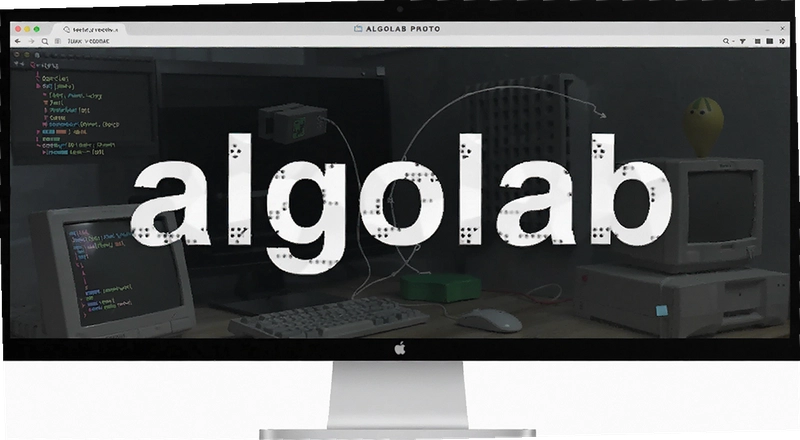
做电商美工的朋友可能都遇到过这种情况:客户发来一张模糊的JPG logo,要求你把它做成能无限放大的矢量文件。手动描图?半小时起步,曲线还歪歪扭扭。Algolab Photo Vector就是冲着这个场景来的它能把BMP、JPG、PNG这类点阵图直接转成WMF、EMF或AI格式的矢量文件,不用你一根线一根线去勾。对于经常要处理扫描件、旧版宣传册、位图logo的设计师来说,这类工具省下的时间不是一星半点。它的进阶设定里可以调颜色修正和线条宽容度,这意味着一开始就能控制输出精度,而不是转完再返工。下面从几个实际使用角度聊聊这款工具。
Algolab Photo Vector怎么用?操作路径拆解
1.打开软件后主界面很直白,左上角是输入区。点击「File」→「Open」选择你要转换的BMP、JPG或PNG文件,载入后右侧会显示预览图。
2.接着进入参数区。如果不想折腾,直接点「Auto Trace」让它自动跑一遍,多数简单图形能直接出结果。如果对边缘精度有要求,切到「Advanced」标签页,调整「Color Tolerance」和「Line Smoothness」两个滑块,前者控制颜色合并的宽容度,后者影响曲线圆滑程度。
3.输出环节点击「File」→「Export」,在格式下拉框里选WMF、EMF或AI。AI格式对Adobe Illustrator用户最友好,WMF和EMF则适合Office文档或CorelDRAW环境。
4.整个流程走下来,一张普通位图转矢量大概十几秒。和手动描图对比,效率差距很明显。但要注意,输入图质量越差,自动转换的瑕疵越多,这时候进阶设定里的参数微调就派上用场了。
转换效果和精度能到什么程度?
1.实测一张600×400像素的JPG logo,自动转换后曲线衔接自然,颜色过渡区域没有出现明显的色块断层。放大到500%观察,边缘有轻微锯齿,但远看完全够用。
2.如果是扫描版的手绘线稿,建议把「Line Smoothness」调高两档,出来的线条会更流畅,代价是细节丢失稍多。这个取舍需要根据实际用途来判断。
3.输出AI格式后在Illustrator里打开,图层结构保留得比较完整,没有出现路径错乱的情况。这一点比某些在线转换工具要靠谱,至少不用二次修复。
Algolab Photo Vector电子签名场景能用吗?
1.电子签名这个需求挺常见。手写签名拍照后是位图,放到PDF里放大就糊。Algolab Photo Vector可以把签名图片转成矢量路径,输出EMF格式后插入Word或PDF编辑器,放大缩小都清晰。
2.操作上建议先把签名照片在图片编辑器里裁切干净,只保留笔迹部分,背景尽量纯白。导入软件后选「Auto Trace」,颜色宽容度调低一些,避免把纸张纹理也转进去。
3.不过说实话,如果签名笔画特别细或者照片拍得歪斜,自动转换出来的路径会有断点,这时候还是得手动修。所以它适合签名清晰、背景干净的场景,不是万能方案。
和同类工具比,它的定位是什么?
1.Vector Magic、Illustrator的图像描摹功能、Inkscape的位图转矢量,这些都能做类似的事。Algolab Photo Vector的差异点在于专注和轻量安装包不到2MB,启动快,没有多余功能干扰。
2.和Illustrator的图像描摹比,它的参数更少,上手门槛低,但精细控制能力也弱一些。适合不想开大型软件、只想快速转个文件的用户。
3.同类软件推荐板块里会列出几款备选,方便对比。
几款位图转矢量工具横向参考
| 软件名称 | 评分 | 一句话说明 |
|---|---|---|
| Vector Magic | ★★★★★ | 在线转档精度高,收费 |
| Inkscape | ★★★★☆ | 开源免费,功能全面 |
| Illustrator | ★★★★★ | 图像描摹强大,体积大 |
| CorelDRAW | ★★★★☆ | 描摹功能集成,专业向 |
| AutoTrace | ★★★☆☆ | 命令行工具,适合批量 |
| Potrace | ★★★☆☆ | 开源位图转矢量老牌工具 |
跑起来费不费电脑?配置要求说明
这软件对硬件很宽容,毕竟是轻量工具。下面表格列一下参考配置。
快捷键用起来顺手吗?
| 操作 | 快捷键 |
|---|---|
| 打开文件 | Ctrl+O |
| 导出文件 | Ctrl+E |
| 自动转换 | F5 |
| 放大预览 | Ctrl+加号 |
| 缩小预览 | Ctrl+减号 |
用户答疑专区
问:转换出来的AI文件在Illustrator里打开后路径特别多,正常吗?
答:这跟原图复杂度有关。如果原图颜色渐变多、细节杂,自动转换会把相近颜色拆成多个色块,路径数量自然上去。解决办法是在转换前把原图做一下颜色精简,或者调高「Color Tolerance」让颜色合并更激进一些。另外输出EMF格式路径数通常会少一些。
问:软件打开后内存占用一直涨,是不是有bug?
答:实测在转换大尺寸图片时,内存占用确实会上升,尤其是处理2000像素以上的图。1.0.0.1版本没有做内存回收优化,转换完成后建议手动关闭再重新打开,不然连续处理多张图会越来越卡。这是比较明显的短板,希望后续版本能改善。
问:为什么我的JPG转出来颜色和原图有色差?
答:先检查原图的色彩模式。如果原图是CMYK,转出来的矢量文件在RGB环境下看会有偏差。建议转换前把原图转成RGB模式再导入。另外「Color Correction」选项里可以手动微调色相和饱和度,但功能比较基础,精细校色还是得去专业软件里做。
问:低配老电脑跑得动吗?
答:512MB内存的XP机器实测能打开,但转换一张1000像素左右的图要等二十多秒,而且中途切换窗口容易卡死。如果电脑太老,建议只处理小尺寸图片,或者换在线工具。这软件虽然轻量,但也不是完全不吃配置。
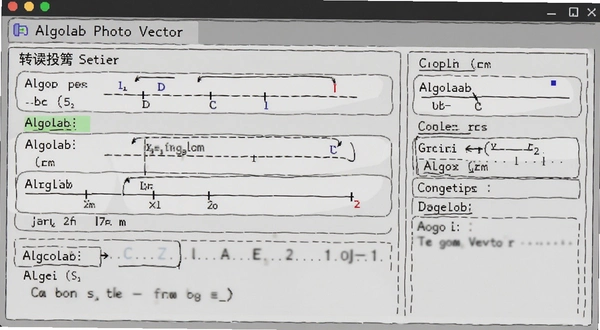
整体来看,Algolab Photo Vector在快速位图转矢量这个小众需求上做得比较克制,功能不花哨但核心流程跑得通。适合偶尔需要转换、不想装大型软件的用户。如果你天天做矢量描摹,它可能不够用;但应急场景下,它是个顺手的选择。
应用信息
- 包名:algolab photo vector
- 名称:algolab photo vector
- 版本:0
- MD5值:f39fe921d220968057bbdf5f0cb8b9f0
热门专题
本类最新



网友评论







 OnePlus_15
热门推荐
本类排行
- 1adobe photoshop elements 2024已激活版v24.3专业版6.69G
- 2Adobe InDesign 2024官方最新版v19.5.0.84 直装版1.42G
- 3Adobe After Effects 2026免费版最新版本v26.0.03.96G
- 4Adobe Bridge2026中文正式版v16.0.2 windows版2.44G
- 5adobe bridge 2025已激活中文版v15.1.1.729 最新版本2.52G
- 6Photoshop 2021茶末余香增强版v22.3.0.49 中文版3.56G
- 7LeafView(图片查看器)绿色版v4.2.2148.2M
- 8Adobe Photoshop2024绿色免安装版本v25.12.0.806 汉化中文版2.78G
- 9Chasys Photo图像编辑工具v5.40.01 最新版本45.2M
- 10字加字体管理激活工具v1.0.0.0字体激活管理9.0M