BleachBit系统清理与隐私保护工具
BleachBit清理效果挺让人放心的,尤其是擦除功能,删掉的东西基本找不回来。系统垃圾清完,C盘确实宽敞不少。有需要就下载试试吧。 发表评论
- 软件类别:系统工具
- 软件大小:11.5M
- 更新时间:2026-09-20 23:13
- 软件版本:v4.2.0.0正式版
- 软件语言:中文
- 软件等级:

- 软件厂商:
- 官方网址:暂无
- 备案号:
- 评分
- 立即下载
手机扫描下载
应用介绍
电脑用久了,C盘空间告急,打开个网页都卡顿,清理软件换来换去总感觉不彻底。BleachBit能帮你把那些藏在角落的缓存、临时文件、浏览记录一次性揪出来删掉,释放磁盘空间的同时也照顾到隐私安全。它不像某些国产清理工具那样动不动就弹窗推荐全家桶,界面清爽,功能直观,适合愿意自己掌控清理细节的用户。
这款工具在国外的口碑一直不错,但中文界面和操作习惯的适配程度如何,实际清理效果到底怎么样,是不是真的能彻底擦除数据?这篇内容就从真实使用场景出发,把BleachBit的实际表现、操作路径和注意事项讲透,方便你判断要不要把它作为主力清理工具。
清理效果实测:哪些垃圾能删,哪些不敢乱动
BleachBit的清理逻辑和CCleaner这类工具有点像,但侧重点并不完全相同。它把可清理的项目按应用和系统分类列出来,勾选后点击清理即可。实际跑了一遍,能明显感觉到它对浏览器缓存的清理特别细致,尤其是Firefox和Chrome的缓存、Cookies、会话历史这些都能单独处理。
不过它对系统级垃圾的识别能力只能说中规中矩,像Windows更新留下的旧补丁文件、系统日志这类东西,它能清理一部分,但深度不如Dism++那么激进。对于普通用户来说,日常清理浏览器缓存、临时文件、回收站这些场景,BleachBit完全够用。但如果你追求的是把系统盘瘦身到极致,可能需要搭配其他工具使用。
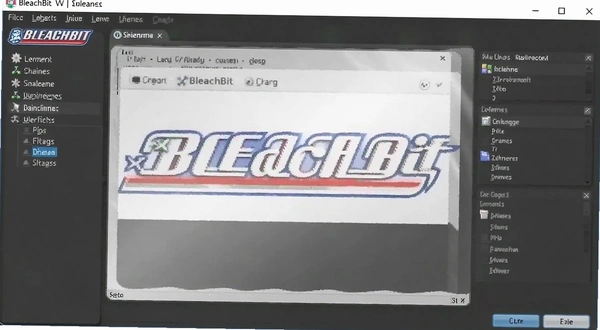
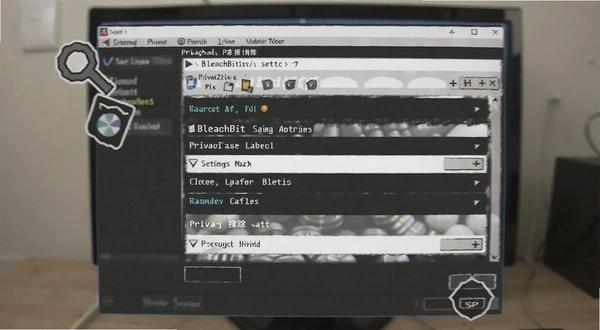
操作上,BleachBit的主界面左侧列出所有可清理的项目,右侧显示具体描述和预计释放空间。点击左侧的“清理”按钮后会弹出确认框,勾选“使用文件粉碎机删除文件”可以防止文件被恢复。需要注意的是,清理前最好关闭正在运行的浏览器和办公软件,否则相关文件可能被占用导致清理失败。
实际体验下来,清理1GB左右的浏览器缓存和临时文件大约耗时十几秒,速度尚可。清理过程中没有出现卡死或误删的情况,但建议新手先勾选“模拟”模式看看会删除哪些文件,确认无误后再执行真正的清理。
隐私擦除功能能不能彻底抹掉痕迹
很多人用BleachBit不只是为了清理空间,更看重它的隐私擦除能力。它支持对空闲磁盘空间进行擦除,防止已删除的文件被恢复工具找回。这一功能在清理浏览器历史记录、Cookies之后使用效果更佳,能有效防止他人通过恢复软件窥探你的上网痕迹。
实际操作中,点击左侧的“擦除空闲空间”选项,选择要擦除的磁盘分区,然后设置擦除次数(默认1次,最高可达35次),点击“擦除”按钮即可。擦除过程非常耗时,1TB的机械硬盘即使只擦除一次也需要几个小时,所以建议在晚上睡觉前挂着跑。擦除期间最好不要对磁盘进行读写操作,否则可能影响擦除效果。
关于擦除后文件能否恢复的问题,实测结果是:使用BleachBit擦除过的文件,用常用的Recuva、DiskGenius等恢复工具扫描,确实无法找到可恢复的文件内容。但如果是固态硬盘,由于闪存磨损均衡机制的存在,擦除效果可能会打折扣,这一点需要用户自行权衡。
另外,BleachBit还提供了针对特定应用程序的清理,比如可以一键清理Adobe Reader的最近文件列表、WinRAR的解压历史、Notepad++的最近打开记录等。这些小细节对于注重隐私的用户来说非常实用,能避免在共享电脑上泄露个人使用痕迹。
BleachBit怎么用:从下载到清理的完整流程
对于第一次接触BleachBit的用户,这里梳理一套完整的操作流程。首先从官网或可信渠道下载安装包,安装过程很简单,一路Next即可。启动后界面默认是英文,但可以在“编辑→首选项→语言”里切换成中文,重启后生效。
接下来按需勾选清理项目。建议新手只勾选“浏览器缓存”、“临时文件”、“回收站”这几项,不要一上来就全选,以免误删重要数据。点击左侧的“清理”按钮,BleachBit会先计算可释放的空间,确认后开始清理。清理完成后会显示释放了多少MB空间。
对于进阶用户,可以尝试使用命令行模式。BleachBit提供了丰富的命令行参数,比如`bleachbit_console.exe --clean system.cache`可以只清理系统缓存,`--list`可以列出所有可清理的选项。这对于需要批量清理多台电脑的运维人员来说非常方便。
需要注意的是,BleachBit的清理项目中有一些属于“高级”类别,比如“删除Windows补丁卸载文件”、“删除预读取文件”等,这些不建议普通用户勾选,因为可能会影响系统更新回滚或延长软件启动时间。操作前最好先了解一下每项的具体作用。
| 操作步骤 | 说明 |
|---|---|
| 1.下载安装 | 从官网下载安装包,默认安装即可 |
| 2.设置中文 | 编辑→首选项→语言→简体中文 |
| 3.勾选项目 | 按需勾选缓存、临时文件等 |
| 4.模拟预览 | 点击“模拟”查看将删除的文件 |
| 5.执行清理 | 确认无误后点击“清理” |
同类系统清理工具横向对比
| 工具名称 | 核心特色 | 评分 |
|---|---|---|
| CCleaner | 老牌清理工具,功能全面 | ★★★★☆ |
| Dism++ | 系统级深度清理与优化 | ★★★★★ |
| WiseDiskCleaner | 界面友好,适合新手 | ★★★★☆ |
| GlaryUtilities | 多合一系统维护套件 | ★★★★☆ |
| AdvancedSystemCare | 集成清理优化与安全防护 | ★★★☆☆ |
| CleanMaster | 轻量级,无广告弹窗 | ★★★☆☆ |
BleachBit对硬件配置要求高不高
BleachBit本身是一款轻量级工具,运行时占用的内存和CPU资源非常少,即便是十年前的老电脑也能流畅运行。它不像某些安全卫士那样常驻后台占用资源,只有在执行清理任务时才会短暂占用少量CPU,清理完成后立即释放。
不过,如果你的电脑硬盘是机械硬盘且碎片较多,执行磁盘擦除操作时会比较吃力,CPU占用率可能飙升到50%以上,但这是正常现象。建议在擦除期间不要运行大型软件,以免影响擦除速度。
| 配置项 | 最低配置 | 推荐配置 |
|---|---|---|
| 操作系统 | Windows7/8/10/11 | Windows10/11 64位 |
| CPU | 1GHz以上 | 双核2GHz以上 |
| 内存 | 512MB | 2GB及以上 |
| 显卡 | 无特殊要求 | 无特殊要求 |
| 硬盘空间 | 50MB可用空间 | 100MB以上 |
BleachBit常用快捷键一览
| 快捷键 | 功能说明 |
|---|---|
| Ctrl+A | 全选所有清理项目 |
| Ctrl+Shift+A | 取消全选 |
| Ctrl+P | 打开首选项设置 |
| Ctrl+Return | 执行清理操作 |
关于BleachBit的常见疑问与实测短板
问题:BleachBit清理后会不会误删我的重要文件?
BleachBit的清理项目都是针对系统临时文件、缓存、日志等非用户文档设计的,正常情况下不会删除你个人创建的文档、照片或下载的文件。但如果你手动勾选了“清空回收站”或“删除Thumbnail缓存”,那么回收站里的文件会被彻底删除,建议清理前先检查回收站。
问题:BleachBit能替代杀毒软件吗?
不能。BleachBit只负责清理垃圾文件和擦除隐私痕迹,不包含病毒查杀、实时防护等功能。它更适合作为辅助工具,配合正版杀毒软件使用。如果你的电脑已经中毒,建议先用杀毒软件全盘扫描,再用BleachBit清理残留的临时文件。
问题:使用BleachBit擦除磁盘空间是否真的安全?
实测表明,擦除后的磁盘空间用常规恢复工具无法找回数据,安全性较高。但要注意,擦除过程不可中断,一旦中断可能导致部分数据残留。另外,固态硬盘的擦除效果不如机械硬盘,因为固态的磨损均衡机制可能会让部分块未被覆盖。
问题:BleachBit是否存在已知的短板?
BleachBit默认不清理Windows系统更新产生的临时文件,需要手动勾选“系统临时文件”中的相关选项。另外,在清理某些第三方软件(如微信、QQ)的缓存时,由于文件占用问题,可能无法完全清除,需要先退出这些软件再执行清理。清理过程中偶尔会遇到个别文件无法删除的提示,这通常是因为文件被系统进程占用,重启后再清理即可。
应用信息
- 包名:BleachBit
- 名称:BleachBit
- 版本:0
- MD5值:47b103520a5f361c61e6dd5ed482cd9b
热门专题
 电脑系统维护工具
电脑系统维护工具聚合页专注收集各类系统优化、安全防护与硬件管理软件,覆盖驱动更新、垃圾清理、病毒查杀、恶意软件清除、系统加速及硬件检测等核心场景。适配Windows、Android及多设备平台,面向普通用户、IT运维及追求系统流畅安全的玩家。无论您需要驱动精灵专业版更新驱动、CCleaner清理垃圾、迈克菲或AVG免费杀毒防护,还是鲁大师AI评测硬件、AdvancedSystemCare一键优化,本合集都能提供热门下载资源与使用教程。针对用户常







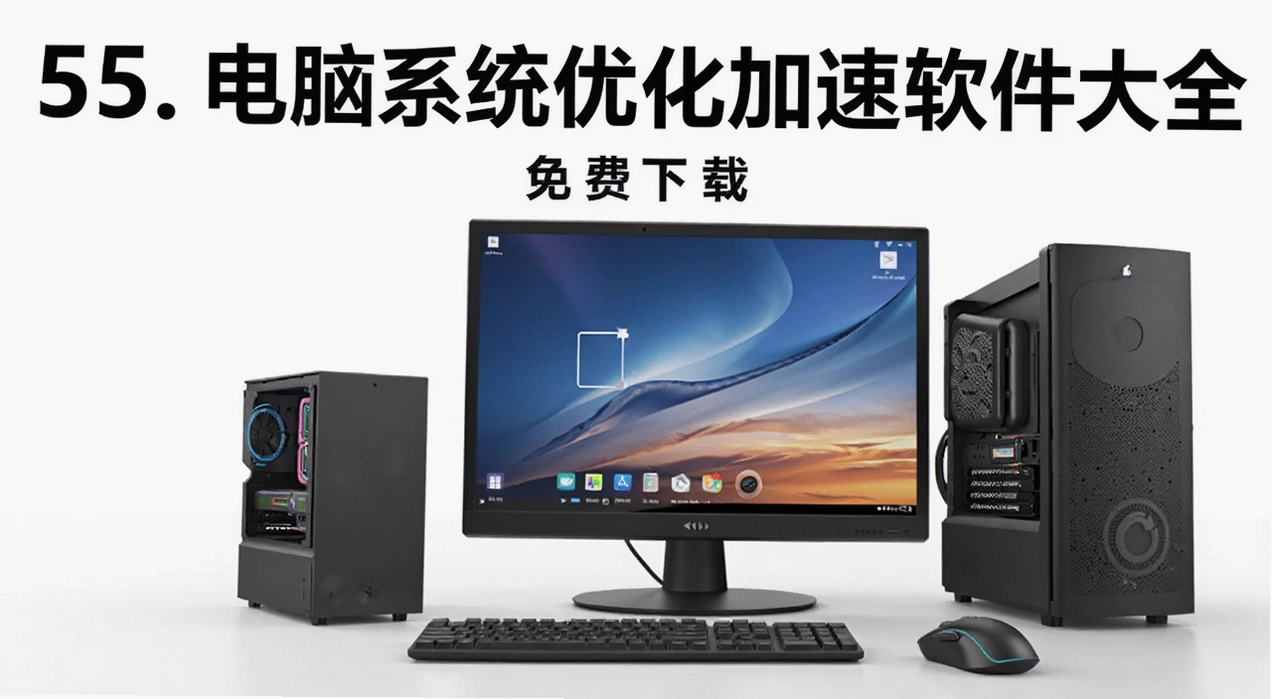 电脑系统优化加速软件大全
电脑系统优化加速软件大全聚合页面,专为需要提升电脑运行效率、清理系统垃圾、管理启动项与卸载软件的用户打造。本合集收录Windows平台主流系统优化与清理工具,包括CCleaner垃圾清理、AdvancedSystemCare、WiseDiskCleaner、Dism++系统优化清理、BleachBit隐私保护、WiseCare365优化工具箱、AshampooWinOptimizer等;同时涵盖GeekUninstaller、TotalUninstall、HiBitUninstaller等强力卸载工具,以及AutoRuns启动项管理、Startup




 电脑硬盘清理软件大全
电脑硬盘清理软件大全是一个专注于磁盘清理与系统优化工具的聚合页面,面向需要释放硬盘空间、提升电脑运行效率的普通用户和进阶玩家。本合集收录了CCleaner垃圾清理、WiseDiskCleaner磁盘垃圾清理工具、Dism++系统优化清理工具、Defraggler磁盘碎片整理工具、BleachBit系统清理与隐私保护工具等经典软件,同时也包含CCleaner安卓版、鲁大师AI评测app等移动端清理与检测工具,覆盖Windows和安卓设备。无论你是想清理系统垃圾、整理
本类最新



网友评论







 Windows 10
热门推荐
本类排行
- 1白蜘蛛文件自动备份软件官方版v1.3.1.0 定时备份工具3.1M
- 2Disksync数据备份恢复软件电脑版v3.0.6.1一键备份5.8M
- 3bitcomet豪华版v2.21极速无限制24.4M
- 4Miniplorer迷你资源管理器电脑版v2.04.2030多标签文件管理5.8M
- 5紫罗兰工具箱电脑版v2.0.1纯净版24.5M
- 6IECacheViewIECache浏览器缓存查看器v1.56缓存列表导出59KB
- 7jZip压缩解压工具v1.2.0.43875 7z引擎解压1.4M
- 8IsMyLcdOK液晶屏幕坏点检测v3.0.3.0坏点检测54KB
- 9JetClean系统瘦身清理工具v1.4.0.124轻量系统清理3.5M
- 10DeskAngel桌面小精灵v2.2.3.1桌面增强小工具200KB