尾巴数据恢复尾巴恢复大师
不小心把论文删了?试试尾巴数据恢复,扫一下就能找回。尾巴数据恢复对U盘和移动硬盘的支持很到位,找回的文件还能预览,靠谱。 发表评论
- 软件类别:系统工具
- 软件大小:7.1M
- 更新时间:2026-09-20 21:01
- 软件版本:v2017.11.6.515正式版
- 软件语言:简体中文
- 软件等级:

- 软件厂商:
- 官方网址:暂无
- 备案号:
- 评分
- 立即下载
手机扫描下载
应用介绍
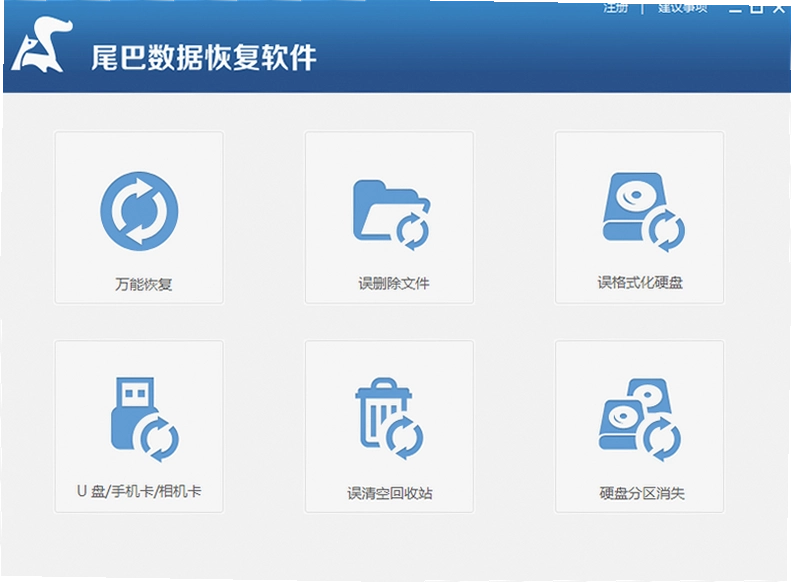
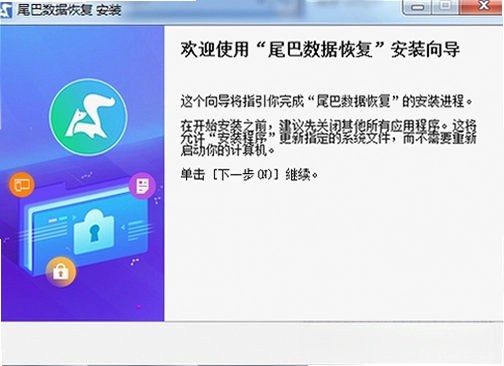
尾巴数据恢复这款工具,说白了就是专门帮人找回误删文件的。U盘里论文文件夹被清空了、移动硬盘分区打不开、相机存储卡照片全没了,这些场景下,它比网上那些来路不明的绿色小工具要踏实得多。软件体积不大,装上就能用,没有那么多花里胡哨的引导流程,适合电脑操作不太熟练但又急需找回资料的人。
数据丢失这种事,往往发生在最没防备的时候。可能是清理垃圾时勾错了选项,也可能是Ghost系统还原选错了分区,等反应过来,重要资料已经不见了。这时候最怕的就是病急乱投医,下载一堆号称能修复的软件,结果不是收费陷阱就是根本扫不出文件。尾巴数据恢复的处理逻辑比较直接,先快速扫描出可恢复的文件列表,再按类型或路径筛选,找到目标后预览确认,最后才执行恢复。整个流程对新手比较友好,每一步都有明确提示。
用过几款同类软件,有的扫描速度确实快,但恢复出来的文件打不开,等于白忙活。尾巴在深度扫描模式下虽然耗时会长一些,但找回的文件完整度相对更高。尤其是对误Ghost后丢失的分区数据,识别成功率比普通快速扫描要靠谱不少。当然,它也不是万能的,如果硬盘已经写入大量新数据,神仙也难救。所以一旦发现文件丢了,第一件事就是停止使用那块硬盘,然后尽快用软件扫描。
误删文件后怎么用尾巴数据恢复找回?
1.拿到软件先别急着扫描,把需要恢复的存储设备连接好,确保电脑能正常识别。如果是系统盘误删,建议拆下硬盘挂到另一台电脑上操作,避免二次写入覆盖数据。
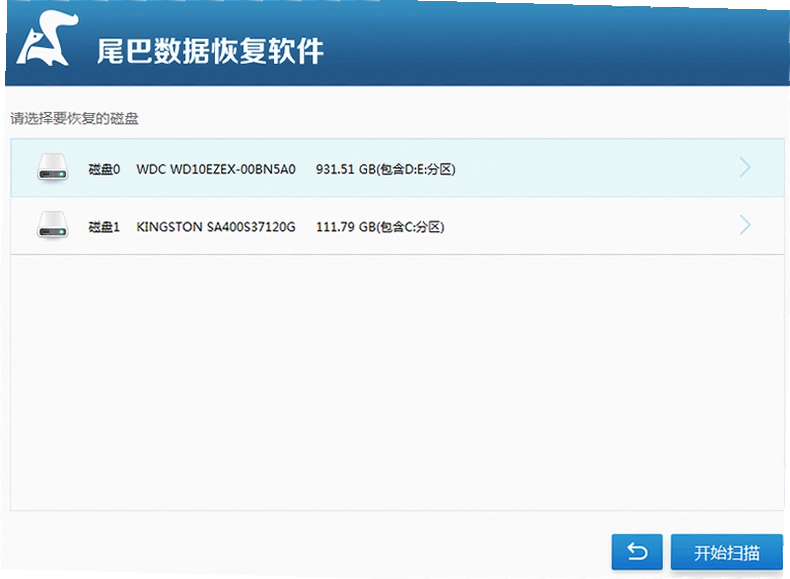
2.打开尾巴数据恢复,主界面会列出当前电脑能识别到的所有磁盘分区和可移动设备。选择目标分区,点击“开始恢复”按钮进入扫描状态。第一次扫描用的是快速模式,速度比较快,适合刚删除不久的文件。
3.如果快速扫描没找到想要的文件,再用深度扫描功能。这个模式会逐扇区读取数据,耗时可能从十几分钟到几小时不等,取决于硬盘容量和数据量。扫描过程中尽量不要执行其他大文件读写操作,以免影响结果。
4.扫描结束后,左侧会按文件系统类型、已删除文件、丢失文件等分类展示结果。可以按文件后缀名筛选图片、文档、压缩包等,也可以直接搜文件名关键词,快速定位目标。
5.找到文件后先双击预览,确认内容完好再勾选恢复。注意恢复路径不能选原分区,最好存到另一块硬盘或U盘上,防止覆盖。尾巴数据恢复注册码购买后还能解锁更多高级恢复模式,比如分区表损坏、RAW格式修复等,普通免费版基本够用。
实际用下来,尾巴对FAT32和NTFS格式的U盘、移动硬盘支持比较稳定,exFAT格式的存储卡偶尔会漏掉部分长文件名文件,建议恢复后逐个检查一遍。

担心恢复失败?先搞懂这些操作细节
很多人下载软件第一件事就是点扫描,其实准备工作做对了,成功率能提升一大截。尾巴数据恢复在扫描前会提示选择文件系统类型,如果不知道就选自动检测,但手动指定往往更快更准确。比如U盘是FAT32的,就选FAT32,别让软件猜,省时间。
恢复过程中最忌讳的就是中途断电或拔掉存储设备,轻则文件丢失,重则损坏分区表。所以笔记本电脑最好插着电源跑深度扫描,台式机确保电源稳定。如果用的是USB外接硬盘,尽量插在主机后置USB接口,供电更足,数据传输也更稳。
这软件还有个比较贴心的功能,就是可以暂停扫描任务。遇到临时要用电脑干活的情况,暂停后下次继续接着扫,不用从头再来。这个细节在同类软件里不多见,挺实用的。
| 操作场景 | 推荐模式 | 注意事项 |
|---|---|---|
| 回收站刚清空 | 快速扫描 | 越快操作越好,别在目标分区存新文件 |
| 格式化后找回 | 深度扫描 | 如果格式化时选择了快速格式化,恢复概率较高 |
| 误Ghost整盘还原 | 深度扫描+丢失分区搜索 | 原分区表已被覆盖,需要扫描整个物理磁盘 |
同类数据恢复软件横向对比
| 软件名称 | 星级 | 特点 | 下载 |
|---|---|---|---|
| 尾巴数据恢复 | ★★★★☆ | 误Ghost恢复能力强,界面简洁 | 下载 |
| EasyRecovery | ★★★★★ | 老牌工具,支持RAID恢复 | 下载 |
| DiskGenius | ★★★★☆ | 分区管理+数据恢复双功能 | 下载 |
| Recuva | ★★★★ | 轻量免费,U盘恢复效果好 | 下载 |
| R-Studio | ★★★★★ | 网络工程师常用,功能专业 | 下载 |
| FinalData | ★★★☆ | 老牌软件,兼容旧系统 | 下载 |
运行尾巴数据恢复对电脑配置要求高吗?
| 配置项 | 最低要求 | 推荐配置 |
|---|---|---|
| CPU | 1GHz单核 | 2GHz双核及以上 |
| 内存 | 1GB | 4GB及以上 |
| 显卡 | 无特殊要求 | 无特殊要求 |
| 硬盘空间 | 100MB可用 | 500MB以上(用于存放恢复文件) |
这软件对老电脑挺友好的,win7、win10、win11都能跑,32位和64位系统都有对应版本。扫描大容量硬盘时内存占用会涨到1GB左右,但还在可接受范围内。只要不是十年前的古董机,基本都能流畅运行。
尾巴数据恢复快捷键一览
| 快捷键 | 功能说明 |
|---|---|
| Ctrl+S | 开始扫描 |
| Ctrl+P | 暂停/继续扫描 |
| Ctrl+E | 导出文件列表 |
快捷键不算多,但核心操作都能用键盘完成。扫描过程中按Ctrl+P可以随时暂停,比较实用。
FAQ:尾巴数据恢复使用中的常见疑问
问题:为什么深度扫描需要那么长时间?
深度扫描要逐个扇区读取数据,所以时间长短主要看硬盘容量。比如1TB的移动硬盘,USB3.0接口下大概需要3-5小时。如果接口是USB2.0,时间会翻倍。建议晚上挂机扫描,第二天起来看结果。扫描过程中软件会显示进度条和预计剩余时间,不用一直盯着屏幕。
问题:恢复出来的文件名乱码或者打不开怎么办?
这类情况多半是文件系统的目录结构损坏了,尾巴会按文件头信息重建文件,所以文件名可能变成数字编号,但内容一般完整。如果是文档打不开,可以尝试用Office或WPS的修复功能,或者下载一个文档修复工具。对于图片,可以用画图软件打开后另存为其他格式,有时能救回来。
问题:这软件对固态硬盘(SSD)恢复有效吗?
说实话,SSD恢复成功率比机械硬盘低不少,因为主控会自动执行TRIM命令清理已删除数据。如果删除后立刻关机断电,再用工具扫描,还有一线希望。但要是已经用了几天,基本很难找回。所以重要文件还是养成备份习惯吧。尾巴数据恢复在SSD上能扫描出部分残留文件,但完整恢复概率不大,这点要有心理准备。
问题:免费版和付费版差别大吗?
免费版能扫描出文件列表,但恢复单个文件有大小限制,超过一定容量就需要注册。尾巴数据恢复注册码购买后能解锁全部功能,包括无限容量恢复、分区表修复、RAW格式处理等。如果你只是偶尔找回几个小文件,免费版够用。但要是硬盘整体损坏,最好直接付费,省得折腾半天恢复不了大文件。
问题:恢复过程中提示“内存不足”或“磁盘空间不足”怎么办?
内存不足的话,先关掉其他大软件,比如浏览器、游戏,再重新扫描。磁盘空间不足,是因为恢复文件要存到其他分区,且需要和原文件差不多大小的空间。比如要恢复一个2GB的视频,目标盘至少留出3GB空间。建议把恢复路径设置到空间最充足的盘符。
问题:这软件有捆绑或者广告吗?
从官网下载的版本很干净,安装过程中也没有捆绑其他软件。界面里偶尔会推送自家其他工具的推广横幅,但不会弹窗骚扰。这点比某些下载站提供的“高速下载器”强多了,那个东西会装一堆全家桶。建议直接去官网下载,别用第三方下载站的安装包。
最后说点实在的,尾巴数据恢复在误Ghost和格式化恢复场景下确实有两把刷子,但UI设计有点老气,功能入口不够直观,新手第一次用可能要找半天深度扫描按钮。另外扫描大文件时内存占用偏高,4GB内存的老电脑会有点卡顿。整体来说适合对恢复效果有要求、能接受稍微繁琐操作的用户。
应用信息
- 包名:尾巴数据恢复
- 名称:尾巴数据恢复
- 版本:0
- MD5值:f467d5d472baf140586da109b97c09e4
热门专题
本类最新





网友评论







 OnePlus_15R
热门推荐
本类排行
- 1网速测试大师测网速工具v1.1.0实时测速监控10.6M
- 2Keypirinha键盘快速启动工具v2.26.0.0快速启动11.6M
- 3易特家庭记账软件易记账v1.0.0.1家庭收支管理4.8M
- 4WinMount压缩包挂载工具v3.4.0.1压缩包直接挂载3.8M
- 5云即玩助手苹果设备电脑管理工具v1.0.0.1电脑端苹果管理42.2M
- 6数据天使数据恢复精灵硬盘U盘文件找回工具v1.2.0.0底层深度扫描恢复版32.3M
- 7秒懂手机手机救砖刷机工具箱v1.2.8.5刷机维修助手68.1M
- 8莫顿个人知识文件管理莫顿文件管理器v2.3.0.0集群管理6.6M
- 9老毛桃U盘启动盘制作工具老毛桃装机版v9.5.2009.15装机维护版903.9M
- 10兔大师数据恢复兔大师恢复大师v1.3.3.0数据恢复9.3M