NetBeans IDEJava集成开发环境
写Java课设的朋友看过来,NetBeans自带Swing拖拽设计器,部署Tomcat也省心,省得自己配环境。想找NetBeansIDE下载的直接点下面,安装后照着教程新建项目就能跑。 发表评论
- 软件类别:开发编程
- 软件大小:83.5M
- 更新时间:2026-09-17 15:25
- 软件版本:v7.4.0.0开发编程
- 软件语言:多国语言
- 软件等级:

- 软件厂商:
- 官方网址:https://netbeans.apache.org/
- 备案号:
- 评分
- 立即下载
手机扫描下载
应用介绍
NetBeans IDE在Java开发圈子里属于老资历,不少人第一次接触它是在学校机房或者跟着视频教程学Swing界面设计的时候。这工具能办的事很实在:写Java SE项目、调接口、打包部署,一套流程走下来不用来回切换软件。尤其做桌面应用或搞JavaWeb课程设计,它的可视化和代码提示能省掉不少查文档的功夫。
但要说它跟现在流行的IDEA比,确实没那么花哨,插件生态也赶不上。不过对于电脑配置一般、想开箱即用的人,或者看中它自带功能齐全不折腾的,这版NetBeans还是能打的。毕竟它是Apache基金会下面的开源项目,不存在付费授权这回事,公司里用也不用担心版权麻烦。
如果你正愁找不到一个能写代码、能跑Tomcat、还能顺手编辑JavaScript和HTML的PC工具,那不妨往下看看。下面把这些年实际用下来的一些感受、操作细节和容易踩的坑都摊开说说,帮你判断它合不合手。
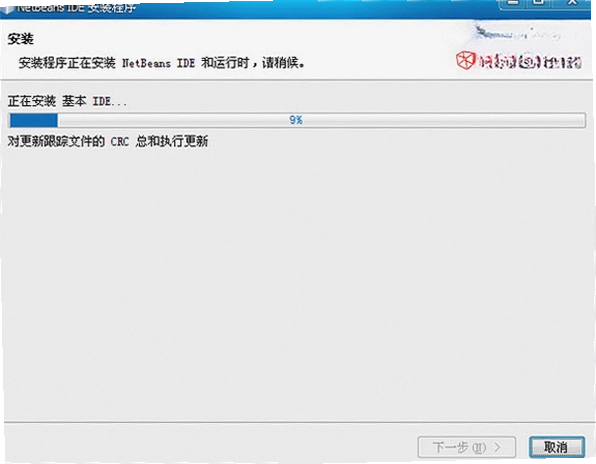
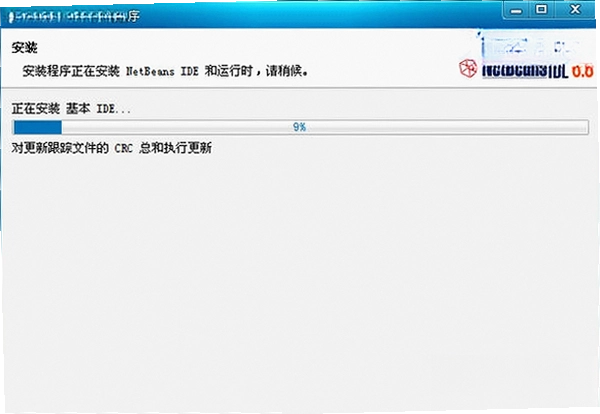
网上下载NetBeans的渠道不少,但有些捆绑了乱七八糟的推广软件,甚至改动了安装包。强烈建议去官方网站或者有信誉的软件站获取。NetBeans IDE下载完成后,安装过程还算友好,JDK配置好基本一路下一步就行。
刚开始新建项目的时候,可能觉得界面有点老气,但用顺手了就发现布局挺规矩的。左边是项目结构,右边是代码编辑器和输出窗口,常用的功能都摆在明面上,不像某些IDE需要自己去翻菜单找半天。
用NetBeans写Java Swing窗口程序到底顺不顺手?
很多人用NetBeans就是冲着Swing界面设计器来的,它确实把拖拽式开发做得很成熟。双击一个按钮就能跳到事件处理方法,控件属性在右边面板直接改,不用手写一堆布局代码。
实际操作路径很简单:打开NetBeans后点文件→新建项目→选择Java→Java应用程序。建好项目后,在源包上右键→新建→JFrame窗体,这样就能看到一个空白的窗口设计界面。左边工具栏有按钮、文本框、标签这些组件,直接拖到窗口上。
我试着拖了几个按钮和输入框,又双击按钮加了段点击事件,编译运行后窗口弹出来,功能正常。整个过程基本没碰代码编辑器,对新手来说确实友好。不过要注意的是,它生成的代码结构比较固定,后期想改布局逻辑不如手写代码灵活。
另外,如果你要写JavaFX界面,NetBeans对JavaFX的支持也还行,新建项目时能直接选JavaFX应用程序。不过默认的Scene Builder需要额外下载,不像Swing那样完全内置,这点得提前知道。
总的来说,如果你只是做课程设计或者内部小工具,用NetBeans拖Swing窗口是个省力气的办法。但如果做大型商业项目,界面设计器反而可能拖后腿,不如用代码控制界面方便维护。
NetBeans如何配置Tomcat并部署Web项目?
很多朋友拿NetBeans写JavaWeb,但卡在服务器配置这一步。其实内置的Tomcat支持相当完善,不需要额外装插件。
首先得确认你的Tomcat版本能和NetBeans兼容。NetBeans7.4默认支持Tomcat7和Tomcat8,太高版本可能识别不了。接着在NetBeans里点工具→服务器→添加服务器,选择Tomcat版本,然后指定Tomcat安装目录。
填好管理员用户名和密码后,NetBeans会自动关联。部署项目很简单:在项目上右键→属性→运行,把服务器选成刚配置好的Tomcat,上下文路径随意填。然后点运行按钮,NetBeans会自动编译、打包并部署到Tomcat,浏览器自动打开页面。
这里有个使用体验上的差异:相比Eclipse的WTP插件,NetBeans对Tomcat的集成更无缝。Eclipse里经常要手动修改server.xml或者担心部署路径问题,NetBeans基本零配置就能跑起来。但有一点,NetBeans自带的Tomcat是精简版,没有manager界面,如果想用管理功能还得设置外部Tomcat。
另外,修改了Java代码后,NetBeans默认会热部署,不用重启服务器,这点对调试挺友好。但有时候热部署不生效,改完代码没反应,这时可以右键项目→重新部署,一般就能解决。
如果是新手,建议先试试内置的Tomcat,把项目跑通后再换外部Tomcat,这样能少踩不少坑。
用NetBeans做Java日常开发的真实体验:优点和槽点
用了几个月NetBeans写代码,有些话不吐不快。首先它的代码提示虽然不如IDEA聪明,但胜在响应快,基本不打嗝,输入一半就能弹出候选列表。尤其写JavaFX的FXML文件时,自动补全属性名很省事。
内存占用方面,开个中大型项目大概吃800MB左右,比IDEA动不动1GB好不少。老电脑跑起来也不至于卡死,就是启动时加载项目稍微慢点。
但槽点也有:对Maven的支持不如IDEA顺手,导入Maven项目有时候会卡在索引阶段。虽然内置了Git支持,但查看diff和提交界面的体验比较简陋,不如专业工具。
插件市场里的扩展不多,想要SpringBoot的专属支持得装额外插件,而且很多插件更新慢,兼容性存疑。如果你只用纯JavaSE或JavaWeb,那自带功能够了;想玩新框架,还是得换工具。
还有个小细节,NetBeans默认的代码格式化和很多人的习惯不一样,比如缩进用空格还是Tab,需要在工具→选项→编辑器里调一下。但设置好后,团队里统一风格就比较方便。
NetBeans适合哪些人用?帮你做个参考
如果你符合下面几种情况,那NetBeans可能比IDEA更适合:
1. 刚学Java的新手:界面设计器直观,文档多,遇到问题搜索容易找到解决方案。
2. 写课程设计或毕业设计:需要Swing界面或者JavaWeb项目,NetBeans自带工具链,不用额外配环境。
3. 电脑配置不高:比IDEA轻量,比Eclipse稳定,综合体验更流畅。
4. 公司有合规要求:开源免费,没有商业授权风险。
但如果你追求极致效率,喜欢各种智能插件,那还是趁早用IDEA。
下面用表格对比下NetBeans和几个常见IDE的差异,方便你参考。
| 对比项 | NetBeans | IntelliJ IDEA | Eclipse |
|---|---|---|---|
| 上手难度 | 低 | 中高 | 中 |
| 内存占用 | 约800MB | 约1.5GB | 约1GB |
| GUI设计器 | 内置Swing | 需插件 | 需插件 |
| Maven支持 | 一般 | 优秀 | 一般 |
| 价格 | 免费 | 社区版免费,Ultimate收费 | 免费 |
从上表能看出,NetBeans在免费工具里属于均衡型选手,没明显短板,但也缺少让人眼前一亮的亮点。如果你不追求新潮,愿意用稳定老牌工具,那它值得一试。
和NetBeans功能相近的几款IDE软件
如果你觉得NetBeans不合口味,也可以看看这几款同类工具,都是真实存在的PC软件:
| 软件名称 | 评分 | 简介 | 下载 |
|---|---|---|---|
| IntelliJIDEA | ★★★★★ | 智能Java IDE,支持多语言 | 下载 |
| Eclipse | ★★★★☆ | 老牌插件化IDE,灵活扩展 | 下载 |
| MyEclipse | ★★★☆☆ | 企业级JavaEE开发环境 | 下载 |
| JDeveloper | ★★★☆☆ | Oracle官方IDE,融合ADF | 下载 |
| BlueJ | ★★★☆☆ | 教学用轻量Java环境 | 下载 |
| Greenfoot | ★★★☆☆ | 面向教育,图形化Java | 下载 |
运行NetBeans需要什么电脑配置?
NetBeans对硬件要求不算苛刻,但为了顺畅开发,内存建议至少4GB。官方推荐配置如下表,你可以对照检查自己的电脑。
| 硬件 | 最低配置 | 推荐配置 |
|---|---|---|
| CPU | 1GHz以上 | 双核2GHz以上 |
| 内存 | 2GB | 8GB及以上 |
| 显卡 | 支持1024×768分辨率 | 独立显卡,支持OpenGL 2.0 |
| 硬盘 | 至少1GB可用空间 | SSD,10GB可用空间 |
如果你用的是老电脑,把内存加到8GB,平时不开太多东西,跑NetBeans还是能流畅的。建议开启NetBeans的自动扫描排除功能,避免大项目索引卡顿。
NetBeans常用快捷键速查
熟悉快捷键能显著提升编码效率,下面整理了一些NetBeans里常用且好记的快捷键:
| 功能 | 快捷键 |
|---|---|
| 自动修复导入 | Ctrl+Shift+I |
| 格式化代码 | Alt+Shift+F |
| 快速查找 | Ctrl+F |
| 运行项目 | F6 |
| 调试项目 | Ctrl+F5 |
| 复制当前行 | Ctrl+Shift+向下键 |
| 删除当前行 | Ctrl+E |
这些快捷键在编辑代码时能减少鼠标操作,写起来舒服不少。刚开始记不住没关系,用多了自然就形成肌肉记忆了。
NetBeans常见问题解答
这里整理了一些使用NetBeans时容易遇到的疑问,都是基于实际体验回答的。
问题:NetBeans启动时提示找不到JDK怎么办?
这个多半是环境变量没配好。先确认你装了JDK而不是只有JRE,然后在系统变量里设置JAVA_HOME指向JDK安装目录,再把%JAVA_HOME%\bin加到Path里。如果还不行,可以编辑NetBeans安装目录下的etc\netbeans.conf,手动指定jdkhome路径。
问题:NetBeans里的代码提示突然不出来了,如何恢复?
可能是误触了快捷键把代码补全关了。检查工具→选项→编辑器→代码完成,确保“自动弹出代码完成”勾选了。如果还不行,重置窗口布局试试:窗口→重置窗口。另外,有时是项目缓存损坏,可以删除项目目录下的nbproject\private文件夹再重新打开。
问题:用NetBeans写Swing时,界面中文显示乱码怎么解决?
这个一般是编码设置问题。在项目上右键→属性→源,把编码改成UTF-8,同时工具→选项→编辑器→字体里选一个支持中文的字体,比如微软雅黑。改完后重启NetBeans,重新编译运行,乱码基本就消失了。
问题:NetBeans总是自动编译,影响性能,能关掉吗?
可以关掉自动编译。工具→选项→Java→编译器,取消勾选“保存时编译”。这样需要手动按F11或右键项目→构建。不过关闭后运行项目时会自动构建,所以不影响正常开发,只是少了实时编译的反馈。
问题:NetBeans占内存太高,如何优化?
NetBeans确实比轻量编辑器吃内存,但可以调整JVM参数来限制。编辑netbeans.conf,找到netbeans_default_options,把-Xmx参数调低一点,比如改成512m。另外,关闭不用的项目,在工具→插件里禁用用不到的插件,也能减少内存占用。实际体验下来,这样操作后启动和运行会轻快一些。
问题:NetBeans能开发Android应用吗?
严格来说,NetBeans官方没有Android开发支持,需要装第三方插件,而且配置复杂,体验远不如AndroidStudio。如果你要做安卓开发,建议直接用AndroidStudio,别在NetBeans上折腾了。
上面这些回答都是基于NetBeans真实使用中总结的,希望能帮你解决问题。
应用信息
- 包名:NetBeans for Java SE
- 名称:NetBeans for Java SE
- 版本:0
- MD5值:7cbf1e71ff20f1166f8ab6e81be7020e
热门专题
 电脑集成开发环境(IDE)大全
电脑集成开发环境(IDE)大全聚合页面,专门为开发者整理各类主流与热门的编程工具下载资源。无论你是初学者还是资深程序员,都能在这里找到适合的IDE。本合集覆盖VisualStudio、IntelliJIDEA、PyCharm、VisualStudioCode等知名产品,包含免费版、中文版、激活版等多种资源类型,适配Windows、Mac、Linux操作系统。IDE(集成开发环境)是提升编码效率的核心工具,不同语言和项目需要不同的IDE。例如,Java开发常用IntelliJIDEA,Py






本类最新





网友评论







 Windows 10
热门推荐
本类排行
- 1LabVIEW 2021永久激活版v2021免费版2.33G
- 2LabVIEW 2022破解版v2022专业开发版2.76G
- 3Visual Studio Code 2025中文最新版v1.96纯净版100.3M
- 4Visual Studio Code 2024激活版v1.98官方版93.9M
- 5Visual Studio Code 2023中文版v1.98官方版88.4M
- 6Visual Studio Code 2022中文解锁版v1.96纯净版75.4M
- 7R语言最新版本下载Windows版v4.5.0官方版85M
- 8JetBrains GoLand 2020中文版v2020.3.5最新版366M
- 9Maplesoft Maple 2022中文破解版v2022最新版3.91G
- 10Maplesoft Maple2021最新版v2021官方原版2.33G