CodeBlocks跨平台C/C++开发环境
CodeBlocks是款轻便的C/C++编程工具,下载安装就能用,编译速度快,对新手很友好,推荐试试。 发表评论
- 软件类别:开发编程
- 软件大小:35.6M
- 更新时间:2026-09-17 14:42
- 软件版本:v17.12集成开发环境
- 软件语言:多语言
- 软件等级:

- 软件厂商:
- 官方网址:https://www.codeblocks.org/
- 备案号:
- 评分
- 立即下载
手机扫描下载

应用介绍
CodeBlocks是一款开放源码的跨平台C/C++集成开发环境,很多刚接触编程的朋友第一次装它是因为学校教材推荐,但真正用起来才发现,它比想象中轻巧不少。和VS、Eclipse那些动辄几个G的大家伙比,CodeBlocks安装包只有几十兆,解压就能用,对老电脑和刚入门的学生党特别友好。
我见过不少人在Dev-C++和CodeBlocks之间纠结,其实两者都能跑C语言,但CodeBlocks的工程管理更清晰,调试时能看到变量变化,写数据结构作业时方便很多。而且它自带编译器MinGW,装好就能编译运行,不用自己配环境变量那种麻烦事。
如果你是准备参加ACM或者蓝桥杯这类竞赛,CodeBlocks的代码补全和语法高亮足够用,界面也不花哨,能让人专心写代码。平时练习或做课程设计,它完全能扛住。
不过它也不是没缺点,默认界面有点老气,第一次用的人可能觉得不顺手,但调整一下字体和主题就好很多。下面这篇内容就从下载安装到日常使用,把常见问题一次性说清楚。
CodeBlocks安装完打不开怎么办
有些朋友反馈安装后双击图标没反应,或者提示缺少dll文件。这种情况多半是下载的版本不对,或者系统缺少运行库。
1.先确认下载的是32位还是64位版本,老电脑建议选32位版,兼容性更好。
2.如果提示缺少libgcc_s_dw2-1.dll这类文件,说明杀毒软件把MinGW的组件误删了,去隔离区恢复即可。
3.安装路径不要带中文或空格,比如D:\CodeBlocks,避免编译器路径解析出错。
4.右键以管理员身份运行一次,让它完成首次配置。
5.实在不行就换用带编译器的版本,省去自己配MinGW的步骤。
6.检查系统是否装了VC++运行库,很多IDE都需要它支撑。
CodeBlocks怎么设置中文菜单
CodeBlocks官方原版只有英文界面,但国内有大神制作了汉化补丁,覆盖语言文件就能切换成中文。
操作路径:先关闭CodeBlocks,把下载的locale文件夹复制到安装目录下,然后重新打开软件,点击菜单栏的Settings→Environment→View,在Language下拉框里选择Chinese,重启软件就生效。
如果找不到Chinese选项,说明语言文件没放对位置,检查是不是放在了CodeBlocks\share\CodeBlocks\locale这个路径下。
另外要提醒一句,汉化包有时会跟不上版本更新,导致部分新功能还是英文。不影响使用,但追求完美的人可能更愿意保留英文原版。
其实英文界面也就那几个词,File、Edit、Build、Debug,看几次就记住了,还能顺便练练专业英语。
CodeBlocks编写C程序的具体步骤
很多人第一次用CodeBlocks写C语言,找不到从哪里下手。其实流程很简单:先创建工程,再添加源文件,然后编译运行。
1.打开CodeBlocks,点击File→New→Project,选择Console Application,点击Go。
2.语言选C或C++,工程名字随意,但存放路径不能有中文。
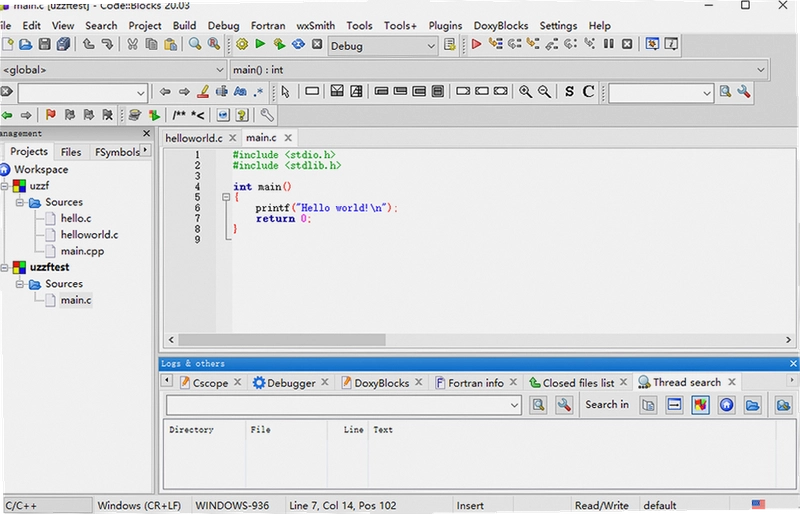
3.完成后左侧会出现main.c文件,双击打开,默认有一段hello world代码。
4.把代码替换成你自己的内容,然后点击工具栏上的齿轮图标(Build)编译,再点绿色三角(Run)运行。
5.如果编译报错,看下方Build Log面板,双击错误信息会跳转到对应行,方便修改。
6.运行窗口一闪而过的话,在代码末尾加一行getchar();或者system("pause");就能停住。
有的老师要求用C语言写贪吃蛇、图书管理系统这类课设,CodeBlocks的调试功能能帮上大忙,设置断点后单步执行,变量变化一目了然。
| 操作 | 菜单路径 | 快捷键 |
| 新建工程 | File→New→Project | Ctrl+Shift+N |
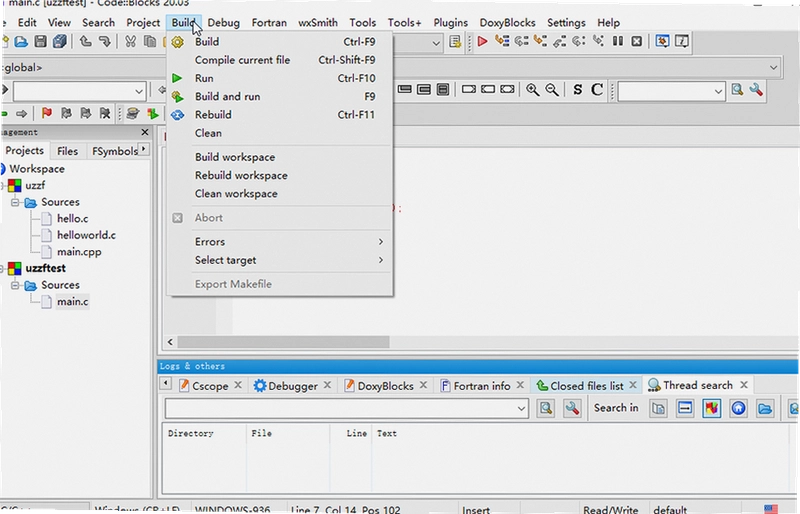
| 编译 | Build→Build | Ctrl+F9 |
| 运行 | Build→Run | Ctrl+F10 |
| 调试 | Debug→Start/Continue | F8 |
CodeBlocks为什么编译时提示找不到编译器
这个报错十有八九是因为安装时没勾选MinGW组件,或者下载的是不带编译器的精简版。
解决办法有两种:一是重新下载一个包含MinGW的完整版安装包;二是手动去MinGW官网下载编译器,然后在CodeBlocks的Settings→Compiler→Global Compiler Settings→Toolchain executables里指定编译器路径。
我建议直接选第一种,省心。新手自己配编译器容易路径搞错,反而浪费时间。
另外注意,CodeBlocks的编译器设置里,Program Files一栏要确保是mingw32-gcc.exe、mingw32-g++.exe这些,别选错。
如果还是不行,检查一下环境变量里有没有C:\MinGW\bin,没有就手动加上,然后重启CodeBlocks。
这个问题在Windows 10/11上挺常见,因为系统安全策略更严格,有时候需要以管理员身份运行CodeBlocks才能正常调用编译器。
CodeBlocks调试功能怎么用
调试是排查逻辑错误的好帮手,CodeBlocks的调试器虽然不如VS那么强大,但应付课设和竞赛足够。
首先要在代码行号旁边点击设置断点,红圈标记表示生效。然后按F8启动调试,程序会停在第一个断点处。
这时候可以用Debug工具栏的Next Line(F7)单步执行,Step Into(Shift+F7)进入函数内部,Watches窗口可以添加变量观察变化。
调试过程中,内存、寄存器、调用堆栈这些都可以查看,但新手一般用不到,关注变量值就够了。
一个使用技巧:在循环里设置条件断点,比如i==10时才停下,可以省去多次按F7的麻烦。
退出调试按Shift+F8,程序恢复正常运行。
CodeBlocks的调试功能对C语言学习很有帮助,能直观看到递归调用过程,理解指针变化。
| 调试操作 | 快捷键 | 说明 |
| 启动调试 | F8 | 开始或继续调试 |
| 单步跳过 | F7 | 不进入函数内部 |
| 单步进入 | Shift+F7 | 进入函数内部 |
| 设置/取消断点 | Ctrl+Shift+B | 在光标行切换断点 |
CodeBlocks能不能在线更新最新版本
CodeBlocks官方没有提供自动更新功能,想升级只能去官网下载新版安装包。
不过好消息是,CodeBlocks的配置和工程文件是向后兼容的,你不用担心升级后旧项目打不开。
如果你用的是稳定版,其实没必要频繁更新,因为C/C++标准变化不大,旧版照样能编译。除非你需要C++11/14/17的新特性,那才需要升级到较新的版本。
顺带一提,CodeBlocks的插件机制很灵活,可以在Plugins菜单里管理,有些第三方插件能扩展功能,比如代码格式化、自动注释等。
但我不建议装太多插件,会拖慢启动速度,而且部分插件不稳定可能导致崩溃。
保持默认状态就够用了,把精力放在写代码上更实在。
CodeBlocks同类软件推荐
如果你觉得CodeBlocks不够顺手,或者想换个工具试试,下面这几款都是真实存在的PC端开发环境,各有侧重,按需选择。
| 软件名称 | 评分 | 简介 |
| Dev-C++ | ★★★★☆ | 轻量级C/C++开发工具,适合新手 |
| Visual Studio | ★★★★★ | 微软出品,功能强大但体积大 |
| CLion | ★★★★☆ | JetBrains家,智能提示优秀 |
| Eclipse CDT | ★★★☆☆ | 老牌IDE,插件丰富但略卡 |
| Qt Creator | ★★★★☆ | 自带GUI设计器,跨平台 |
| VS Code | ★★★★★ | 轻量编辑器,装插件可写C++ |
CodeBlocks对电脑配置要求高吗
CodeBlocks的一大优势就是低配置也能流畅运行,集成开发环境本身不耗资源,但编译大型工程时对CPU和内存有一定要求。
下面给出最低配置和推荐配置参考,具体还要看你的工程规模。
| 硬件项 | 最低配置 | 推荐配置 |
| CPU | Intel Pentium 4 或同级别 | Intel Core i3 及以上 |
| 内存 | 1GB | 4GB及以上 |
| 显卡 | 集成显卡即可 | 无特殊要求 |
| 硬盘空间 | 500MB可用 | 2GB以上可用 |
| 操作系统 | Windows 7/8/10/11,Linux,macOS | Windows 10/11 64位 |
CodeBlocks快捷键大全
熟练使用快捷键能明显提升编码效率,下面整理了一份CodeBlocks常用快捷键表,建议收藏。
| 功能 | 快捷键 |
| 编译 | Ctrl+F9 |
| 运行 | Ctrl+F10 |
| 编译并运行 | F9 |
| 新建源文件 | Ctrl+Shift+N |
| 打开文件 | Ctrl+Shift+O |
| 保存文件 | Ctrl+S |
| 全选 | Ctrl+A |
| 复制 | Ctrl+C |
| 粘贴 | Ctrl+V |
| 撤销 | Ctrl+Z |
| 重做 | Ctrl+Y |
| 查找 | Ctrl+F |
| 替换 | Ctrl+R |
| 跳转到指定行 | Ctrl+G |
| 注释/取消注释 | Ctrl+Shift+C / Ctrl+Shift+X |
| 切换头/源文件 | Ctrl+Tab |
CodeBlocks使用中遇到的那些坑
用CodeBlocks时间长了,难免遇到一些小毛病,这里挑几个常见的说说。
问题:CodeBlocks启动很慢,甚至卡死
原因可能是插件加载过多,或者杀毒软件扫描文件。对策是到Plugins里禁用不常用的插件,并把CodeBlocks目录加入杀毒软件白名单。
问题:写代码时中文注释变成乱码
这多半是文件编码问题。解决办法:Settings→Editor→General Settings→Encoding,选择UTF-8,重新保存文件即可。
问题:运行结果窗口一闪而过
在main函数末尾加上system("pause");或者getchar();,也可以设置项目属性,在Linker settings里勾选Pause when execution ends。
问题:CodeBlocks占用内存高
实测打开一个简单工程,平时内存占用在200MB左右,如果开了多个工程或插件过多,可能到500MB以上。关掉不用的工程,或重启软件能缓解。
问题:低配电脑运行卡顿
CodeBlocks本身不卡,但编译时CPU占用会飙升,老电脑编译大文件可能风扇狂转。建议关闭动画效果,并减少后台程序。
CodeBlocks下载前需要知道的事
下载CodeBlocks时,注意区分两个版本:一种是带MinGW编译器的完整版,另一种是不带编译器的源码版。新手直接选带MinGW的版本,安装后就能用。
官网下载速度快,因为服务器在国外,有时可能慢,国内镜像站也可以。安装过程一路Next即可,但建议把安装路径改成纯英文。
首次启动会提示检测到编译器,确认路径正确就行。
如果想卸载,直接控制面板卸载,然后删除残留文件夹和注册表项,避免下次安装冲突。
CodeBlocks的工程文件后缀是.cbp,双击可以用CodeBlocks打开,但前提是已关联文件类型。
总之,CodeBlocks是一款值得一试的C/C++编程工具,尤其适合学习和一般项目开发。
应用信息
- 包名:CodeBlocks
- 名称:CodeBlocks
- 版本:0
- MD5值:00de2366edbc44fa0006765896aa1718
热门专题
本类最新





网友评论







 Windows 11
热门推荐
本类排行
- 1LabVIEW 2021永久激活版v2021免费版2.33G
- 2LabVIEW 2022破解版v2022专业开发版2.76G
- 3Visual Studio Code 2025中文最新版v1.96纯净版100.3M
- 4Visual Studio Code 2024激活版v1.98官方版93.9M
- 5Visual Studio Code 2023中文版v1.98官方版88.4M
- 6Visual Studio Code 2022中文解锁版v1.96纯净版75.4M
- 7R语言最新版本下载Windows版v4.5.0官方版85M
- 8JetBrains GoLand 2020中文版v2020.3.5最新版366M
- 9Maplesoft Maple 2022中文破解版v2022最新版3.91G
- 10Maplesoft Maple2021最新版v2021官方原版2.33G