Source Insight代码导航与阅读器
老牌代码阅读神器,索引快,看大工程不卡。SourceInsight用起来很顺手,跳转精准,值得试试。 发表评论
- 软件类别:开发编程
- 软件大小:20.3M
- 更新时间:2026-09-17 12:50
- 软件版本:v4.0.102.0代码分析
- 软件语言:英文
- 软件等级:

- 软件厂商:
- 官方网址:https://www.sourceinsight.com
- 备案号:
- 评分
- 立即下载
手机扫描下载
应用介绍
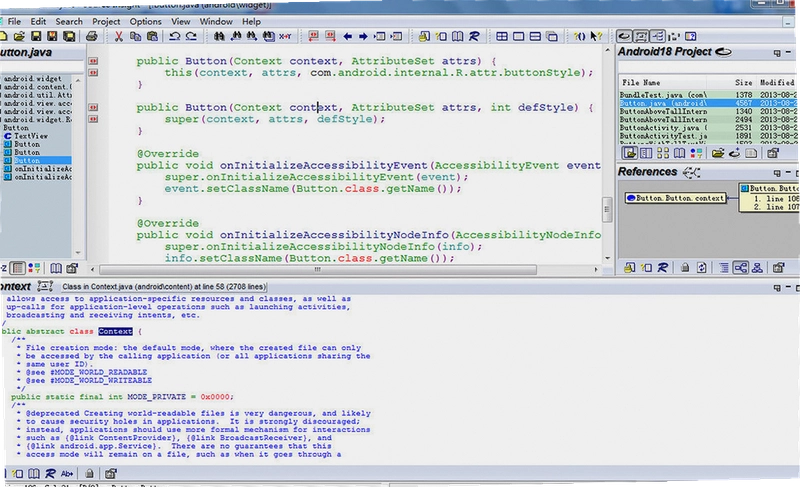
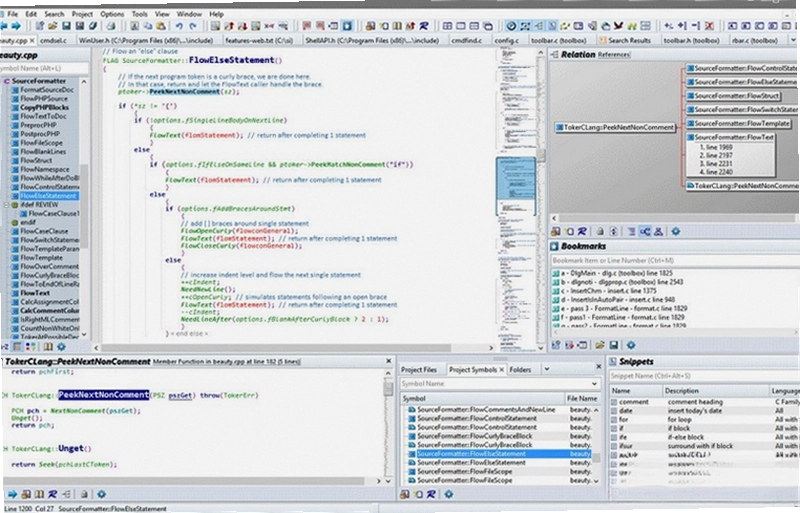
做嵌入式或者驱动开发的朋友,估计都跟Source Insight打过交道。这软件在代码阅读和交叉索引方面确实有一手,尤其是面对一个几百万行的老工程时,打开它跟打开普通文本编辑器的感觉完全是两码事。它能在你阅读代码的同时,把相关的函数定义、变量引用、调用关系一股脑给你列出来,省去了来回切换窗口的麻烦。今天这里不谈虚的,就聊聊我实际用下来的一些感受,以及一些设置上的门道,给正在纠结选编辑器的你一个参考。
很多人一开始接触它,是因为看Linux内核源码或者一些开源协议栈。用Visual Studio Code看这类大型工程,虽然插件多,但索引起来经常要等半天,而且有时候跳转还跳不准。Source Insight就不一样,它有自己的符号数据库,首次创建工程时会全盘扫描一遍,之后你看代码时,符号关系是实时更新的。那种在源码里自由穿梭的感觉,用过的人应该都懂。
不过说实话,这软件界面初看有点老气,而且不少设置项藏得比较深,新手刚上手可能有点懵。比如中文注释乱码的问题,就劝退了不少人。其实只要找到对应的字符集设置,把默认编码改成UTF-8或者GB2312,基本就能解决。后面我会把具体的操作路径写出来,方便你照着弄。
要说它的核心价值,我觉得在于能帮你快速建立起对一个陌生项目的整体认知。你从main函数开始点,一层层往下跟,配合它的调用树和类关系图,整个程序脉络就慢慢清晰了。这种沉浸式的阅读体验,是很多现代IDE给不了的。
工程文件怎么加进去才算完整?
刚新建完工程,很多人以为把文件夹加进去就完事了,其实不然。Source Insight的工程同步逻辑有点特别,如果只添加顶层目录而不做同步,有些新加入的文件可能不会自动出现在文件列表里。所以,正确的做法是:在Project菜单里选择Add and Remove Project Files,然后勾选上Include subdirectories,这样会把子目录里的文件也囊括进来。添加完之后,记得再点一下Project→Synchronize Files,让它重新扫描一遍,把新的符号更新到数据库里。这样,之后用Jump to Definition的时候,才能找到最新的位置。
我自己习惯在添加完文件后,先看一下底部的状态栏,它会显示解析进度。如果工程特别大,比如全志或者瑞芯微的BSP包,第一次同步可能要等上一两分钟,这时候别急,等它跑完。跑完之后,你再试试右键点击一个函数名,选择Jump to Definition,基本就是秒跳。这个体验,在代码量起来之后,优势会越来越明显。
如果你平时用惯了VS Code那种自动补全,可能会觉得Source Insight的补全有点“笨”。它确实不像AI那样能根据上下文预测你的意图,但它能补全当前工程里出现过的所有符号。比如你定义一个结构体变量,输入一个点,它会把成员变量列出来。对于老工程来说,这个功能已经足够实用了,毕竟你写代码时用到的符号,基本都跑不出这个工程的范围。
中文注释乱码的坑,怎么填平?
遇到中文乱码,十有八九是文件编码和软件默认编码对不上。老版本3.5时代,默认用ANSI,处理GB2312的注释没问题。但到了4.0版本,默认是UTF-8,如果你打开的是GB2312编码的文件,又没做特殊处理,那注释就会变成一堆乱码。解决办法其实不复杂,在Preferences→File Options里,把默认编码改成System Default(或者根据你文件实际编码来选),然后重新加载文件。要是还乱,那就选中乱码的文字,右键选择Load File with Different Encoding,手动指定一下编码。另外,如果是自己新建的文件,建议统一用UTF-8编码,这样跨平台协作时能省不少心。
这里要提一个实际体验中的小短板:如果你经常需要同时查看不同编码的文件(比如一个GBK的配置文件和一个UTF-8的源文件),Source Insight没法做到每个文件单独记忆编码。你切换文件时,它可能会用全局默认编码去解析,导致其中一个文件显示乱码。这时候只能手动切换,稍微有点繁琐。这算是我用下来觉得不太方便的一个点,希望后续版本能改进。
字体与显示设置,怎么调才护眼?
代码看久了眼睛容易累,所以字体渲染这块还挺重要的。Source Insight默认的字体是Verdana,字号是10号,说实话,在现在的1080P甚至2K屏幕上,这个字号偏小,而且Verdana这种字体本身不是为代码设计的,字符宽度不一致,看起来有点累。我个人的习惯是,在Options→Preferences→Colors & Fonts里,把字体换成Consolas或者Courier New,字号调到11或者12。Consolas的字符等宽效果很好,对齐看起来舒服多了。另外,还可以把当前行的背景色改一下,默认是淡黄色,我通常改成淡淡的灰色或者浅蓝色,这样长时间盯代码时,不容易看错行。
还有一个显示上的小技巧:在File Options里,可以开启Show line numbers,让行号显示出来。对于需要跟同事讨论代码行号的场景,这个功能必不可少。如果你觉得行号占用空间,还可以设置成只在当前行显示行号,其他行隐藏,这样视觉上会更清爽。
实操向专题:用Source Insight高效阅读一个陌生模块
假设你现在接手了一个老项目的维护任务,需要快速搞懂某个通信模块的流程。这里分享一套我常用的操作路径,能帮你少走弯路。
| 操作步骤 | 具体动作 | 预期效果 |
|---|---|---|
| 1. 定位入口 | 在工程文件列表中,找到模块的.c文件,双击打开。 | 看到主函数或处理线程的起始位置。 |
| 2. 跟踪调用 | 右键点击关键函数名,选择Jump to Caller或Jump to Definition。 | 快速跳转到函数实现或上层调用点。 |
| 3. 查看全局 | 使用View→Relation Window,查看当前函数的调用关系图。 | 理清模块间依赖,避免陷入细节。 |
| 4. 搜索符号 | 按Ctrl+/,输入结构体名或宏名,快速定位到定义处。 | 理解数据结构,为后续修改打基础。 |
这套流程走下来,基本能把一个模块的骨架摸清。比起漫无目的地一行行读代码,效率要高很多。特别是Relation Window,它能以图形化的方式展示谁调用了这个函数,这个函数又调用了谁,对于梳理复杂调用链特别有帮助。
同类代码阅读工具横向对比,哪个更顺手?
除了Source Insight,市面上还有几款不错的代码编辑器也支持工程内符号跳转。这里挑几款常见的对比一下,方便你根据自己需求选择。
| 软件名称 | 特点描述 | 推荐指数 |
|---|---|---|
| Visual Studio Code | 插件丰富,Git集成好,现代UI | ★★★★☆ |
| SlickEdit | 老牌编辑器,支持多种语言,宏强大 | ★★★★☆ |
| Understand | 代码可视化分析,指标统计详尽 | ★★★★★ |
| Source Insight | 轻量快速,符号索引精准,老牌稳定 | ★★★★☆ |
| UltraEdit | 文本编辑强,列模式好用,但代码分析弱 | ★★★☆☆ |
电脑配置要求高吗?老机器带得动吗?
很多人担心这种带符号数据库的软件会不会很吃配置,其实Source Insight对硬件的要求相当亲民。它不像Visual Studio或者Eclipse那样需要启动一个庞大的IDE框架,它本质上是个增强版的文本编辑器,核心是那个符号数据库文件。所以,即使你的电脑是几年前的老古董,只要系统能正常运行,基本都能流畅跑起来。
| 硬件项 | 最低配置 | 推荐配置 |
|---|---|---|
| CPU | 1GHz以上单核处理器 | 双核2.0GHz及以上 |
| 内存 | 1GB | 4GB及以上(大型工程建议8GB) |
| 显卡 | 集成显卡即可 | 无特殊要求 |
| 硬盘存储 | 安装占200MB左右 | 建议预留1GB空间给符号数据库 |
实际使用中,影响性能的主要是工程首次同步时的CPU占用,以及打开超大文件(比如几十MB的日志)时的内存消耗。如果你平时看的工程不大,内存2GB的机器也能凑合。但如果你要解析整个Linux内核,那内存肯定越大越好,因为符号数据库会加载到内存里加速跳转。
常用快捷键有哪些?能提高操作效率吗?
用熟了快捷键,效率能提升不少。这里整理一份Source Insight里我最常用的快捷键列表,覆盖了浏览、搜索、编辑等高频操作。刚开始记不住没关系,用多了自然就形成肌肉记忆了。
| 快捷键 | 功能说明 |
|---|---|
| Ctrl+/ | 快速搜索符号(搜索框弹出) |
| Ctrl+鼠标左键 | 跳转到定义处 |
| Alt+, | 跳回上一个浏览位置 |
| Alt+. | 跳到下一个浏览位置 |
| F8 | 高亮显示当前选中的符号的所有引用 |
| Ctrl+F | 在当前文件中查找 |
| Ctrl+H | 在工程中查找并替换 |
| Ctrl+G | 跳转到指定行号 |
这几个键用熟之后,基本可以实现手不离键盘操作。特别是Alt+,和Alt+.,在函数间来回跳转时特别顺手,比鼠标点来点去快多了。F8的高亮功能在阅读复杂逻辑时也很好用,能一眼看出这个变量都在哪些地方被用到了。
关于破解序列号的那些事,以及几点真心建议
关于网上流传的source insight4序列号或者破解补丁,这里想多说一句。这软件本身提供30天试用期,如果你只是临时看个代码,试用版完全够用。但如果是长期工作使用,还是建议支持一下正版,毕竟开发工具是吃饭的家伙,用着踏实。网上找的破解版,轻则无法正常更新,重则可能被植入恶意代码,风险还是不小的。之前有朋友贪便宜下了个破解版,结果Source Insight总是后台偷偷扫描他的浏览器记录,后来查了才发现是破解程序带的木马,得不偿失。
另外,有些人觉得Source Insight的界面不够现代,没有代码折叠的动画效果,没有内置终端。这确实是它的短板。但换个角度想,它专注做的代码阅读和索引这件事,确实做得够深入。
用户答疑:关于Source Insight,你可能还想问这些
问:用Source Insight打开工程后,为什么有些文件里的函数跳转不了?
答:这通常是因为该文件是最近新加入工程的,或者是外部生成的文件,还没被同步到符号数据库里。你可以试试在Project菜单下点击Synchronize Files,强制同步一次。如果还不行,检查一下文件是否被工程正确包含,有时候文件在磁盘上,但没被添加到工程文件列表中,也会导致无法跳转。
问:Source Insight支持C#和Java吗?我主要写这两种语言。
答:支持的,4.0版本对C#和Java的解析比3.5时代好很多,像Java的注解、Lambda表达式这些都能识别。不过实话实说,如果你主力开发语言是Java,并且重度依赖重构功能,那还是用IntelliJ IDEA更合适。Source Insight的重构能力很弱,它更侧重于代码阅读和理解,而不是现代IDE那种语义级重构。
问:阅读大型工程时,软件会不会卡顿?有没有优化技巧?
答:卡顿主要发生在首次同步时,之后只要不频繁增删文件,浏览起来还是很流畅的。如果觉得内存占用高,可以在Options→Preferences里,把Symbol Database的缓存策略调一下,比如设置成“Cache symbols on demand”模式,这样会减少内存占用,但跳转时可能会有轻微的延迟。另外,尽量别把整个build目录或者生成的临时文件加进工程,只添加源码目录,能有效减小数据库体积。
问:Source Insight能像VS Code那样安装插件扩展功能吗?
答:不行,Source Insight的扩展能力比较弱,它不支持像VS Code那样丰富的插件市场。它有一些宏命令,可以自定义一些简单功能,但和现代编辑器的生态完全没法比。如果你很依赖各种插件,那它可能不适合你。但如果你只是想找个纯粹的代码阅读器,那它绝对称职。
问:这软件在低配电脑上表现如何?我的是老笔记本,内存只有4GB。
答:4GB内存运行Source Insight是足够的,只要你不开几十个标签页同时看,基本不会卡。不过要注意,如果你的工程特别庞大,比如上百万行代码,符号数据库可能会占用几百MB内存,这时候如果再开个浏览器,可能会有点吃紧。建议在低配机器上,关闭一些不用的功能,比如代码预览窗口,能稍微缓解内存压力。整体来说,它的性能表现在同类软件里算是相当轻量级的了。
应用信息
- 包名:Source Insight
- 名称:Source Insight
- 版本:0
- MD5值:41160ab1e806df7173cf70f7561ca2a6
- 隐私政策:点击查看
热门专题
本类最新






网友评论







 ASUS_Zenfone_12_Ultra
热门推荐
本类排行
- 1LabVIEW 2021永久激活版v2021免费版2.33G
- 2LabVIEW 2022破解版v2022专业开发版2.76G
- 3Visual Studio Code 2025中文最新版v1.96纯净版100.3M
- 4Visual Studio Code 2024激活版v1.98官方版93.9M
- 5Visual Studio Code 2023中文版v1.98官方版88.4M
- 6Visual Studio Code 2022中文解锁版v1.96纯净版75.4M
- 7R语言最新版本下载Windows版v4.5.0官方版85M
- 8JetBrains GoLand 2020中文版v2020.3.5最新版366M
- 9Maplesoft Maple 2022中文破解版v2022最新版3.91G
- 10Maplesoft Maple2021最新版v2021官方原版2.33G