CrystalMark电脑性能测试工具
想摸清电脑性能底细又不想装大型测试软件的话,CrystalMark是个轻巧选择,跑分快还能看单项短板,老机子也能带得动。 发表评论
- 软件类别:系统工具
- 软件大小:2.4M
- 更新时间:2026-09-22 05:03
- 软件版本:v0.9.126.452基准测试
- 软件语言:多国语言
- 软件等级:

- 软件厂商:
- 官方网址:暂无
- 备案号:
- 评分
- 立即下载
手机扫描下载


应用介绍
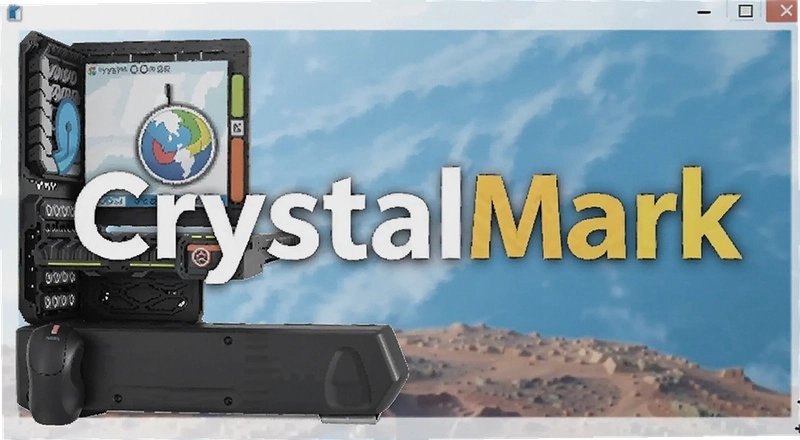
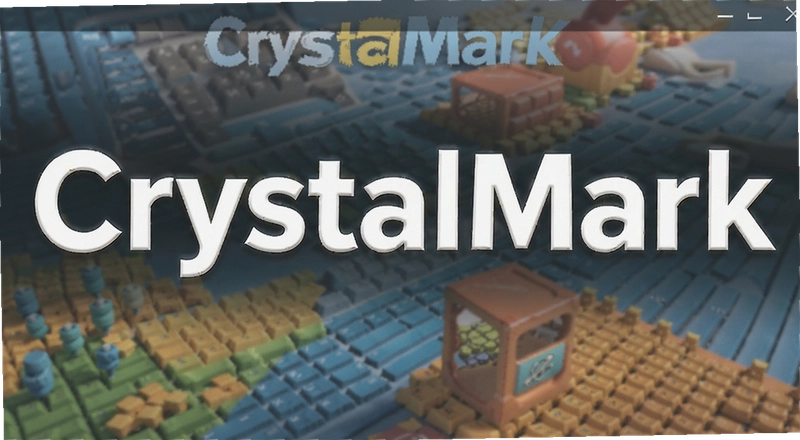
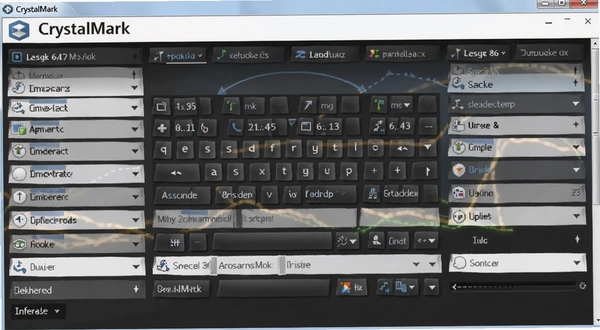
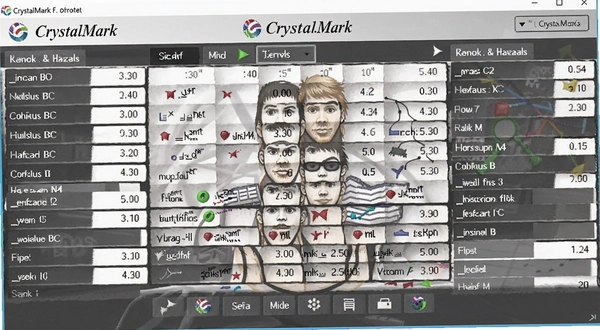
CrystalMark是一款老牌的电脑整机性能测试软件,很多老玩家折腾二手硬件或者给老机器装系统后,都喜欢用它跑一遍看分数。它能分别测出CPU的ALU和FPU运算能力、内存读写速度、磁盘传输表现以及显卡的2D/3D渲染水平,最后生成一份详细的测试报告,方便你判断机器短板出在哪个部件上。
平时遇到电脑卡顿、玩游戏掉帧,光凭感觉很难定位问题。用这个工具跑一圈,哪个部件分数异常偏低一目了然。它不像那些新出的测试软件动辄几个GB、界面花哨,CrystalMark体积小巧,绿色免安装,解压就能直接运行,在老旧电脑上也能流畅跑完测试,这点对低配用户非常友好。
测试完成后,软件会把所有子项分数汇总成一个总分,同时提供TXT和HTML格式的报告保存选项。HTML报告里能看到每项测试的详细参数和得分,方便你截图发给懂行的朋友帮忙分析。对于想了解自己电脑真实性能、或者刚组装好机器打算验证稳定性的用户来说,这个工具是挺实在的选择。
怎么判断CrystalMark测试结果是否正常
不少人跑完测试,看着一堆数字不知道代表什么水平。其实判断标准很简单:对比同型号CPU或显卡在其他机器上的平均分数。
1.ALU和FPU分数主要看CPU单核性能,分数越高,日常办公和压缩解压响应越快。
2.内存测试分数受频率和时序影响大,如果明显低于同代内存的平均水平,可以进BIOS确认是否开启了XMP或EXPO。
3.磁盘测试分数跟接口协议直接挂钩,SATA固态分数通常在一千上下,NVMe固态能跑到三四千甚至更高,如果分数异常低,检查一下是不是接到了SATA口而非M.2口。
4.显卡测试部分,2D性能看桌面渲染和视频播放流畅度,3D性能则对应游戏表现。老显卡跑分低不代表坏了,可能是驱动没装好或者散热降频。
5.整体总分只要CPU和内存分数正常,基本说明平台没问题;磁盘和显卡分数偏低则多为硬件规格差异或驱动问题。
CrystalMark实操跑分对比原创测评
为了验证软件在真实场景下的可用性和区分度,我在一台2015年的老笔记本(i5-5200U/8GB/240GB SATA固态)和一台2020年的游戏台式机(R5-3600/16GB/512GB NVMe/GTX1660S)上分别跑了完整测试。
| 测试项目 | 老笔记本得分 | 台式机得分 | 分差说明 |
|---|---|---|---|
| CPU(ALU) | 约42000 | 约98000 | 架构代差明显 |
| CPU(FPU) | 约38000 | 约91000 | 浮点运算差距大 |
| 内存 | 约15000 | 约26000 | 双通道优势 |
| 磁盘 | 约1800 | 约5200 | SATA vs NVMe |
| 显卡(2D) | 约800 | 约1200 | 集显与独显差异 |
| 显卡(3D) | 约1200 | 约15000 | 独显性能碾压 |
从结果看,CrystalMark能有效区分不同年代的硬件性能,分数变化符合理论预期。尤其磁盘测试部分,能明显看出SATA固态和NVMe固态的差距,对于想升级老电脑的用户来说,跑一次就能判断瓶颈在硬盘还是CPU。
测试过程中软件占用资源很低,跑完一轮完整测试大约需要5-8分钟,不会像某些压力测试软件那样让电脑卡死。不过它不支持自定义测试时长,也没法单独循环某个子项,想长时间烤机的话还得搭配AIDA64这类工具。
CrystalMark同类软件推荐
| 软件名称 | 一句话简介 | 评分 | 下载 |
|---|---|---|---|
| Cinebench | 侧重CPU渲染性能测试 | ★★★★★ | 下载 |
| 3DMark | 专业显卡游戏性能跑分 | ★★★★★ | 下载 |
| Geekbench | 跨平台处理器综合评测 | ★★★★☆ | 下载 |
| AIDA64 | 硬件检测加稳定性测试 | ★★★★☆ | 下载 |
| FurMark | 显卡压力测试专用工具 | ★★★★☆ | 下载 |
| AS SSD Benchmark | 硬盘读写速度专项测试 | ★★★★ | 下载 |
| SuperPI | 经典CPU圆周率运算测试 | ★★★☆☆ | 下载 |
| PCMark | 模拟日常办公综合场景跑分 | ★★★★☆ | 下载 |
运行CrystalMark需要什么硬件配置
CrystalMark属于轻量级测试工具,本身对硬件要求很低,官方没有给出详细配置清单,但根据实际运行情况整理如下:
| 硬件项 | 最低配置 | 推荐配置 |
|---|---|---|
| CPU | 任何x86架构处理器 | 双核及以上 |
| 内存 | 512MB | 2GB及以上 |
| 显卡 | 支持DirectX9 | 独立显卡或性能较好的核显 |
| 硬盘存储 | 50MB可用空间 | 100MB以上可用空间 |
| 操作系统 | WindowsXP | Windows7及以上 |
实际上,只要电脑能正常开机进入桌面,基本都能运行CrystalMark。不过测试显卡3D性能时,如果显卡太老不支持DirectX9,可能会报错或黑屏,这种情况建议勾选单独的CPU测试项,跳过显卡部分。
CrystalMark快捷键操作说明
CrystalMark界面比较简单,没有太多快捷键设计,但有几个组合键在操作时比较实用:
| 快捷键 | 功能 |
|---|---|
| Alt+F | 打开文件菜单 |
| Ctrl+R | 开始运行选中的测试项目 |
| Ctrl+S | 保存测试报告 |
| Ctrl+Q | 退出软件 |
如果快捷键无效,可能是因为当前焦点不在测试列表区域,用鼠标点击一下左侧测试列表后再试即可。另外,软件不支持自定义快捷键,这点比较遗憾。
关于CrystalMark的几个常见疑问解答
问题:CrystalMark跑分能作为购买硬件的参考吗?
可以,但有一定局限。CrystalMark的分数能直观反映CPU、内存、磁盘等部件在同代产品中的相对水平,适合对比同配置不同品牌或者新旧硬件的性能差异。不过它不支持光线追踪、DLSS这类新技术测试,对于现代游戏显卡的性能评估不够全面,建议配合3DMark或者游戏实测一起看。
问题:为什么我的CrystalMark显卡测试分数特别低?
先确认显卡驱动是否安装正确,然后检查测试时是否有其他程序占用显卡资源。另外,CrystalMark的3D测试场景基于DirectX9,对于新架构显卡可能存在负载不足的情况,导致分数无法反映真实游戏性能。如果分数低到离谱,也可以看看是不是散热问题导致降频。
问题:CrystalMark安全吗?会不会有捆绑软件?
从官方渠道下载的CrystalMark是绿色软件,不包含任何捆绑。但网上有些下载站会把它打包进安装器,建议下载后先查杀再运行。另外,软件运行时需要读取硬件信息,部分安全软件会误报,添加信任即可。
问题:CrystalMark能测试笔记本电池续航吗?
不能。CrystalMark只做性能基准测试,不涉及电池消耗评估。想测续航建议用PCMark的现代办公场景测试,或者直接拔掉电源正常使用并记录时间。
问题:CrystalMark测试过程中电脑死机了怎么办?
死机一般是因为硬件不稳定或散热不良,可以尝试单独跑CPU测试或者内存测试,排查具体是哪个部件出问题。如果每次跑到显卡测试就死机,大概率是显卡驱动或硬件故障,先更新驱动再试。CrystalMark本身不会损坏硬件,但测试中硬件温度会升高,老旧电脑注意提前清洁灰尘。
问题:CrystalMark和CrystalDiskMark是同一个软件吗?
不是。CrystalDiskMark是单独测试硬盘读写速度的工具,而CrystalMark是整合了CPU、内存、磁盘、显卡的综合性测试软件。两者出自同一开发者,但功能定位完全不同,别搞混了。
应用信息
- 包名:CrystalMark
- 名称:CrystalMark
- 版本:0
- MD5值:3632ec74a25ba36811347b153b30a534
热门专题
本类最新




网友评论







 Windows 11
热门推荐
本类排行
- 1VC++2010运行库微软常用运行库v10.0.30319运行组件包4.8M
- 2小智ToDo小智待办清单v3.2.4.26日程提醒工具76.5M
- 3VC++2005运行库可再发行组件包v8.0.56336运行库合集2.6M
- 4Ashampoo WinOptimizer 2026中文激活版v28.00.20最新版23.6M
- 5Github Store电脑版下载官方版v1.9.0153.2M
- 6ChatLab聊天记录分析工具电脑版v0.21.181.9M
- 7Reqable(黄鸟抓包软件)电脑版下载v3.1.327.2M
- 8楼月鼠标连点器免费版v3.0317KB
- 9UltraISO软碟通绿色完美破解版下载v9.7.6.38605.3M
- 10Frame Control Steam掌机Mac管理v0.4.0掌机Mac远程控制167.5M