网络流量监控流量监控器
想看看电脑网速到底啥情况?这个网络流量监控小工具挺直观,能看实时上传下载速度,还能帮你发现后台偷跑流量的程序。如果你也想随时掌握网络状态,不妨下载一个试试看。 发表评论
- 软件类别:系统工具
- 软件大小:2.0M
- 更新时间:2026-09-16 04:52
- 软件版本:v5.1网速监测
- 软件语言:简体中文
- 软件等级:

- 软件厂商:
- 官方网址:暂无
- 备案号:
- 评分
- 立即下载
手机扫描下载
应用介绍
平时用电脑最烦什么?网页打不开,视频卡成PPT,游戏延迟飙红,你在这头急得跺脚,那头网络就是不给力。问题出在哪儿?是后台哪个程序在偷偷跑流量,还是宽带本身就不行?这时候,你得有个能看得见网络状况的帮手。网络流量监控就是干这个用的。
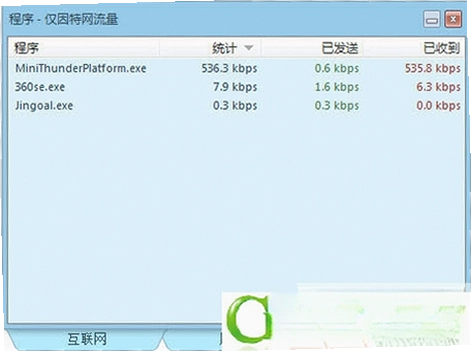
这软件体积不大,基于.NET Framework 2.0开发,老电脑也能跑得动。装上之后,桌面角落会显示一个实时变化的数字和曲线图,上传多少、下载多少,一目了然。别小看这个功能,它能帮你揪出那些在后台默默上传数据、占用带宽的“内鬼”程序。比如某天你发现网速特别慢,打开它一看,下载速度并不高,但上传速度却异常地高,那八成是中招了或者有软件在偷偷上传你的数据。
它的界面很直白,没有花里胡哨的皮肤,就是数字加图形。你可以把它理解成一个网络的“仪表盘”,随时瞄一眼,心里就有数了。对于普通用户来说,不需要懂什么复杂的网络协议,看数字就行。
当然,它也不是万能的,后面我会详细讲讲它的局限和实际使用中的一些感受。先别急着关页面,这软件到底怎么用,有哪些细节要注意,咱们接着往下看。
怎么看懂主界面上那一堆数字和曲线?
第一次打开软件,很多人会被界面上跳动的数字搞懵。别慌,其实核心信息就几个。
1.最显眼的两个大数字,通常一个标注“下载”,一个标注“上传”,单位是KB/s或者MB/s。这个数值代表当前每秒传输的数据量,数字越大,说明网络活动越频繁。
2.旁边的曲线图,横轴是时间,纵轴是速度。曲线起伏越大,说明网速波动越明显。如果你在下载东西,曲线会稳定在高位;如果只是打开个网页,曲线会突然冒个尖,然后又回落。
3.有些版本会显示总计流量,就是开机以来或者本月累计用了多少流量。这个功能对流量敏感的用户比较有用。
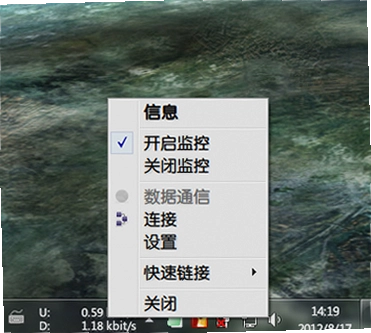
4.鼠标右键点击主界面,会弹出菜单。这里面通常有“置顶显示”、“开机启动”、“最小化到托盘”这些选项。建议把“置顶显示”关掉,不然它会一直浮在其他窗口上面,看视频的时候有点碍事。把它最小化到系统托盘(屏幕右下角)就行,鼠标悬停上去也能看到实时速度。
5.界面的颜色是可以调的,在“设置”或者“选项”里,可以根据自己的喜好换换皮肤。不过默认的就挺清晰,没必要折腾。
6.如果你发现数字跳动太快看不清,可以在设置里把刷新间隔调长一点,比如从默认的1秒改成2秒,这样看起来会平稳一些。
7.还有个容易被忽略的功能流量统计。它可以按天、按周、按月来统计你一共用了多少流量。对于用移动热点或者流量卡上网的朋友,这个功能很实用,能帮你控制用量,避免超额。
8.软件本身不复杂,但有个小细节要留意:它显示的只是本机的网络流量,没法精确到具体是哪个程序在占用带宽。想查具体进程,得配合任务管理器或者更专业的工具。不过作为日常监测,它完全够用了。
网速突然变慢,如何用它快速排查是不是有程序在偷跑流量?
这是个很典型的应用场景。你正开着会或者打着游戏,网络突然卡了,第一反应可能是路由器问题,但很多时候是电脑后台有程序在搞鬼。
1.先看软件主界面上的“上传”速度。如果你没在传文件,也没开网盘同步,但上传速度持续保持在几十甚至几百KB/s,那基本可以断定有程序在后台偷偷上传数据。这时候你就要留个心眼了,可能是某个软件在自动更新,也可能是更糟糕的情况有恶意程序在向外发送你的数据。
2.看到上传速度异常后,别急着拔网线。打开任务管理器(按Ctrl+Shift+Esc),在“进程”选项卡里,点击“网络”列标题,让所有进程按网络占用从高到低排序。这样就能快速锁定是哪个进程在占用网络。
3.锁定进程后,如果是不认识的程序,或者名字很奇怪,可以在百度上搜一下这个进程名,看看是不是病毒或木马。如果是合法的软件,比如某网盘、某下载工具,你可以直接在这些软件里关掉自动同步或上传功能。
4.利用软件的图形显示,你还能判断网络卡顿是持续性的还是间歇性的。如果是曲线每隔几秒就出现一个高峰,可能是某个程序在周期性连接网络,比如在检查更新。如果曲线一直很高,说明有程序在持续下载,比如系统在后台下载更新补丁。
5.这个软件没法限制某个程序的网速,它只能“看”。想限制网速,得用专门的限速工具。所以它的定位更像是一个侦察兵,帮你发现问题,解决问题还得靠其他手段。
6.另外,有些软件在空闲时也会进行P2P上传,比如某些视频客户端。如果你发现上传速度一直很高,又找不到是哪个程序,可以尝试断开网络重连,再打开软件观察,通常能定位到问题程序。
7.最后提醒一句,如果上传速度异常极高,且无法通过常规手段解决,建议断网杀毒。安全第一,别为了省事而忽视潜在风险。
它和那些大而全的“电脑管家”里的网速功能有啥区别?
现在很多安全卫士、电脑管家都自带流量监控功能,那为什么还要单独装一个这么小的软件?我开始也有这个疑问,用了之后才明白,区别还是挺明显的。
1.占用资源不同。那些管理软件本身就很吃内存,开机启动后能占几百MB内存。而这个网络流量监控,因为功能单一,运行时内存占用通常在十几MB左右,对于老电脑或者低配电脑来说,这种轻量级工具更友好。
2.启动速度不同。电脑管家从点击图标到界面完全显示,可能需要好几秒。而这个软件几乎是秒开,因为它不需要加载那么多模块和服务。
3.广告和弹窗不同。这是最关键的一点。很多电脑管家会推送各种广告、弹窗,甚至捆绑安装其他软件。这个软件则很安静,不会主动打扰你,就是默默地显示网速。
4.数据准确性。我在使用中对比过,这个软件的数值和任务管理器里的网络占用数据基本一致,还是比较准确的。有些管家的流量监控功能做得比较粗糙,数据有延迟。
5.功能侧重点不同。电脑管家的网速功能通常附带“网速保护”、“断网急救箱”等附加功能,但很多功能对普通用户来说用不上,反而显得臃肿。这个软件就是纯粹的流量监测,把一件事做到极致,不搞花活。
6.当然,电脑管家也有它的优势,比如能直接管理开机启动项、清理垃圾。如果你需要这些功能,可以两者搭配使用,用这个软件看网速,用管家做系统维护,互不冲突。
7.如果你是那种追求简洁、不喜欢被捆绑的用户,那么这种单一功能的工具更适合你。装一个纯粹的流量监控,比装一个全家桶要省心得多。
实测:它在哪些场景下能帮到你,哪些场景又指望不上?
为了给大家一个真实的参考,我特意在几种常见场景下用了几天,说说我的感受。
| 使用场景 | 实际表现 | 我的评价 |
|---|---|---|
| 日常网页浏览 | 下载速度曲线平稳,能清晰看到每个页面的加载流量峰值 | 表现良好,数据刷新及时,没有明显延迟感 |
| 在线看高清视频 | 下载速度稳定在4-6MB/s,曲线波动小,没有出现卡顿 | 可以直观看到视频缓存的速度,心里踏实 |
| 玩大型网络游戏 | 游戏过程中下载速度不高,但上传速度偶尔有波动 | 能反映网络波动,但无法直接看出延迟高低,游戏延迟看的是ping值 |
| 后台系统更新 | 下载速度持续跑满带宽,很容易发现是系统在更新 | 很实用,能解释为什么电脑突然变慢 |
| 排查可疑上传 | 成功发现某网盘客户端在后台偷跑上传流量 | 这是它的核心价值之一,能快速定位问题 |
从上面的测试能看出来,它擅长的是“监测”和“发现”,而不是“控制”。它能告诉你网络在干什么,但不能阻止网络干什么。所以,如果你期望它像网管软件一样能限制某程序网速,那它做不到。但如果你只是想随时了解网络状况,排查网络异常,它是个很称职的工具。
另外,我还发现了一个小问题:在笔记本电脑上,如果切换到省电模式,软件的刷新频率会下降,数据更新会变慢,但不影响正常使用。希望后续版本能优化一下。
同类软件横向对比,帮你找到更适合的那个
市面上的流量监控软件不少,各有各的特色。我挑选了几款比较有代表性的,做了个简单对比,方便你根据自己的需求选择。
| 软件名称 | 核心特点 | 星级评分 | 适用人群 |
|---|---|---|---|
| 网易口袋 | 界面简洁,功能专注 | ★★★★☆ | 追求轻量简单的用户 |
| 360流量监控 | 集成在360安全卫士中,功能全面 | ★★★☆☆ | 360用户,需要附加功能 |
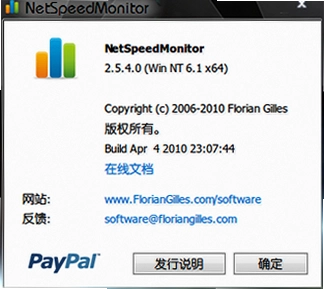
| NetSpeedMonitor | 老牌工具,显示在任务栏 | ★★★★☆ | 喜欢任务栏显示的用户 |
| TrafficMonitor | 开源免费,自定义程度高 | ★★★★★ | 喜欢折腾的进阶用户 |
| 网流监控师 | 功能丰富,支持记录 | ★★★☆☆ | 需要详细流量记录的用户 |
这几款软件各有千秋,网易口袋和NetSpeedMonitor都比较轻量,TrafficMonitor功能强大但需要一定学习成本,360流量监控则适合不想单独安装软件的用户。如果你只是想要一个简单直观的网速显示,那么网络流量监控完全够用了。
运行网络流量监控,电脑最低要什么配置?
这软件对硬件的要求很低,因为它的核心功能就是读取系统网络接口的数据,并不涉及复杂的图形渲染或大量计算。不过既然是基于.NET Framework 2.0开发的,那么操作系统必须支持这个框架。以下是实测可运行的配置范围,供你参考。
| 配置项 | 最低要求 | 推荐配置 |
|---|---|---|
| 操作系统 | Windows 7 SP1 | Windows 10/11 |
| CPU | 1GHz单核处理器 | 2GHz双核及以上 |
| 内存 | 512MB | 2GB及以上 |
| 显卡 | 无特殊要求 | 无特殊要求 |
| 硬盘空间 | 10MB可用空间 | 50MB可用空间 |
| .NET版本 | .NET Framework 2.0 | .NET Framework 4.0或更高 |
如果你的电脑还在用Windows XP,那么可能无法运行,因为.NET Framework 2.0虽然支持XP,但后续的更新可能不再兼容。建议在Win7以上的系统使用。另外,安装前最好确认一下是否已经安装了对应版本的.NET Framework,如果没有,需要先安装才能运行。
有没有快捷键能快速打开或隐藏窗口?
这个软件我用了几天,发现它默认没有设置全局快捷键。它的主要交互是通过鼠标点击系统托盘图标或右键菜单来完成的。不过,我们仍然可以通过一些系统层面的操作来实现快速开关。
| 快捷键 | 功能说明 |
|---|---|
| 鼠标左键双击托盘图标 | 显示或隐藏主窗口 |
| 鼠标右键点击托盘图标 | 弹出功能菜单(包括退出、设置等) |
| 在主窗口按Alt+F4 | 关闭主窗口,但程序仍会在后台运行(托盘图标还在) |
如果你习惯用键盘操作,可以自己在设置里找找有没有“热键”选项。但我看的这个版本,并没有提供自定义热键的功能。所以,日常使用还是用鼠标操作最方便。把鼠标移到托盘图标上,悬停一秒,就能看到当前实时速度,不需要打开主窗口。
使用中遇到的一些小问题,你可能会关心
问题一:为什么我打开软件后,界面上显示的速度是0,但我明明在下载东西?
这个问题我遇到过。首先检查一下你的网络连接是否正常,有线还是无线。其次,有些网络环境(比如公司局域网)可能会限制流量统计的权限。可以尝试右键点击软件图标,选择“以管理员身份运行”,通常能解决权限不足导致的无法读取流量数据的问题。另外,看看是不是防火墙拦截了软件的网络访问,放行即可。
问题二:软件显示的速度比我实际下载的速度慢很多,是怎么回事?
这主要是单位换算的问题。软件显示的是KB/s(千字节每秒),而网络运营商通常说的带宽是Mbps(兆比特每秒)。1MB/s = 8Mbps。如果你家是100M宽带,理论最高下载速度是12.5MB/s,但实际可能只有10MB/s左右,因为存在线路损耗。所以软件显示的数字看起来会比宽带标称值小,这是正常的。
问题三:这个软件能防止病毒吗?简介里提到“对病毒的防范也有一定的作用”,是真的吗?
说实话,这个作用很有限。它不能查毒杀毒,但如果你发现上传速度异常,可能意味着有恶意程序在向外发送数据,这时候它能起到一个“警示”作用。所以,不要指望靠它来保障安全,它只是一个辅助监测工具。真正的安全防护还得靠杀毒软件和良好的上网习惯。
问题四:为什么我的上传速度一直有几十KB/s,但我并没有开任何网盘或上传程序?
这很可能是后台有程序在自动更新,比如Windows系统更新、软件升级等。也可能是某些即时通讯软件(如微信、QQ)在后台接收文件或同步聊天记录。你可以打开任务管理器,按网络占用排序,看看具体是哪个进程。如果实在找不到,可以尝试断网重连,再观察。如果上传速度依然很高,建议用安全软件扫描一下系统,排除木马的可能。
问题五:软件在Windows 11上运行会不会有兼容性问题?
我在Windows 11上测试过,基本能正常运行。因为是基于.NET Framework 2.0,系统会兼容运行。不过,在Win11上,界面可能看起来稍微有些“复古”,但不影响功能使用。如果遇到显示异常,可以右键点击程序,进入“属性”->“兼容性”,选择“以兼容模式运行这个程序”,并选择Windows 7,一般就能解决。
最后,提醒一下,这个软件没有内置限速功能,如果你需要限制某个程序的网速,那这款软件帮不上忙。另外,它在监测多网卡(比如同时使用有线网卡和无线网卡)时,数据可能会有些混淆,但大部分家用PC只有一个网卡在使用,影响不大。
应用信息
- 包名:网络流量监控
- 名称:网络流量监控
- 版本:0
- MD5值:ff95f7619252cc5bf13231ae6b231a62
热门专题
本类最新






网友评论







 Windows 10
热门推荐
本类排行
- 1电脑清理大师垃圾清理工具v1.0.0.0系统垃圾深度清理5.9M
- 2佳易数据恢复专家U盘内存卡文件找回工具v1.0.1060.352数据恢复1.2M
- 3烁光数据恢复大师烁光恢复工具v1.08.02.1623数据恢复52.4M
- 4探踪关系图谱分析工具v1.1.5.19474图形化关系梳理183.9M
- 5老虎iOS数据恢复软件老虎苹果恢复工具v1.8.6数据恢复专家92.1M
- 6爱思远控爱思远程控制软件v1.2.19.11远程办公版95.9M
- 7MyDockFinderMacOS模拟器v5.9.9.92仿Dock工具65.1M
- 8Ashampoo WinOptimizer 2026中文激活版v28.00.20最新版23.6M
- 9Reqable(黄鸟抓包软件)电脑版下载v3.1.327.2M
- 10楼月鼠标连点器免费版v3.0317KB