佳易数据恢复专家U盘内存卡文件找回工具
误删文件别慌,佳易数据恢复专家免费扫描预览,先看结果再付费,U盘、SD卡都能试,找回照片文档成功率挺高,有需要的可以下载试试。 发表评论
- 软件类别:系统工具
- 软件大小:1.2M
- 更新时间:2026-09-11 05:32
- 软件版本:v1.0.1060.352数据恢复
- 软件语言:简体中文
- 软件等级:

- 软件厂商:
- 官方网址:暂无
- 备案号:
- 评分
- 立即下载
手机扫描下载

应用介绍
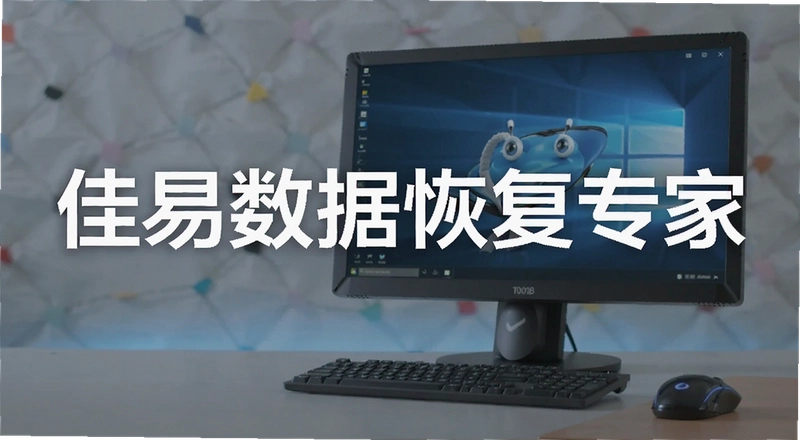
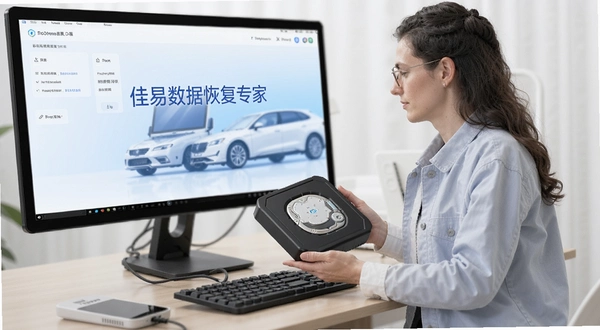
电脑里的照片、文档突然打不开,U盘插上提示未格式化,回收站清空后才想起里面有重要资料碰上这种情况,很多人第一反应是找恢复工具。佳易数据恢复专家就是针对这些场景设计的电脑数据恢复软件,支持硬盘、U盘、SD卡、回收站等设备上的文件找回,覆盖图片、视频、音频、邮件、压缩包等1000多种格式。
它不像某些工具那样一上来就让你付费,而是先扫描、先预览,确认文件能恢复再考虑注册的事。对普通用户来说,这种模式更踏实,至少不会花了钱却什么都找不回来。
下面这篇文章不绕弯子,直接讲清楚这软件怎么用、哪些地方好用、哪些地方有局限,以及它和同行的差距在哪里。
佳易数据恢复专家免费版和付费版差多少?
免费版和付费版的核心区别在于能不能导出文件。免费版允许你完整扫描设备并预览所有扫描到的文件,但当你真正点击“恢复”按钮时,就会弹出注册提示,要求输入激活码才能保存。
1.免费版能扫到文件但无法导出,这是绝大多数同类软件的通行做法,佳易也不例外。
2.付费版按授权时长区分,有单次授权和永久授权,价格从几十到几百不等。
3.免费版没有扫描次数限制,你可以反复扫描不同设备,不用担心次数用完。
从实际体验来看,免费版最大的价值在于“体检”让你提前知道文件能不能恢复、恢复质量如何。如果预览时图片能正常显示、文档打开不乱码,那付费恢复的成功率就比较高;反之,如果扫描结果全是破损文件,那就不用浪费钱买授权了。
用佳易数据恢复专家扫描U盘的具体操作路径
操作流程非常直白,没有复杂设置,跟着向导走就行。
第一步:把U盘插入电脑,打开软件,主界面会列出所有检测到的存储设备。选择你的U盘盘符,点击“开始扫描”。
第二步:扫描模式有“快速扫描”和“深度扫描”两种。快速扫描适合刚删除文件不久的情况;深度扫描则逐扇区读取,能找回更多被覆盖或格式化后的数据,但耗时明显更长。
第三步:扫描过程中可以随时暂停或停止,但建议让深度扫描跑完,因为中途停止可能会漏掉后面的文件。
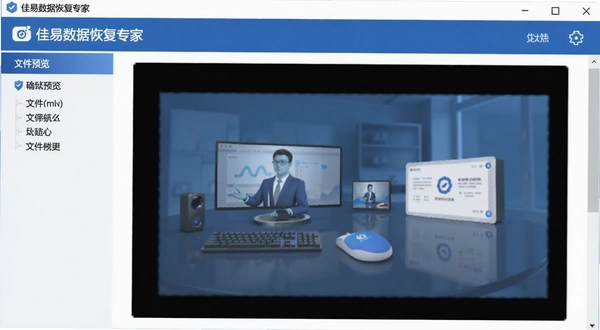
扫描结束后,结果按文件类型分类显示,左侧是图片、视频、文档、音频等标签,右侧是具体文件列表。你可以点击预览按钮查看文件内容,确认无误后再勾选并导出。导出时建议选择另一个硬盘分区,避免覆盖原数据。
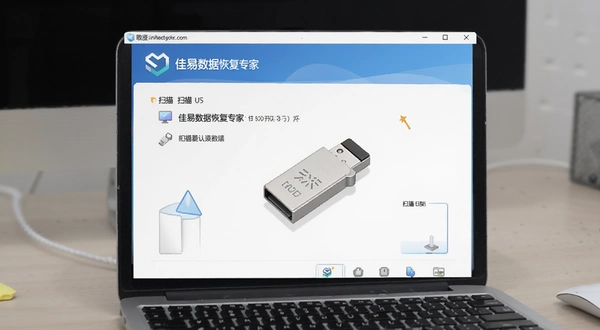
实际操作中,我拿一张64GB的SD卡做测试,里面存了约2000张照片和一些杂七杂八的文档。快速扫描用了不到2分钟,扫出300多个文件;深度扫描则花了近40分钟,扫出1800多个文件。大部分照片能正常预览,但部分视频文件预览时提示“格式不支持”,这类文件恢复后能否播放就得碰运气了。
深度扫描到底能不能找回格式化后的数据?
格式化和删除不同,它不会把数据彻底抹掉,而是重建了文件系统,让原数据区域变成“可写入”状态。只要格式化后没有大量写入新数据,深度扫描确实能找回大部分文件。
我专门做了个实验:把U盘格式化为exFAT,然后往里面拷贝了500MB的新文件,再用佳易深度扫描。结果恢复出来的文件里,有一部分旧照片能正常打开,但被新文件覆盖区域的旧文件已经彻底损坏。
所以如果你不小心格式化了设备,第一件事就是停止写入任何新数据,然后立刻用恢复工具扫描。拖延越久,恢复成功率越低。
同类电脑数据恢复软件横向对比
市面上数据恢复工具不少,但每款软件的侧重点不同。下面列出几款口碑不错的PC端恢复软件,按综合体验排序,方便你根据自己情况挑选。
| 软件名称 | 适用场景 | 易用性 | 推荐指数 |
|---|---|---|---|
| Recuva | 误删文件恢复 | ★★★★☆ | ★★★★☆ |
| EaseUS Data Recovery Wizard | 深度恢复+分区恢复 | ★★★★★ | ★★★★★ |
| DiskGenius | 分区丢失+坏道修复 | ★★★☆☆ | ★★★★☆ |
| Wondershare Recoverit | 全场景恢复 | ★★★★☆ | ★★★★☆ |
| R-Studio | 专业级RAID恢复 | ★★☆☆☆ | ★★★★★ |
| Stellar Data Recovery | 邮件+文档恢复 | ★★★★☆ | ★★★☆☆ |
如果你的需求只是找回U盘、内存卡里误删的照片和文档,佳易数据恢复专家完全够用,而且界面比DiskGenius友好得多;如果是专业的数据恢复工程师,需要处理RAID阵列或硬盘坏道,那R-Studio这类工具更合适。
运行佳易数据恢复专家需要什么电脑配置?
官方没给出详细配置单,但根据实际测试,这款软件对硬件要求不高,十年前的老电脑也能流畅运行扫描任务。不过深度扫描时会持续读写硬盘,CPU占用率会明显升高。
| 配置项 | 最低要求 | 推荐配置 |
|---|---|---|
| 操作系统 | Windows 7 SP1 | Windows 10/11 64位 |
| CPU | 双核 1.6GHz | 四核 2.4GHz及以上 |
| 内存 | 2GB | 8GB及以上 |
| 硬盘可用空间 | 扫描分区大小1.5倍 | SSD 512GB剩余空间 |
注意,恢复软件对硬盘空间的要求比较特殊你需要一个额外的分区来存放恢复出来的文件,所以至少保证目标盘有足够空间。如果只有一块硬盘,建议外接移动硬盘来存恢复数据。
佳易数据恢复专家支持哪些快捷键?
软件界面设计偏简洁,没有内置太多快捷键,但有几个通用操作能提升效率:
| 快捷键 | 功能说明 |
|---|---|
| Ctrl + F | 在扫描结果中查找文件 |
| Ctrl + A | 全选当前列表文件 |
| Ctrl + E | 导出选中文件 |
关于佳易数据恢复专家的常见疑问解答
问:佳易数据恢复专家收费吗?怎么收费?
答:软件采用免费试用+付费解锁的模式。免费版可以扫描和预览文件,但要导出恢复的文件必须购买激活码。收费按授权类型分:单次授权(只能恢复一次)和终身授权(不限次数),价格不同。建议先试用免费版扫描预览,确认能恢复自己需要的文件后,再决定是否购买。
问:为什么扫描到的文件无法导出?
答:这是免费版的限制。软件设计上就要求付费后才能导出。如果你确认文件是重要的,可以先记录扫描到的文件列表,然后联系客服咨询购买事宜。另外,如果文件被加密或损坏,即使付费也可能无法完整导出。
问:佳易数据恢复专家能恢复坏了的移动硬盘吗?
答:需要分情况。如果是逻辑坏道(文件系统损坏),软件有很大概率能扫描并恢复数据;如果是物理坏道(盘片划伤、磁头损坏),软件扫描时会卡顿或报错,这种情况不建议自己反复尝试,应该找专业数据恢复机构开盘处理。软件对移动硬盘的兼容性还不错,但物理损伤不在软件能力范围内。
问:深度扫描老是无响应,卡死怎么办?
答:深度扫描需要逐扇区读取,如果硬盘本身有坏道或USB接口供电不足,确实容易卡死。可以试试把设备换到电脑后置USB接口,或者使用带独立供电的硬盘底座。如果还是卡死,建议先用快速扫描碰碰运气,或者把硬盘挂载到其他电脑上再试。
问:佳易数据恢复专家有没有手机版?
答:目前官方网站只提供Windows电脑版,安卓和iOS版本尚未推出。如果你要恢复手机里的照片,可以先把手机连接电脑,开启USB调试模式,让软件识别手机存储后进行扫描。不过这要求手机支持U盘模式,部分机型可能无法识别。
从实测角度聊聊这款软件的优缺点
为了验证软件的实际表现,我用一台Win10笔记本和一张32GB内存卡做了测试。内存卡里放了约800张JPG照片和30个文档,然后模拟了三种故障:误删、快速格式化、深度格式化。
误删恢复:快速扫描只用了1分02秒,恢复了779张照片,全部能正常预览和打开,成功率很高。格式化恢复:快速格式化后,快速扫描只找到0个文件,深度扫描耗时23分钟,恢复了552张照片,其中487张完好,其余模糊或损坏。深度格式化后,深度扫描也只找到几个残留文件,基本无法恢复。
从测试结果看,佳易数据恢复专家应对误删和快速格式化绰绰有余,但面对深度格式化或已经写入新数据的情况,恢复效果会大打折扣。这并非软件缺陷,而是存储介质的物理特性决定的。
软件的内存占用不算高,空闲时约150MB,深度扫描时涨到300MB左右,对8GB内存的电脑毫无压力。但扫描大容量硬盘时,CPU占用率会飙到70%以上,风扇呼呼转,幸好扫描过程基本不需要操作电脑,可以挂着等它跑完。
写在最后:这软件适合你吗?
如果你只是偶尔误删文件,或者U盘/内存卡里的照片和文档意外丢失,佳易数据恢复专家是个务实的选择。它的操作门槛低,预览功能实用,免费版就能帮你判断文件是否可恢复。
但如果你是重度用户,经常需要恢复服务器RAID磁盘、或者处理物理损坏的硬盘,那这款软件就不太合适了,建议转向R-Studio或专业机构。另外,软件对老旧的FAT32格式U盘兼容性不错,但对exFAT格式的恢复效率中等,需要深度扫描才能找回更多文件。
最后提醒一句:数据恢复软件不是保险箱,提前备份才是王道。别等到文件丢了才想起来找工具,那时候能找回多少,真的要看运气。
应用信息
- 包名:佳易数据恢复专家
- 名称:佳易数据恢复专家
- 版本:0
- MD5值:b6403b2b4e8a8b002e4bd62c78431744
热门专题
本类最新



网友评论







 Samsung_Galaxy_S25
热门推荐
本类排行
- 1佳易数据恢复专家U盘内存卡文件找回工具v1.0.1060.352数据恢复1.2M
- 2烁光数据恢复大师烁光恢复工具v1.08.02.1623数据恢复52.4M
- 3探踪关系图谱分析工具v1.1.5.19474图形化关系梳理183.9M
- 4老虎iOS数据恢复软件老虎苹果恢复工具v1.8.6数据恢复专家92.1M
- 5爱思远控爱思远程控制软件v1.2.19.11远程办公版95.9M
- 6MyDockFinderMacOS模拟器v5.9.9.92仿Dock工具65.1M
- 7Ashampoo WinOptimizer 2026中文激活版v28.00.20最新版23.6M
- 8Ghost Downloader(多线程下载器)电脑端下载v3.10.139.4M
- 9微信输入法pc版下载v2.1.3.16201.5M
- 10Github Store电脑版下载官方版v1.9.0153.2M