恒星播放器恒星影音
看片不卡顿,解码很省心。恒星播放器确实能把高清视频伺候得明明白白,资源占用也不高,值得一试。 发表评论
- 软件类别:媒体影音
- 软件大小:226.7M
- 更新时间:2026-09-13 20:25
- 软件版本:v2.23.2018.21全能解码播放
- 软件语言:简体中文
- 软件等级:

- 软件厂商:
- 官方网址:暂无
- 备案号:
- 评分
- 立即下载
手机扫描下载
应用介绍
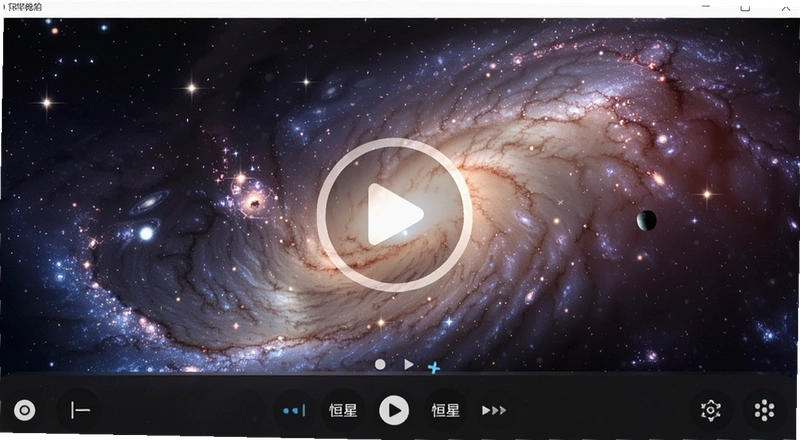
家里那台老台式机,装了不知道多少播放器,不是弹窗广告满天飞,就是高清视频拖不动。后来换了恒星播放器,才算是把硬盘里那些4K演示片、蓝光原盘镜像给理顺了。这个软件最让人省心的地方在于,它不需要你去研究什么解码器套装,装完就能认得出mkv、iso、rmvb这些乱七八糟的格式,连那种几十GB的蓝光原盘文件夹也能直接开。今天这篇东西不整虚的,就把我实际用了两个月的感受,包括怎么设置插帧、怎么投屏、哪些地方还不够好,一次性说清楚。
先说说下载安装那点事。官网给的安装包大概十几兆,装的时候注意一下,别一路狂点下一步,有个勾选附带组件的选项在第二页,记得手动去掉。装完之后主界面很干净,没有那种恶心的推荐热播剧入口,这点在现在的免费播放器里算是稀有物种了。
平时我用它主要看两类东西:一类是下载的纪录片,多是H.265编码的4K片源;另一类是相机拍的原始视频素材,格式杂得很。恒星播放器对这些都能做到打开即播,拖拽进度条也不卡顿,比我之前用的那款开源播放器在启动速度和内存占用上都要好一些。
这播放器解码能力到底怎么样?是不是真的什么都能放?
1.先说最常见的本地文件。我用一个装满各种测试片的移动硬盘试过,包括H.264、H.265、MPEG4、VC-1这些编码,封装格式则是mkv、mp4、avi、wmv、flv、rmvb还有ts流。恒星播放器默认设置下基本都能认出并流畅播放,只有那种非常老的、带特殊音轨的rmvb文件偶尔需要手动切换一下音频轨道。
2.蓝光原盘支持是个亮点。以前看iso镜像得先虚拟光驱加载,再用专用播放器打开,很麻烦。恒星播放器直接文件管理器里双击就能播,而且支持蓝光导航菜单,虽然菜单响应速度比专业蓝光机慢半拍,但能直接选章节、看花絮,已经超出免费播放器的本分了。
3.如果你有HDR显示器,记得在“设置→画面→HDR”里把“直通输出”打开,不然高光部分会发灰。SDR转HDR的模拟功能我也试过,效果一般,容易过曝,建议默认关闭。
4.真正让我意外的是它对损坏文件的容错能力。有一段从旧手机导出的视频,文件头有点问题,用PotPlayer放会卡在第一个画面,恒星播放器却能直接跳过坏帧继续播,虽然中间有几秒花屏,但至少能看内容。这个对于做数据恢复或者翻旧素材的人挺实用。
5.音频解码方面,DTS和AC3都能正常出声,支持直通功放。我试过用HDMI线连接功放播放DTS-HD MA的蓝光原盘,功放面板正确识别出了DTS:X信号,说明源码输出这块做得挺到位。
如果你平时只是看看人人影视下载的mp4或者B站缓存视频,那它的解码能力属于杀鸡用牛刀;但如果你电脑里存了不少蓝光原盘或者高码率4K演示片,那它这个“万能”的称号不算虚标。有一点要注意,它不支持rm格式,这年头rm几乎绝迹了,但如果你还有老古董文件,得另外想办法。
一键插帧和倍速播放用起来丝滑吗?适合看什么内容?
插帧这功能,说白了就是把24帧的电影通过算法补到60帧甚至更高,让运动画面看起来更顺滑。恒星播放器把它放在了播放栏的“倍速”菜单旁边,点一下就能开启,不用去深层设置里翻。
1.实测看动作片,比如《疾速追杀》那种快速剪辑的打斗场面,开启插帧后,镜头移动的顿挫感明显减少,但还是能看出有轻微的计算痕迹,比如人物边缘偶尔会出现果冻状的抖动。如果看习惯了24帧原味,可能会觉得有点“肥皂剧效应”,这个因人而异。
2.比较适合插帧的场景是看演唱会蓝光原盘,尤其是镜头快速扫过观众席的时候,补帧后画面平稳很多。另外看动画片,比如新海诚那种大范围pan镜头的作品,插帧后能消除原本的卡顿感,观感提升明显。
3.倍速播放支持从0.5倍到4倍,步进是0.1。我常用1.2倍看网课,声音变调控制得不错,不会变成花栗鼠音。配合“保持音调”选项,就算开到2倍速,人声依然能清晰辨认,这点比系统自带播放器强不少。
4.插帧功能对硬件有要求,我试过在公司的i3-6100集显电脑上开启4K插帧,直接卡成PPT。后来换到自己的i5-12400+GTX1060,才能流畅处理1080P插帧。如果你要插4K,建议显卡至少RTX2060级别。
5.有一点比较贴心:插帧和倍速可以同时开启。看一些信息密度低的视频,比如访谈节目,开1.5倍速加插帧,画面和声音都保持顺畅,一个多小时的内容四十分钟就能看完,还不累眼睛。
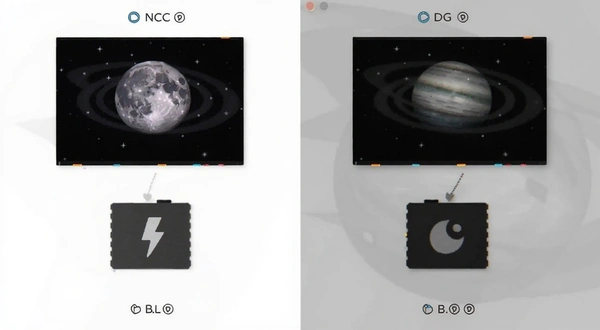
这个功能对追剧党来说是个实用加分项,毕竟现在很多网剧都是25帧甚至更低,动作场面糊成一片。但如果你是个电影原教旨主义者,那建议还是关掉插帧,保留原始的胶片感。
文件管理和字幕加载,能不能省心点?
恒星播放器主界面左侧有一个“媒体库”入口,它会自动扫描你指定文件夹里的视频文件,并按“电影”“剧集”“综艺”等类型粗略分类。我一开始觉得这功能多此一举,但用顺手了发现找片确实快。
1.文件管理逻辑不复杂:点“媒体库→添加文件夹”,选中你存放视频的目录,它就会后台索引。索引速度很快,一个2T硬盘装满文件大概几分钟就能扫完。之后主界面就会显示海报墙,但海报匹配准确率一般,冷门电影经常匹配到错误封面,好在可以手动编辑修正。
2.字幕加载是它的强项。只要视频文件和字幕文件放在同一个文件夹,并且文件名一致,打开视频就会自动加载。我试过srt和ass格式,都能正确显示特效字幕。如果没匹配到,右键菜单里选“在线字幕搜索”,能搜到射手网的字幕资源,虽然库不算全,但主流美剧和电影都能找到。
3.它还支持手动加载外挂字幕,快捷键是Ctrl+L。对于多音轨多字幕的蓝光原盘,可以在“音轨/字幕”菜单里直接切换,不用退出全屏,很方便。
4.有个细节值得表扬:当视频文件本身内封了多国语言字幕时,它会默认选择简体中文,而不是像某些播放器那样默认英文。这个对于经常看日剧生肉的人很友好,不用每次手动切换。
5.如果你有大量视频需要分类管理,比如培训课程或者摄影素材,可以自己创建播放列表,把不同项目的文件拖进去。播放列表支持拖拽排序,还能导出为txt文件,方便备份。
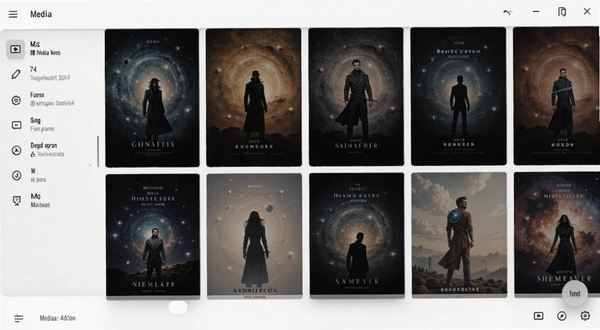
不过它这个媒体库识别还是有局限,对那种“01.mp4”格式的纯数字命名文件,基本无法匹配海报和简介,只能显示一个通用图标。如果你比较在意海报墙美观度,建议把文件名改成“电影名(年份)”的格式,识别率会直线上升。
投屏和音频直通,体验有没有打折?
现在很多人客厅电视都装了当贝或小米盒子,电脑里的资源想投到大屏上看,一般得开DLNA服务。恒星播放器自带了投屏功能,而且支持两种模式:一种是手机/电脑投到恒星播放器,另一种是恒星播放器当信源投到电视。
1.先说手机投电脑。在同一个WiFi下,手机打开恒星播放器App(安卓版),找到“投屏”按钮,就能把手机里的视频推送到电脑上播放。我试过用手机投B站视频到电脑,延迟大概0.5秒,可以接受。但注意,手机App需要单独下载,电脑版本身不能接收Miracast。
2.电脑投电视的操作路径是:播放视频时,点击工具栏的“投屏”图标,选择你的电视设备。我用的是索尼电视,支持DLNA和AirPlay,恒星播放器能自动发现,连接速度挺快。投屏后,电脑端可以关闭显示器,电视继续播放,但电脑端不能最小化播放器窗口,否则投屏会中断。
3.音频直通(HDMI ARC或光纤)功能藏在“设置→音频→输出设备”里,选择“HDMI/SPDIF直通”,功放就能解码原始音频流。我试过用HDMI连接天龙功放播放杜比全景声演示片,功放正确点亮了Atmos灯,说明直通是无损的,音画同步也没有问题。
4.投屏过程中,电脑端可以正常操作其他程序,不会卡顿。但如果你要播放的是4K高码率片源,投屏到电视上可能会缓冲,因为无线带宽有限。建议播放4K时用网线连接电脑和路由器,电视也优先有线连接。
5.有一点吐槽:投屏功能不支持手机端控制电脑端播放进度,你只能在电视上操作。另外,如果电视不支持DLNA,那这个投屏功能就用不了,但市面上95%以上的智能电视都支持,所以问题不大。
音频直通是影音发烧友比较看重的功能,恒星播放器在这个价位上给了完整的源码输出,算是诚意满满。但如果你用的是普通2.0音箱,那直通和普通输出基本没差别,不必纠结。
实测体验:快捷键、GIF录制和那些隐藏小功能
恒星播放器界面看着简洁,但快捷键功能相当丰富。我平时用鼠标操作比较多,但自从记了几个常用快捷键,效率提升明显。下面用表格列出实测可用的快捷键,方便大家参考。
| 快捷键 | 功能说明 |
| 空格 | 播放/暂停 |
| ←/→ | 快退/快进5秒 |
| ↑/↓ | 音量加/减 |
| Ctrl+C | 捕获画面并保存为PNG |
| Ctrl+G | 录制GIF动图 |
| Ctrl+L | 手动加载字幕文件 |
| A/B | 设置A点/B点循环播放 |
GIF录制这个小功能挺有意思,在播放视频时按Ctrl+G会弹出录制窗口,可以设置帧率和分辨率,最长录30秒。我经常用来录一些搞笑片段发到群里,画质虽然比不上专业录屏软件,但胜在操作简单,不用后期剪辑。
另外,它还内置了一个“音频均衡器”,在右键菜单→音频里,提供多种预设。我试过用“电影”模式看枪战片,低音确实有所增强,但和专业播放器比起来,调节范围还是窄了点。
最后说说它的“夜间模式”,在设置→画面里,可以一键降低亮度并开启蓝光过滤。这个功能比较适合关灯看片,能减少眼睛疲劳,但画面会偏黄,看惯原色的人可能觉得不舒服。
同类播放器软件怎么选?横向对比几个主流PC播放器
| 软件名称 | 评分 | 一句话点评 |
| 恒星播放器 | ★★★★☆ | 解码全面,插帧实用 |
| PotPlayer | ★★★★★ | 功能强大,自定义高 |
| VLC | ★★★★☆ | 开源免费,全平台通吃 |
| 爱奇艺万能播放器 | ★★☆☆☆ | 捆绑较多,纯净度低 |
| KMPlayer | ★★★☆☆ | 老牌播放器,界面稍旧 |
| QQ影音 | ★★★☆☆ | 腾讯出品,已停止维护 |
| MPC-BE | ★★★★☆ | 轻量开源,解码靠系统 |
| 星级播放器 | ★☆☆☆☆ | 小众软件,不推荐 |
如果你追求极致的自定义和插件扩展,PotPlayer无疑是首选,但它默认设置对新手不太友好,需要花时间调教。VLC则是跨平台首选,但界面和操作逻辑相对老旧。恒星播放器在易用性和功能丰富度之间找到了一个不错的平衡点,尤其适合不想折腾但又对画质有一定要求的用户。
低配电脑能带得动吗?实测配置要求与流畅度
很多人担心这类万能播放器会不会很吃配置,我特意在一台老笔记本上做了测试。那台电脑是2015年的i5-5200U,8GB内存,集成显卡HD5500。安装恒星播放器后,播放1080P的H.264视频,CPU占用率大概在15%-25%之间,核显占用不高,拖动进度条有轻微延迟,但整体可看。播放4K视频就有点吃力了,CPU占用直接飙到80%以上,画面开始掉帧,不过4K片源对硬解要求本来就高,这个表现算正常。
| 配置项 | 最低配置 | 推荐配置 |
| 操作系统 | Windows7 64位 | Windows10/11 64位 |
| CPU | 双核2.0GHz | 四核i5或锐龙5 |
| 内存 | 2GB | 8GB及以上 |
| 显卡 | 支持DX9的集显 | GTX1050或更高 |
| 硬盘空间 | 100MB可用 | 500MB可用(用于缓存) |
如果你用的是近几年的主流电脑,哪怕是轻薄本,只要配置是i5/R5级别,内存8GB以上,播放4K基本没压力。但要注意,如果你要同时开插帧和HDR直通,那就要独立显卡才能保证流畅了。恒星播放器对AMD显卡的优化略好于N卡,我用RX580和GTX1060对比过,同片源下AMD显卡占用率更低一些。
恒星播放器常见问题集中解答(FAQ)
问:为什么我播放某些视频没有声音?
答:先检查是不是音轨被设置成了“未知”或“其他”。在播放界面右键→音频→选择“默认音轨”试试。如果还是没声音,可能是音频编码格式太老(比如AC3),去设置→音频→输出设备,把“扬声器”改为“DirectSound”或“WASAPI”通常能解决。我遇到过用HDMI接电视时没声音,把输出设备改成“HDMI输出”就好了。
问:播放4K视频时画面卡顿,怎么优化?
答:首先确认显卡驱动是否最新,然后打开设置→解码器,把“硬件解码”设为“DXVA2”或“D3D11”。如果还卡,尝试关闭“插帧”功能,再降低渲染分辨率到1080P。实测用i5-8250U集显播放4K,开启硬解后CPU占用从90%降到30%,基本流畅。
问:恒星播放器会偷偷占用后台带宽吗?
答:我特意用火绒流量监控观察过,在不使用在线字幕搜索和投屏功能时,它没有后台网络活动。但安装时会询问是否加入用户体验改善计划,如果选了加入,可能会有匿名使用数据上传。介意的话可以在设置→高级→关闭“允许发送匿名统计数据”。
问:手机版和电脑版能同步播放记录吗?
答:目前官方没有账号系统,所以不能云端同步。但手机版支持局域网共享,可以浏览电脑上共享的文件夹。我在同一WiFi下,用手机版直接播放了电脑上下载的剧集,不需要拷贝文件,比较方便。
问:有没有什么明显的短板或不足?
答:说实话,恒星播放器不是完美的。第一,它启动时内存占用约150MB,比PotPlayer高一些;第二,插帧功能开启后,对低功耗CPU(如Y系列)会导致温度升高,风扇噪音明显;第三,在线字幕搜索偶尔会搜到乱码字幕,需要手动调整编码;第四,在Win7系统上,HDR直通功能无法使用,只有Win10以上才能开启。还有一个细节,双击视频文件时如果文件路径包含中文,偶尔会无响应,需要重启软件。希望后续版本能优化这些细节。
用了这段时间,整体感觉恒星播放器是个值得留存在硬盘里的工具。它不搞那些花里胡哨的社交和在线视频,就是纯粹地把你下载好的影片播好,播流畅。如果你受够了其他播放器的广告弹窗,或者不想折腾复杂的解码器设置,那它应该能符合你的预期。记得去官网下载最新版,安装时注意取消捆绑选项。
应用信息
- 包名:恒星播放器
- 名称:恒星播放器
- 版本:0
- MD5值:900eaeec38d199d8333188c170ac47e1
热门专题
 电脑高清播放器大全
本栏目为电脑用户提供全面的高清播放器下载资源,覆盖了当前主流的本地视频播放软件,如PotPlayer播放器电脑版、KMPlayerPlus、VLCMediaPlayer、MPC-HC等经典工具,同时也收录了迅雷影音、恒星播放器等国产优质软件。无论您是追求极致画质的影音发烧友,还是仅需一款轻量播放器满足日常观影需求,这里都能找到合适的解决方案。这些播放器普遍支持Windows系统,部分软件兼容macOS和Linux,且均具备硬件加速和多种音视频解码能力,可
 PotPlayer播放器电脑版下载v26.7.1.0高清流畅播放
下载大小:54.7M
 KMPlayer plus解锁版2026最新版v2026.1.26.43中文版
下载大小:57M
 VLC Media PlayerVLC播放器电脑版下载v3.0.23.0全能格式播放
下载大小:42.5M
 potplayer播放器安卓版下载v6.1.2.3
下载大小:64.1M
 MPC-HCMedia Player Classic Home Cinemav1.9.15.0轻量播放
下载大小:15.6M
 MPC-HCMedia Player Classic Home Cinemav1.9.15.0轻量播放器
下载大小:16.9M
本类最新


网友评论







 Windows 11
热门推荐
本类排行
- 1Avidemux视频剪辑工具v2.7.0.170814多格式剪切24.0M
- 2爱拍文字语音转换器电脑版下载v1.0.0多主播配音88.3M
- 3嗨格式视频转换器电脑版下载v1.60.3433.1高速无损转换1.6M
- 4爱奇艺加速器电脑版下载v1.2.2.1 视频加速工具3.4M
- 5Adobe After Effects2024中文激活版v24.6.8最新版本3.58G
- 6TechSmith Camtasia屏幕录制软件2026中文版附激活补丁v26.1.0.16321专业版310.8M
- 7TechSmith录制软件2025中文激活版v2025.2.5.13406最新版332.9M
- 8Adobe Audition 2023 中文直装版v2023 直装版867.5M
- 9威力导演2024尊享旗舰版下载v13.0.2607最新版1.66G
- 10威力导演2025旗舰版中文免激活绿色便携版v2025旗舰版绿色版1.13G