AutoCAD Plant 3D 2025破解版
想要快速上手工厂三维设计?这款工具能帮你把管道和设备建模变得简单直接,下载试试就知道。AutoCADPlant3D2025破解版,功能齐全,操作顺手,值得一试。 发表评论
- 软件类别:图形图像
- 软件大小:3.47G
- 更新时间:2026-09-10 06:38
- 软件版本:v2025.1 中文64位版
- 软件语言:中文
- 软件等级:

- 软件厂商:
- 官方网址:https://www.autodesk.com.cn/support/tech
- 备案号:
- 评分
- 立即下载
手机扫描下载
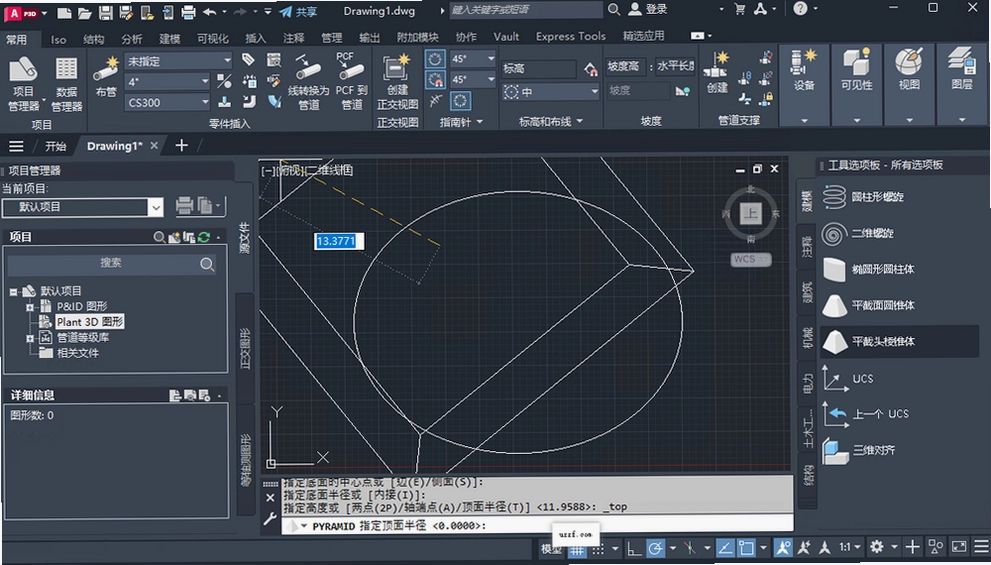
应用介绍
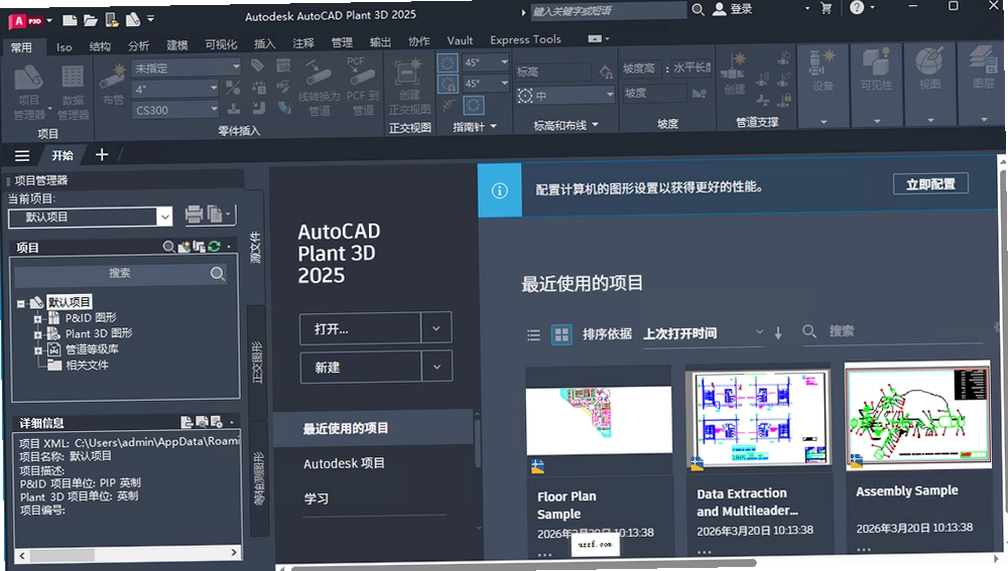
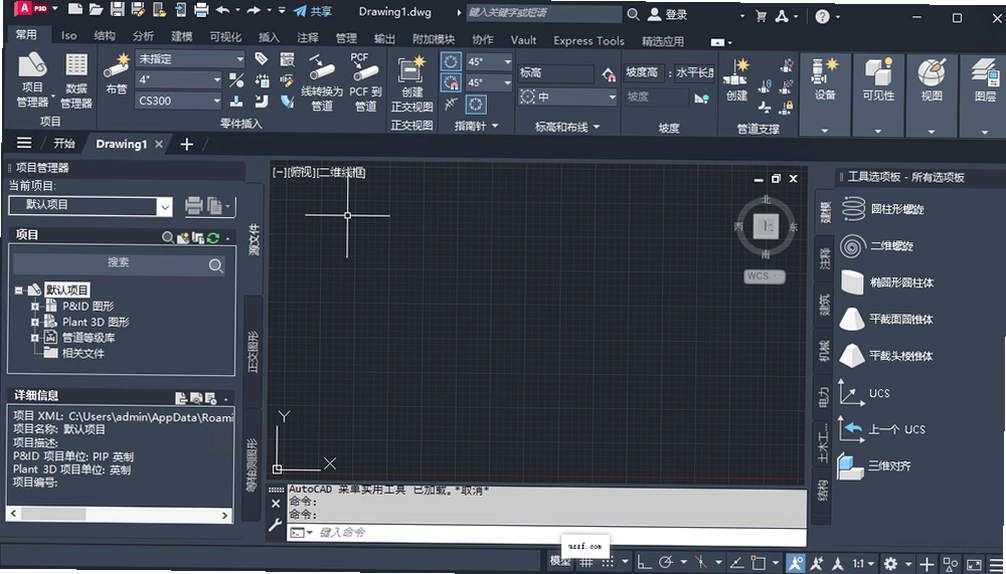
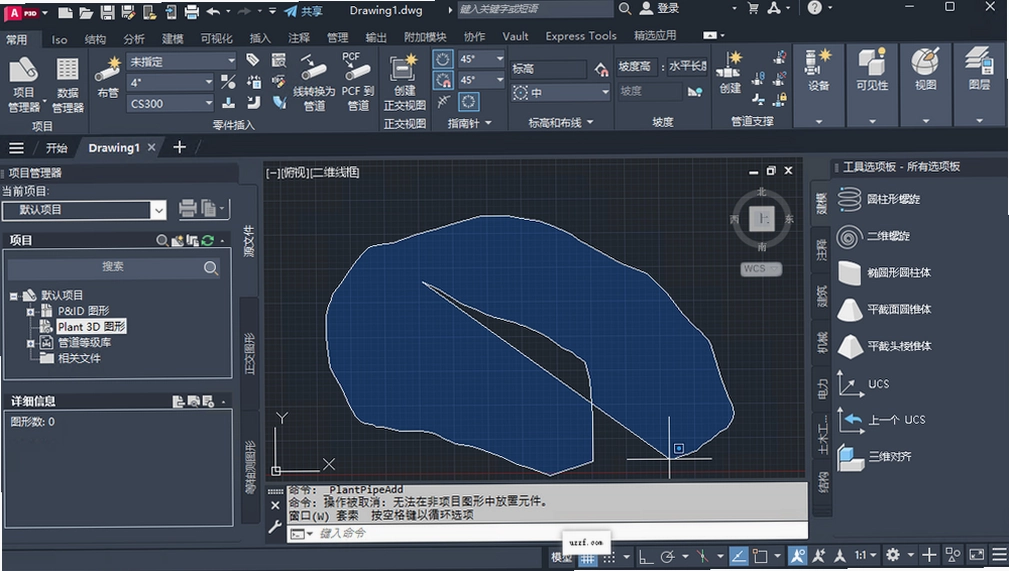
在流程工业设计领域,AutoCAD Plant 3D 2025破解版一直是许多工程师电脑里的常备工具。它把复杂的工厂设计任务,从P&ID图到三维管道、设备、钢结构,统统整合在同一个平台上,省去了在多个软件之间来回切换的麻烦。对于刚接触这个软件的朋友,最关心的往往是它能不能稳定运行、安装是否麻烦、以及功能是否和官方原版一致。这里可以明确告诉大家,这个版本在功能上与原版无异,可以正常使用,安装包也经过了处理,属于无捆绑的纯净资源。接下来,我会从实际使用角度出发,分享安装激活的具体步骤,以及一些容易被忽略的细节,帮助你顺利上手。
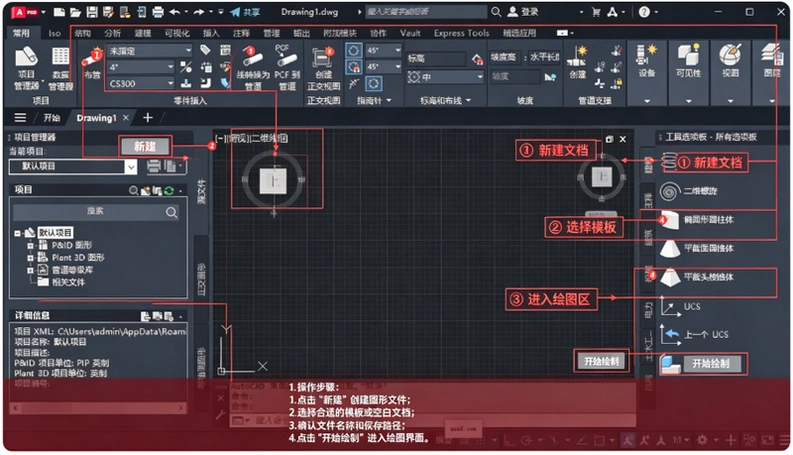
AutoCAD Plant 3D 2025安装使用教程
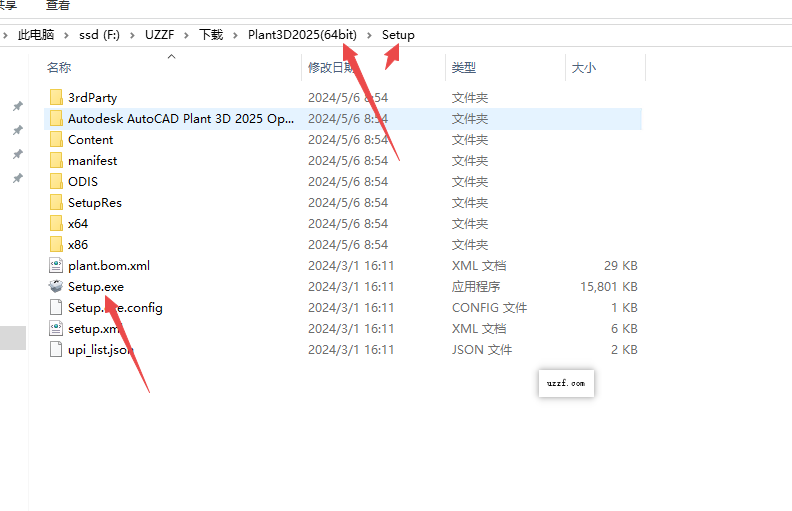
1、打开压缩包里面的setup文件夹的安装程序
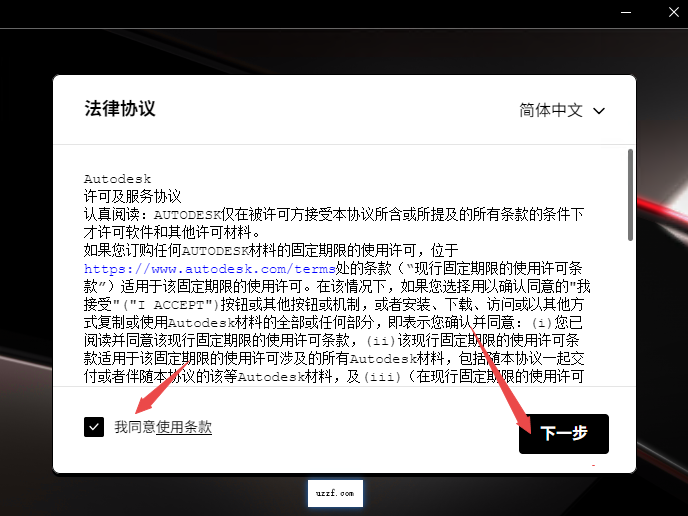
2、然后等待安装程序打开,然后选择同意,继续下一步
3、然后选择你的安装文件夹位置然后安装
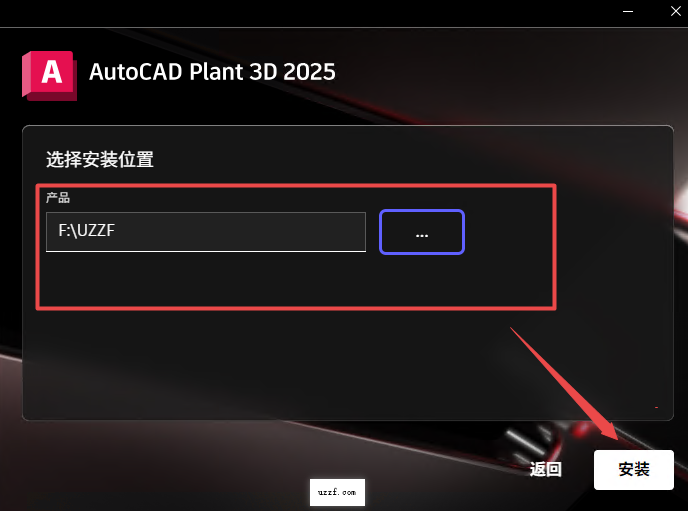
4、然后等待程序安装,大约5-10分钟
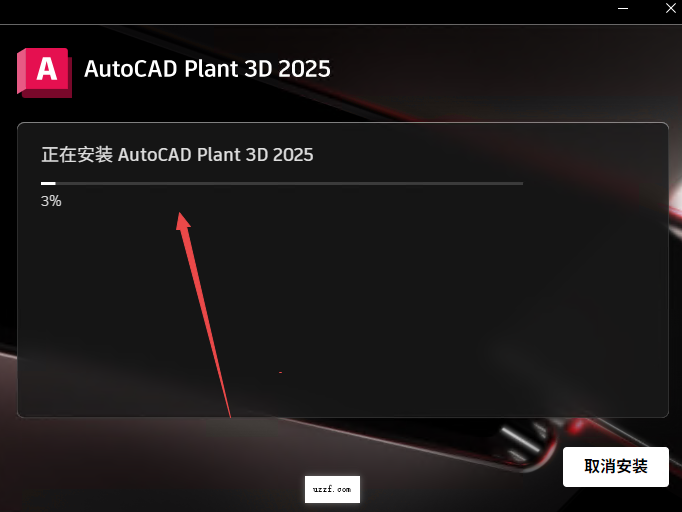
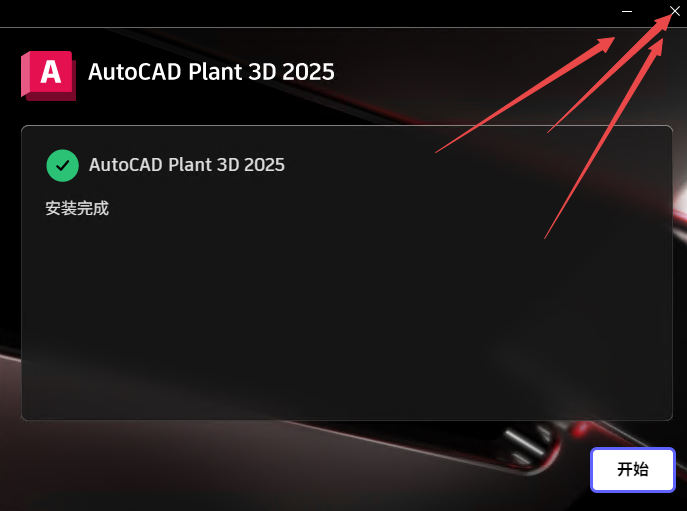
5、注意,安全完成后不要点击开始,一定要右上角关闭程序
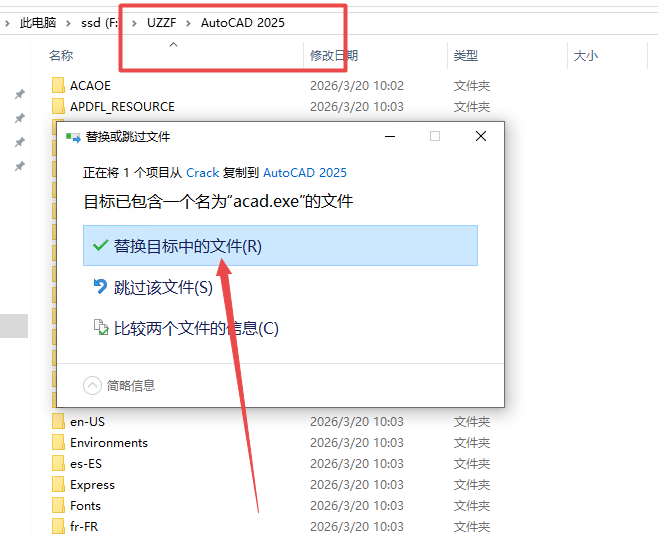
6、打开刚才的安装文件夹,找到crack文件夹里面的acad.exe程序,右键点击复制或者剪切
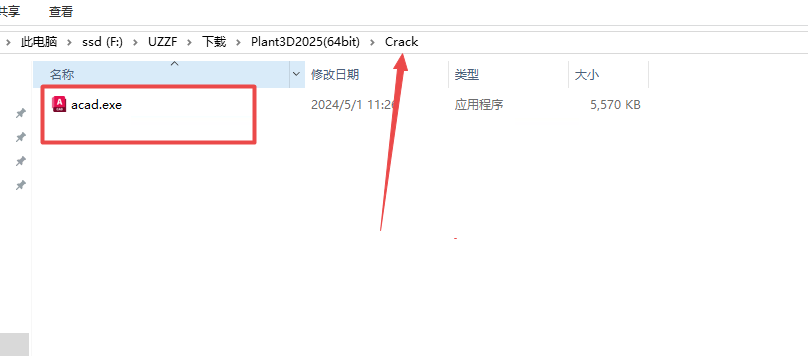
7、然后移动到软件的安装文件夹里面,选择替换文件,覆盖成功即可激活
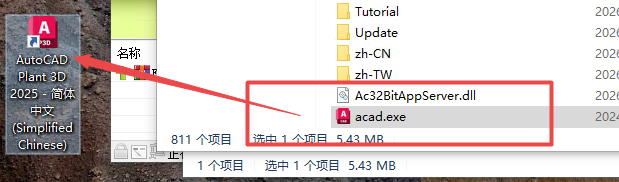
8、然后你直接打开桌面的软件即可免费使用了
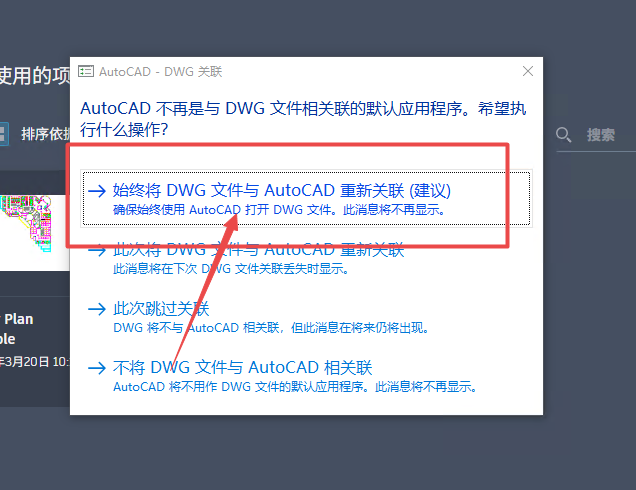
9、进入软件后选择第一个选项即可
AutoCAD Plant 3D 2025中文版怎么设置界面语言?
1. 许多用户下载安装后,发现界面是英文的,一时不知道从哪里切换成中文。其实语言设置并不在软件内部,而是要在安装环节就选定好。如果你下载的是中文版安装包,在安装向导的“选择语言”步骤,直接勾选“简体中文”即可。如果安装时没注意,默认成了英文,也别着急,可以这样补救:打开Windows“控制面板”->“程序和功能”,找到已安装的AutoCAD Plant 3D 2025,右键选择“卸载/更改”,在弹出的维护界面中,点击“添加或删除功能”,然后勾选“中文语言包”并应用更改。
2. 完成上述操作后,重新启动软件,界面就会变成中文。如果依然显示英文,可以检查一下系统区域设置,确保“非Unicode程序的语言”设置为“中文(简体,中国)”。另外,部分汉化不完整的版本,可能在个别对话框或帮助文档中仍是英文,这属于正常现象,不影响核心功能操作。需要留意的是,破解补丁只针对许可模块,不会修改语言文件,所以语言问题与激活状态无关。
AutoCAD Plant 3D 2025安装激活后打不开怎么办?
1. 安装激活步骤都完成了,双击桌面图标却毫无反应,或者弹出错误提示,这是最常见的求助问题。首先要确认的是,你的电脑是否满足软件的最低硬件要求,尤其是内存和显卡驱动。Plant 3D 2025在启动时会加载大量组件,如果内存不足8GB,很容易造成启动失败或卡死。建议先关闭其他占用内存的软件再试一次。
2. 其次,检查破解文件是否被安全软件误删了。由于补丁程序修改了主程序acad.exe,Windows Defender或第三方杀软经常会把它当作风险文件隔离。请到安全软件的隔离区中恢复该文件,并在信任区中添加快捷方式指向的安装文件夹。另外,确保破解文件是从我们提供的官方原版资源中解压出来的,不要混用其他来源的补丁,以免出现签名冲突。
3. 如果还是无法启动,可以尝试以管理员身份运行软件。右键点击桌面快捷方式,选择“属性”->“兼容性”,勾选“以管理员身份运行此程序”,同时将“更改高DPI设置”中的“替代高DPI缩放行为”选为“应用程序”。这能解决大部分因权限或缩放引起的显示异常问题。最后再检查一下,.NET Framework 4.8和VC++运行库是否安装齐全,这是CAD类软件运行的基础环境。
AutoCAD Plant 3D 2025导出管道轴测图的具体操作流程?
1. 这个功能是Plant 3D的强项,它不需要你手动绘制轴测图,而是从三维模型自动生成。首先,打开包含管道模型的项目文件,确认管线等级已指定且建模完整。接着,在顶部功能区切换到“输出”选项卡,找到“等轴测图”面板,点击“生产等轴测图”按钮。
2. 在弹出的对话框中,左侧列出当前项目所有的管线号,你可以勾选需要生成的管线,也可以点击“从图形中选择”按钮,直接在模型上框选管道。右侧的“等轴测图样式”非常重要,软件内置了ANSI、ISO、DIN以及中国国标(GB/T)等多种样式模板,根据项目要求选择对应的样式。建议先点击“预览”按钮,检查尺寸标注、材料表(BOM)和焊点编号是否完整,确认无误后再点击“创建”。
3. 生成的DWG文件会自动保存在项目文件夹下的“Isometrics”子目录中,你也可以在设置中配置直接输出为PDF格式。如果对生成的图纸格式有特殊要求,比如修改标题栏或标注字体,可以通过“等轴测图样式管理器”进行自定义,并保存为项目默认样式,后续出图就会自动套用。
AutoCAD Plant 3D 2025国标型钢库导入教程,怎么加载GB型钢?
1. 默认安装的型钢库主要是ANSI和ISO标准,国内用户经常需要用到国标(GB)型钢,比如工字钢、槽钢、角钢。解决这个问题有两种思路,第一种是直接加载现成的GB规格库文件,第二种是使用规格编辑器手动创建。如果你手头有从网上下载的GB规格书(.spec)和目录(.cat)文件,操作就很简单了。
2. 首先,将下载的.spec和.cat文件复制到Plant 3D的项目规格目录下,默认路径通常是C:\ProgramData\Autodesk\AutoCAD Plant 3D 2025\chs\Specs\Catalogs\,具体路径可以在项目设置中查看。然后,在“项目浏览器”中右键点击项目名称,选择“项目设置”,展开“钢结构”->“规格”,点击“添加”按钮,浏览找到刚才复制的GB规格文件,确认后该国标库就会出现在钢结构工具选项板中。打开“内容库”面板(快捷键Ctrl+3),在树状图中展开新添加的GB分类,就可以直接拖拽使用国标型钢了。
3. 如果找不到现成的GB库文件,那就需要用“AutoCAD Plant 3D 2025 Spec Editor”手动创建。在Windows开始菜单中找到并运行这个工具,新建一个规格文件,类型选择“结构”。在“零件创建器”中,选择型钢类型,然后依据GB/T 706-2016标准,手动输入各个型号的尺寸参数和重量数据。这个过程比较繁琐,但胜在数据准确可靠。创建完成后保存并发布规格,再按照第一种方法添加到项目中即可。
AutoCAD Plant 3D 2025安装后内存占用高,运行卡顿怎么优化?
1. 不少用户反馈,软件运行一段时间后,内存占用居高不下,操作起来有明显的拖拽感。这通常是因为模型复杂度高,以及软件默认开启了硬件加速效果。首先,可以尝试关闭一些不必要的视觉特效。在软件左下角命令行输入“GRAPHICSCONFIG”并回车,打开“图形性能”对话框,将“效果”级别设置为“中等”或“低”,并取消勾选“高质量几何图形”。这能有效降低显卡和内存的负担。
2. 其次,合理利用“清理”功能。在命令行输入“PURGE”回车,选择“全部清除”,可以删除模型中未使用的图层、块和样式,减小文件体积。另外,对于大型项目,建议使用“外部参照”的方式管理图纸,而不是把所有的内容都塞进同一个文件里。在“插入”选项卡中,使用“附着”功能将基础图、设备图等作为外部参照链接进来,这样既能保持模型完整,又能提升运行流畅度。
3. 最后,检查一下是否开启了“后台发布”或“自动保存”功能,这些功能在操作时会占用一定的系统资源。可以在“选项”对话框(OP命令)的“打开和保存”选项卡中,调整自动保存间隔时间,比如设置为30分钟一次。同时,在“系统”选项卡中,取消勾选“允许后台发布”。经过这些调整,内存占用通常会下降20%左右,操作体验会有明显改善。
AutoCAD Plant 3D 2025电脑配置要求高吗?最低和推荐配置对比
1. 这款软件对硬件有一定要求,但也没到高不可攀的程度。官方给出的最低配置是64位Windows 10或11系统,2.5GHz以上的8核CPU,8GB内存,1GB显存且支持DirectX 11的显卡。这配置仅能勉强打开软件,进行简单的二维操作,一旦开始三维建模,就会非常吃力,频繁卡顿。
2. 真正流畅运行三维工厂设计,建议配置如下:CPU选用Intel Core i7或AMD Ryzen 7系列,主频在3.0GHz以上;内存至少16GB,如果项目涉及点云或大型装配体,建议直接上32GB;显卡建议NVIDIA GeForce RTX 3060以上或专业卡RTX A2000,显存不低于4GB。硬盘必须使用SSD固态硬盘,否则软件启动和文件保存的速度会让人崩溃。
3. 此外,显示器分辨率建议1920x1080以上,对于复杂项目,双显示器或4K屏能显著提高工作效率。总体来说,一套i7+32GB内存+RTX 4060的配置,就可以流畅运行绝大多数中等规模的工厂设计项目了。如果预算有限,至少也要保证内存和SSD这两项不能缩水。
AutoCAD Plant 3D 2025基础操作教程:从项目创建到管道建模
| 操作阶段 | 具体步骤与技巧 |
|---|---|
| 项目创建 | 启动软件后,点击“新建项目”,输入项目名称和保存位置。在项目设置中,选择“公制”单位制,并配置默认的管道等级库和元件库。建议开启“项目自动保护”功能,设置30分钟自动备份。 |
| P&ID图绘制 | 在项目浏览器中,右键“P&ID图”->“新建”,使用符号库拖拽设备、仪表和管线。绘制时注意连接关系,确保管线号、介质和流向标识清晰。保存后,P&ID图信息会同步到三维模型。 |
| 三维管道建模 | 切换到“三维模型”选项卡,使用“管道”命令,选择起点和终点,软件会自动根据等级库生成管道和管件。按住Ctrl键可以连续绘制,使用“连接”命令可以快速闭合管路。建模时,可结合“正交”和“捕捉”功能提高效率。 |
| 设备与钢结构 | 使用“设备”命令插入泵、换热器等标准设备,或导入自定义设备模型。钢结构部分,使用“结构”命令创建梁、柱,并设置型钢类型和材质。设备与管道连接时,注意法兰等级匹配。 |
| 碰撞检查与出图 | 模型完成后,使用“碰撞检查”功能检测管道与设备、结构之间的干涉。检查无误后,切换到“输出”选项卡,生成平立剖面图和等轴测图。出图前,设置好图框和标注样式,确保符合出图标准。 |
FAQ:用户常见问题答疑
问题:我是新手,安装时总是提示缺少.NET组件,怎么办?
答案:这种情况比较常见,尤其是精简版系统。你可以直接去微软官网下载并安装.NET Framework 4.8运行库,安装包一般会自动检测并提示缺失的组件。另外,建议安装微软常用运行库合集(VC++ 2015-2022),一次性补齐所有依赖项,避免后续使用中遇到各种奇怪的问题。
问题:为什么我生成的等轴测图里,管道材料表是空的?
答案:这通常是因为管道等级库中的元件没有关联材料描述。检查一下你的管道等级库(.spec)文件,确保每个管件都定义了对应的材料描述和尺寸。在“等轴测图样式”中,确认BOM表映射的字段正确。如果还是空白,可以尝试重新生成一次,或者手动在图纸中添加材料信息。
问题:破解版能不能正常使用所有功能?会不会有后门?
答案:从我们提供的官方原版资源来看,功能模块是完整的,可以正常使用。破解补丁只修改了授权验证文件,不涉及任何远程连接代码。不过,为了安全纯净运行环境,建议在使用时关闭软件自带的自动更新功能,避免官方推送更新导致激活失效。同时,建议定期用杀毒软件扫描,确保系统安全。
热门同款软件推荐
| 软件名称 | 核心特点 | 推荐指数 |
|---|---|---|
| 西门子NX | 一体化CAD/CAE/CAM,适合复杂机械设计 | ★★★★★ |
| SolidWorks | 上手快,钣金和焊件功能强大 | ★★★★☆ |
| CATIA | 曲面设计顶尖,航空航天首选 | ★★★★☆ |
| PTC Creo | 参数化设计灵活,适合产品研发 | ★★★★ |
| Autodesk Inventor | 与AutoCAD兼容性好,管路设计便捷 | ★★★★ |
| AVEVA PDMS | 工厂设计专业,数据驱动管理 | ★★★★☆ |
| Bentley AutoPLANT | 协同设计能力强,适合大型项目 | ★★★☆☆ |
配置要求概览
| 配置项 | 最低配置 | 推荐配置 |
|---|---|---|
| 操作系统 | 64位Windows 10 版本1809或更高 | 64位Windows 11 |
| 处理器 | 2.5-2.9GHz,8核 | 3.0GHz+,Intel i7或AMD R7 |
| 内存 | 8GB | 32GB DDR5 |
| 显卡 | 1GB显存,DirectX 11 | 4GB显存,RTX 3060或专业卡 |
| 存储空间 | 12GB可用空间,机械硬盘 | 1TB NVMe SSD |
| 显示器 | 1920x1080分辨率 | 4K或双显示器 |
快捷键操作说明
| 快捷键 | 功能说明 |
|---|---|
| Ctrl + N | 新建项目文件 |
| Ctrl + S | 快速保存当前图纸 |
| Ctrl + Shift + S | 另存为副本 |
| P | 管道命令(Pipe) |
| E | 设备命令(Equipment) |
| ST | 钢结构命令(Structure) |
| Ctrl + 1 | 打开/关闭属性面板 |
| Ctrl + 2 | 打开/关闭内容库 |
| Ctrl + Tab | 切换已打开的图纸 |
应用信息
- 包名:AutoCAD Plant 3D 2025破解版
- 名称:AutoCAD Plant 3D 2025破解版
- 版本:0
- MD5值:37d41b997c16cbd33ac51857f354e118
热门专题
 AutoCAD Plant 3D
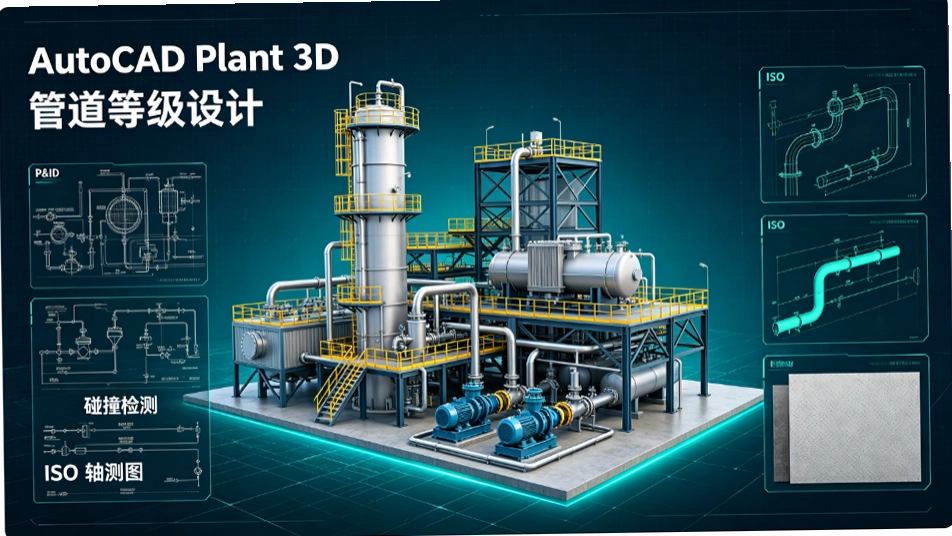
Autodesk流程工厂专业设计工具集,从2024版开始不再独立安装包,直接内置在AutoCAD订阅版里,专门做化工、石化、水处理、制药、电厂的工厂管道三维设计。普通AutoCAD只是通用绘图;Plant3D是规格驱动的工厂BIM工具:做P&ID工艺流程图、3D设备管道建模、碰撞检查、自动出管道轴测图ISO、材料表MTO/BOM。
本类最新



网友评论







 Windows 11
热门推荐
本类排行
- 1Autodesk Inventor Professional 2023中文激活版免费版v20235.60G
- 2Autodesk 3ds Max 2023精简版中文版v2023TZ版1.52G
- 3Autodesk Inventor Professional 2022中文版v2022 三维设计工具7.20G
- 4FastPictureViewer电脑版下载v1.9.360.0极速看图36.9M
- 5Diagram Designer电脑版下载v1.29.2017.1流程图绘制1.9M
- 6丘易翻页电子书制作器电脑版下载v2010.3.26.1 电子书制作7.7M
- 7vray渲染器(For 3ds max 2021-2026中文版)v7.2AI驱动的专业渲染核心1.22G
- 8Inkscape矢量绘图软件64位下载v1.0.2.0专业矢量绘图124.5M
- 9Autodesk VRED Design 2020简体中文版v12.0.0.985免费版2.13G
- 10Autodesk Alias AutoStudio 2025中文破解版v2025 高端曲面建模设计工具7.74G