Adobe Fresco 2022免费版
画画爱好者看过来,这里有你需要的AdobeFresco电脑版资源。想体验水彩和油画笔刷的真实质感,不妨下载试试。 发表评论
- 软件类别:图形图像
- 软件大小:626.5M
- 更新时间:2026-09-10 06:37
- 软件版本:v2.4.0破解版
- 软件语言:中文
- 软件等级:

- 软件厂商:Adobe
- 官方网址:https://helpx.adobe.com/cn/fresco/using/
- 备案号:
- 评分
- 立即下载
手机扫描下载
应用介绍
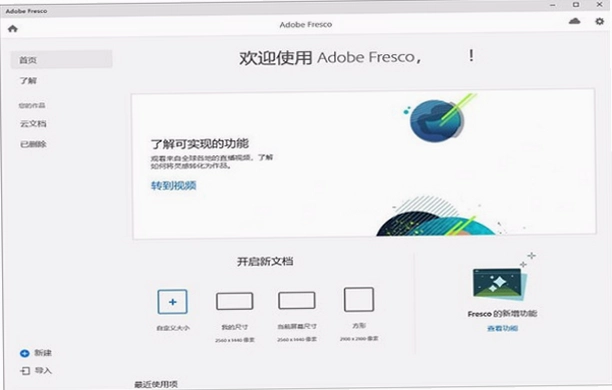
如果你平时用电脑画画,**Adobe Fresco 2022免费版**应该不陌生。它本来是给触控设备和触控笔设计的,但现在电脑版也能用,而且配合数位板体验相当顺手。这款软件把矢量笔刷和点阵笔刷放在一起,还有专门模拟水彩、油画质感的动态笔刷,画起来确实有纸上创作的感觉。最近不少人在找**AdobeFresco电脑版下载**资源,这里就结合我实际安装和使用的经验,把下载、安装、常见问题以及一些操作技巧一次性说清楚,希望能帮你少走弯路。
adobe fresco安装教程
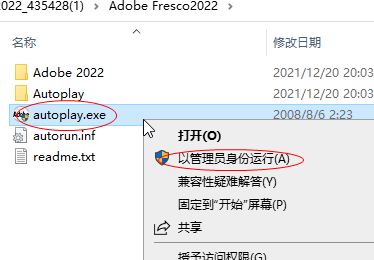
1、下载软件包,以管理员身份运行atuoplay.exe;
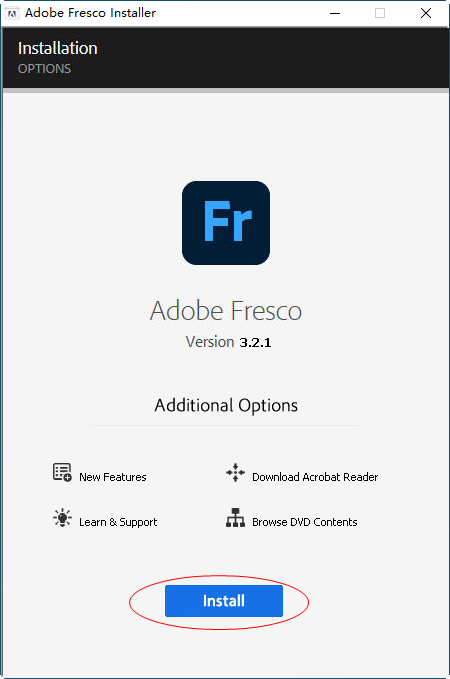
2、点击install;
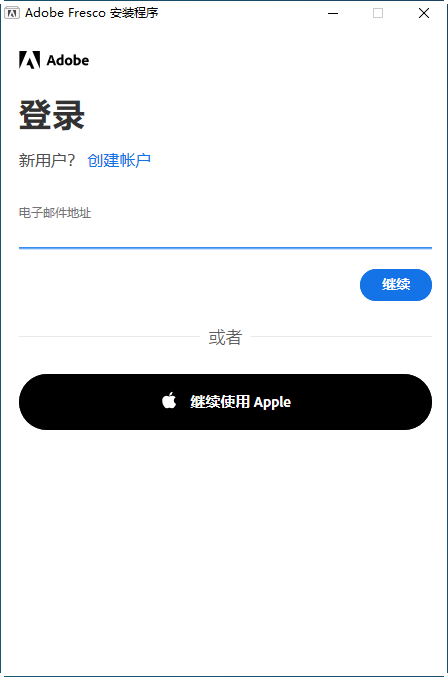
3、登录adobe账号,自己随便注册一个就行;
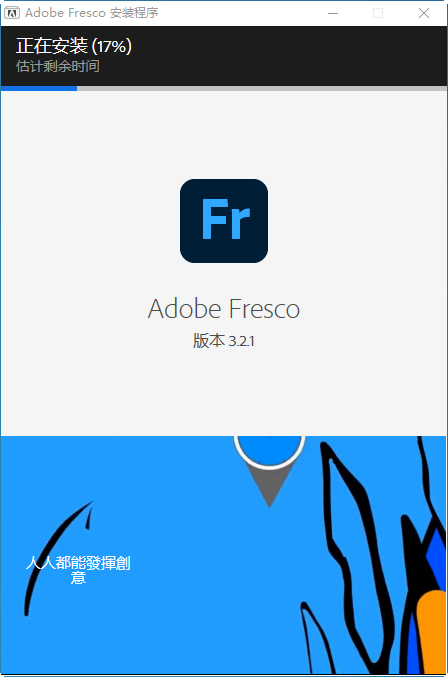
4、等待软件安装;
5、安装完成,点击关闭,然后再等一会儿;
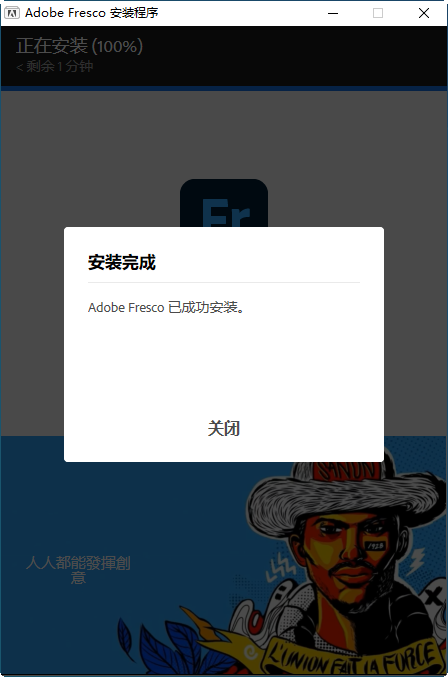
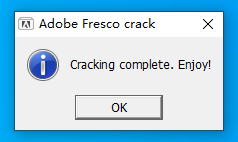
6、稍等片刻后,会弹出以下窗口,自动破解完成!
先说个总的印象,这软件对电脑配置有一定要求,尤其是显卡必须支持Direct X 12.1,不然装上也跑不起来。而且Win版是UXP程序,系统版本不够或者驱动太旧,可能会出现一些莫名其妙的Bug,这属于系统兼容层面的问题,不一定是软件本身的毛病。下面我从安装到使用,再到一些常见疑问,分块详细聊聊。
Adobe Fresco安装步骤复杂吗?如何正确安装并激活?
1.安装流程其实并不复杂,关键是按步骤来。下载好的压缩包解压后,找到atuoplay.exe文件,右键选择以管理员身份运行,这是整个安装过程的第一步,千万别直接双击,有些环境权限不够会导致安装中断。
2.点击界面上的install按钮,这时候安装程序会开始准备所需的运行环境。接着会要求登录Adobe账号,这里不需要付费订阅,自己注册一个全新的免费Adobe账号即可,之前有账号也可以直接登录,不影响后续使用。
3.登录后等待进度条走完,软件会自动安装到默认目录。安装完成后点击关闭按钮,但注意此时不要着急打开软件,需要等待片刻。稍等一会儿,系统会自动弹出一个破解激活窗口,这个窗口出现后就说明激活步骤已经自动完成了。
4.整个过程大概需要五到十分钟,具体时间取决于硬盘读写速度。需要注意的是,安装路径最好别带中文,否则后期加载笔刷可能会出现路径识别的异常。这套流程走完,就能正常进入主界面开始画画了。
Adobe Fresco的实时笔刷到底怎么样?和普通笔刷区别大吗?
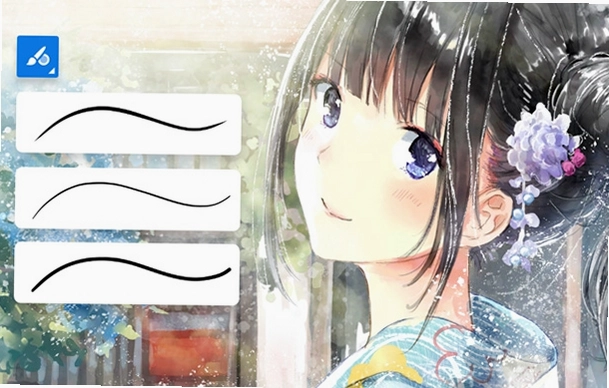
1.这是Adobe Fresco最核心的卖点。实时笔刷分为水彩和油画两大类,它并不是简单模拟笔迹纹理,而是真的在计算颜料在纸张上的扩散和混合效果。画水彩时,两笔颜色叠加的地方会自动产生水痕边缘,湿润度高的地方颜色会更淡,这种效果用传统点阵笔刷很难做出来。
2.实际操作时,你可以通过左侧工具栏的专门区域切换实时笔刷,或者直接使用快捷键B快速唤起笔刷面板。选择水彩笔刷后,顶部选项栏会多出一个水量调节选项,控制笔尖颜料的湿润程度。而矢量笔刷则保持了Illustrator风格的平滑矢量线条,无限放大不模糊,适合画线稿和卡通风格作品。
3.个人测试下来,实时笔刷对压感的响应非常细腻,配合数位板能感受到笔锋的轻重缓急。不过它也有局限性,图层的混合模式对实时笔刷的影响不如普通笔刷那么直接,部分效果需要栅格化图层后才能实现。如果你是想画插画或者漫画线稿,矢量笔刷效率更高;追求水彩质感的氛围图,实时笔刷会让你惊艳。
使用Adobe Fresco时电脑发热严重运行卡顿怎么解决?
1.这款软件对GPU的调用相当积极,渲染大尺寸画布时显卡占用率会明显提高,所以电脑发热是正常现象。但如果出现操作延迟或者笔刷拖影,就需要检查设置了。点击左上角的菜单图标,进入首选项设置,找到性能选项。这里可以调整画笔缓存的分配大小,如果你的电脑内存是16GB,建议把缓存调高一些。
2.还需要确认是否启用了硬件加速。在首选项的性能标签页里,勾选使用图形处理器加速。这个选项默认是开启的,但驱动更新后有时会自动关闭。如果仍然卡顿,可以尝试降低画布的分辨率,或者在绘制超大尺寸作品时,将部分不用的图层先隐藏,减少实时计算的压力。
3.此外,显卡驱动务必更新到最新版本,Adobe软件对驱动版本比较敏感。实测在显卡驱动为旧版本时,使用液化工具会出现画面撕裂感。安装过程中也印证了这一点,程序会直接检测Direct X 12.1支持情况,不支持直接拒绝安装。驱动更新后,无论是旋转画布还是使用大尺寸软笔刷,流畅度都会有明显改善。
Adobe Fresco笔刷能否导入PS资源?如何导入外部笔刷?
1.可以导入,这是很多人关心的功能。Adobe Fresco支持导入Photoshop的ABR笔刷格式,也支持从Creative Cloud库中同步笔刷。如果你想导入本地的.abr文件,只需在笔刷面板右上角点击四横线菜单图标,选择导入笔刷命令,然后定位到你的abr文件存放位置即可。
2.导入后,笔刷会出现在一个名为导入的笔刷分组中,可以正常调整大小、硬度和不透明度。但是需要注意,Photoshop中一些依赖特殊纹理和双重画笔混合效果的复杂笔刷,在Fresco中可能无法完全还原,毕竟底层引擎不同,这点要有心理准备。
3.另外,你也可以使用Adobe官方的Kyle画笔包,这些画笔在Creative Cloud应用程序中可以直接下载,安装后自动同步到Fresco的笔刷库。对于喜欢折腾笔刷的朋友来说,这个功能大大扩展了创作的可能性,不需要重复购买素材,原有的PS笔刷资源都能得到再利用。
Adobe Fresco的云端同步功能实用吗?文件如何保存?
1.Adobe Fresco的云同步主要依赖Creative Cloud服务。软件默认将文件保存为PSD格式,如果是新建的Fresco文档,会自动保存在云端。实测云同步速度很快,前提是网络连接稳定。当你在电脑上画到一半关闭软件,再打开平板上的Fresco,可以继续编辑,图层结构完整保留。
2.保存路径方面,点击文件菜单下的另存为,可以选择存储到本机或Creative Cloud。选择本机保存时,文件格式为.psd,可以直接用Photoshop打开继续编辑。需要注意的是,如果你在Fresco中使用了实时笔刷图层,导出为PSD后,这些图层会被栅格化为普通像素图层,水彩的湿边效果会固定,无法再调整湿润度。
3.对于注重隐私或者文件比较大的用户,建议定期手动另存为到本机备份,因为免费版的Creative Cloud存储空间有限。不过日常体验下来,自动保存功能很可靠,没遇到过文件丢失的情况。如果你有多设备切换创作的需求,云同步功能确实能提供无缝衔接的体验。
Adobe Fresco 2022免费版常见问题FAQ
问:安装时提示需要Windows 10版本1809或更高版本,但我的系统已经更新了,为什么还是无法安装?
答:这种情况通常不是版本号的问题,而是缺少必要的系统组件。你可以检查一下系统设置里的可选功能,确认是否安装了图形工具。另外,打开命令提示符输入winver查看具体版本号,如果内部版本号低于17763,需要先更新系统。更新完再以管理员身份运行安装程序,问题基本能解决。
问:为什么我安装完打开软件一直转圈圈进不去主界面?
答:先别急着卸载,这大概率是首次启动需要初始化笔刷库和同步云设置。等待几分钟看看。如果依然卡在加载画面,可以尝试删除文档目录下的AdobeFresco配置文件文件夹,然后重新启动软件。还不行的话,检查一下杀毒软件是否拦截了软件的网络请求,因为首次启动需要连接Adobe服务器验证账号状态。
问:软件里的笔刷可以导出给我朋友用吗?
答:可以的。你可以在笔刷面板中选中要分享的笔刷,右键选择导出笔刷,会生成一个.brc文件。把这个文件发给朋友,对方按照上述导入笔刷的步骤操作即可。不过要注意版权问题,如果是Kyle的付费画笔,一般只允许个人使用,不建议传播。
问:用鼠标操作能发挥这款软件的优势吗?
答:说实话,很难。这款软件的核心体验建立在压感之上。鼠标只能控制位置,无法感应力度,画出来的线条粗细一致,实时笔刷的混色效果也大打折扣。如果你暂时没有数位板,可以先用它来熟悉界面布局和图层操作,但想要体验真实绘画感,还是需要配一块入门级数位板。
Adobe Fresco基础绘画操作实测教程:从新建画布到作品导出
这里分享一个我实测的完整流程,帮助你快速上手基础操作。
| 操作阶段 | 具体步骤与实测说明 |
|---|---|
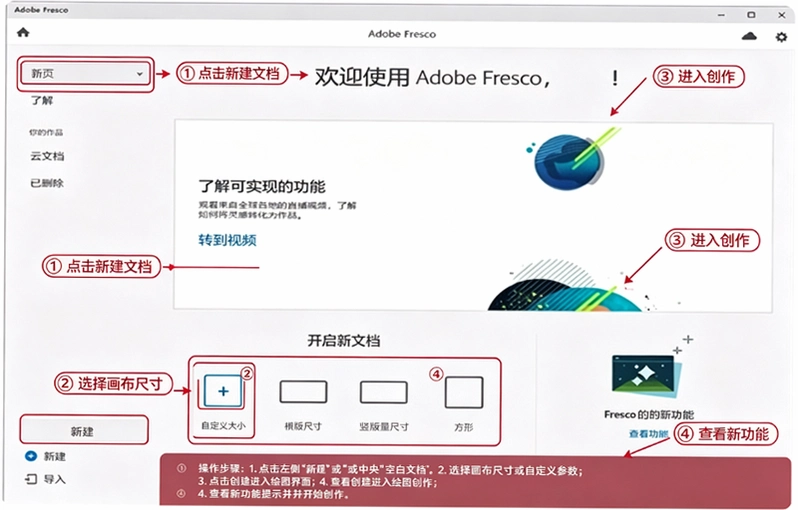
| 新建画布 | 点击主页的新建文件,选择自定义尺寸。实测建议分辨率设置为300dpi,颜色模式选RGB。如果你要打印输出,则选CMYK模式。 |
| 图层设置 | 右侧图层面板点击加号新建图层。建议把线稿、上色、背景分别放在独立图层。实测操作路径:图层面板→新建图层→重命名图层。 |
| 笔刷选择 | 按B键打开笔刷面板,在像素笔刷分类下选择6号圆头硬笔。实测画线稿时,把流量控制设置为钢笔压力,线条会有明显的粗细变化。 |
| 实时上色 | 切换至实时笔刷分类,选择水彩圆头笔。在颜色面板选好颜色后,轻轻涂抹。实测过程中,两笔交接处会自然融合,等待数秒后颜色会稍微变淡,这是水分蒸发的模拟效果。 |
| 文件导出 | 点击文件→导出为,支持PNG、JPG和PSD格式。实测导出PSD文件用Photoshop打开,所有图层完整保留,文字图层和形状图层均可二次编辑。 |
整个流程操作下来,最大的感受是界面布局对新手友好,工具栏的图标提示清晰。使用过程中未发现捆绑安装现象,安装包干净,从下载到安装完成没有出现任何推广软件或主页篡改的情况。软件运行期间,资源监视器显示内存占用约1.2GB,属于正常水平,不过对于8GB内存的老电脑来说,建议关闭其他大型软件再使用。
同类型绘画软件横向对比与推荐
如果你觉得Adobe Fresco对硬件要求太高,或者想看看其他选择,这里有几款功能相似的软件,各有侧重。
运行Adobe Fresco需要什么电脑配置?
这款软件对显卡要求较高,以下是实测可流畅运行的配置参考。
| 配置项 | 最低配置 | 推荐配置 |
|---|---|---|
| 操作系统 | Windows 10 1809版本(64位) | Windows 11 22H2(64位) |
| 处理器 | Intel Core i3或AMD同等级别 | Intel Core i7或AMD Ryzen 7 |
| 内存 | 8GB | 16GB或以上 |
| 显卡 | 支持Direct X 12.1的显卡 | NVIDIA GTX 1660或更高型号 |
| 硬盘空间 | 4GB可用空间 | SSD固态硬盘,预留10GB |
| 显示器分辨率 | 1280x800 | 1920x1080或更高 |
| 数位板驱动 | 兼容Wintab驱动 | 官方最新驱动并开启压力感应 |
Adobe Fresco常用快捷键操作一览
熟悉快捷键能明显提升绘画效率,以下列出几个高频操作。
| 快捷键 | 功能说明 |
|---|---|
| B | 快速打开笔刷面板并切换 |
| E | 切换到橡皮擦工具 |
| V | 切换到移动工具,拖拽图层内容 |
| Ctrl++ / Ctrl+- | 放大和缩小画布显示比例 |
| Ctrl+Z | 撤销上一步操作 |
| Ctrl+S | 快速保存当前文件 |
| [ 和 ] | 缩小或放大当前笔刷直径 |
最后想说,软件官方原版资源在稳定性上更有保障,本版本基于官方安装包制作,运行环境安全纯净无捆绑。这款软件比较适合有明确绘画需求的朋友,如果只是偶尔涂鸦,可能轻量级工具更合适。希望这篇关于Adobe Fresco 2022免费版的介绍能帮你做出判断。
应用信息
- 包名:Adobe Fresco 2022免费版
- 名称:Adobe Fresco 2022免费版
- 版本:0
- MD5值:9c2169037b861970054d0df6340e05f2
热门专题
 超好用的绘画软件大全
超好用的绘画软件大全是一个专注绘画工具聚合的专题页面,面向插画师、原画师、绘画爱好者及设计专业学生,覆盖Windows、macOS、Android、iPad等主流设备。本合集收录了Photoshop2021茶末余香增强版、PaintToolSAIVer22024中文免费版、Procreate绘画修图、MediBangPaintPro电脑版、AutodeskSketchBook安卓版、ArtRageStudioProDemo油画绘画软件等热门资源,满足从基础填色、手写绘画到专业修图、油画模拟的多样化下载需求。用户在这



 画画专用软件有哪些
画画专用软件有哪些?这个聚合页面专门为寻找绘画、绘图、插画、修图工具的用户整理了一份热门软件合集。无论你是数字绘画初学者、专业插画师,还是需要矢量绘图的设计师,都能在这里找到适合的下载资源。合集覆盖Windows、macOS、iPad以及手机端,包含Photoshop、PaintToolSAI、Procreate、AdobeIllustrator、ClipStudioPaint、PhotoshopElements等主流工具的不同版本,如中文版、免费版、增强版、激活版等。我们聚合了用户搜索频



 绘画交流社区
绘画交流社区是专为绘画爱好者、插画师、漫画创作者打造的软件资源聚合页,汇集了国内外主流的绘画工具、社交平台与辅助应用。无论你使用Windows电脑、Mac、安卓手机还是iPad平板,都能在此找到适配的下载资源。本合集覆盖核心绘画软件如Procreate、ClipStudioPaint、PaintToolSAI、AdobePhotoshop系列,以及绘画社交平台如pixiv、半次元、米画师,还包括AI翻译、文游模拟器等创作辅助工具。面向从新手到专业画师的不同人群,满足免



本类最新


网友评论







 Samsung_Galaxy_S25_Ultra
热门推荐
本类排行
- 1时光看图时光图片浏览器v1.0.0.5极速看图工具1.8M
- 2时光看图时光看图软件v1.0.0.5多格式极速看图1.8M
- 3ABViewerCAD图纸查看器v12.0.0.16图纸编辑转换52.8M
- 4花花世界美图助手v1.0.0.2图片浏览分享25.4M
- 5Maxon ZBrush 2026中文版(附激活教程)v2026.1.2最新版2.61G
- 6Maxon Zbrush 2025中文激活版v2025数字雕刻旗舰2.65G
- 7Adobe Photoshop2025破解版已激活版v26.11.0.18 中文版5.28G
- 8ps2020(Adobe Photoshop 2020中文版)v21.2.12.215直装版1.93G
- 9ps2026正版中文版(Adobe Photoshop 2026)v27.4.0.15 官方激活版5.21G
- 10昵图网素材昵图素材助手v1.0.0.0设计师素材获取工具831KB