PureCodec完美解码2026最新版
看片卡顿?试试这款全能解码器,全格式通吃,画质还能调,下载就对了! 发表评论
- 软件类别:媒体影音
- 软件大小:150.5M
- 更新时间:2026-09-15 11:10
- 软件版本:v2026.02.28最新版
- 软件语言:中文
- 软件等级:

- 软件厂商:
- 官方网址:https://jm.wmzhe.com/
- 备案号:
- 评分
- 立即下载
手机扫描下载
应用介绍
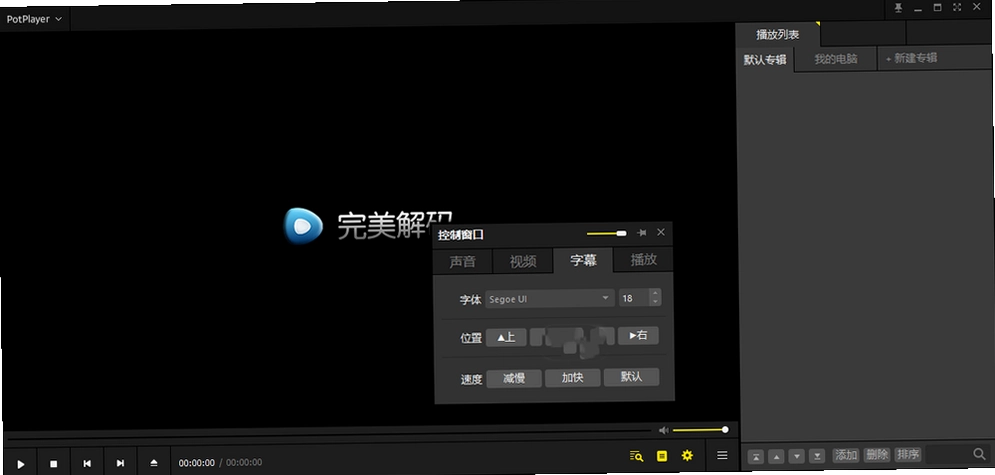
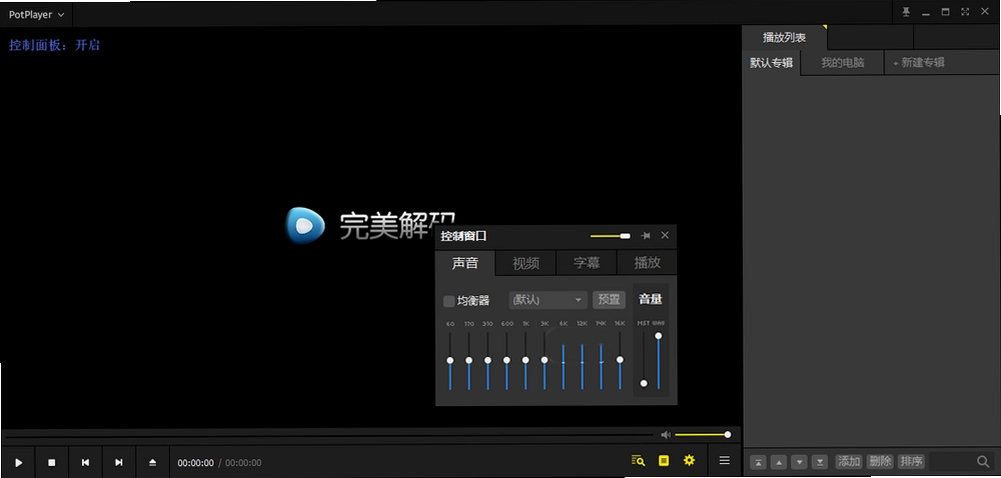
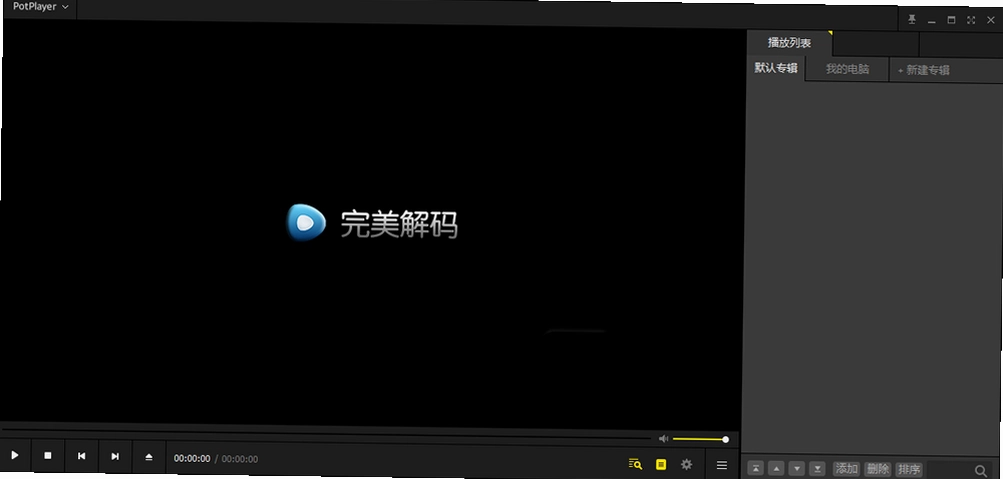
PureCodec完美解码2026最新版,这个名字在影音发烧友圈子里早就传开了。说实话,现在网上能打的播放器不少,但能把解码器、渲染器、分离器打包得这么齐整的,还真不多见。它默认带着三款播放器内核PotPlayer、MPC-HC、MPC-BE,再加上全套LAV、MadVR这些硬核组件,基本你电脑里存的那些乱七八糟格式的视频,拖进去都能直接放。我拿一台老笔记本试了试,硬解4K HDR视频时CPU占用能压在30%左右,画面流畅不卡顿,这表现确实有点东西。而且它不像某些软件装完一堆弹窗广告,安装过程干净利落,没有捆绑,这一点对强迫症用户来说太重要了。下面我从安装到使用,把那些大家问得最多的问题捋一遍,希望能帮到你。
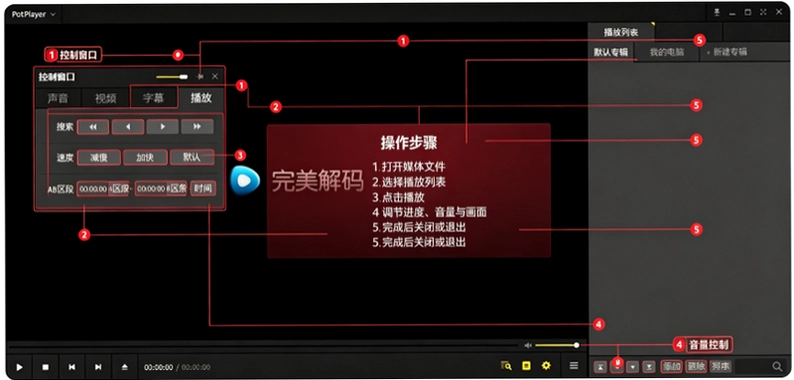
PureCodec怎么安装
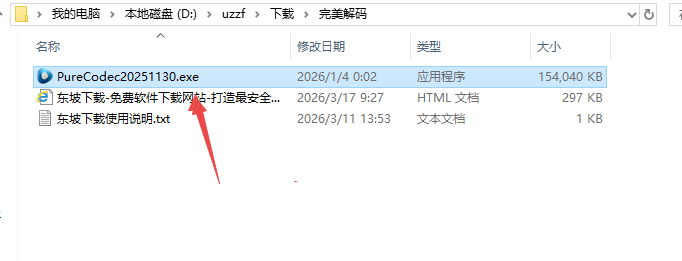
1、下载压缩包打开exe安装程序
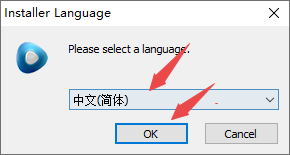
2、选择中文然后ok
3、然后继续下一步
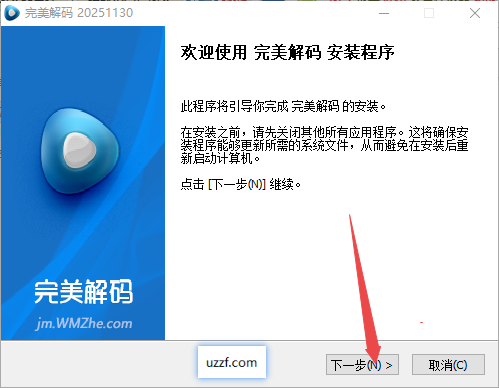
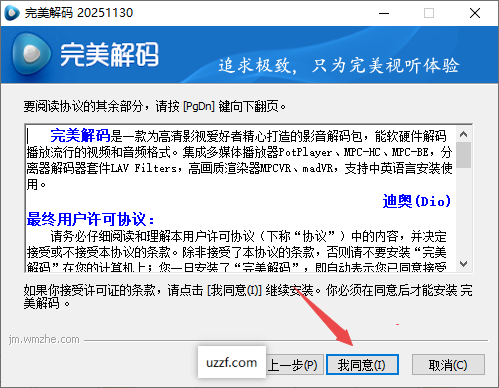
4、然后选择同意
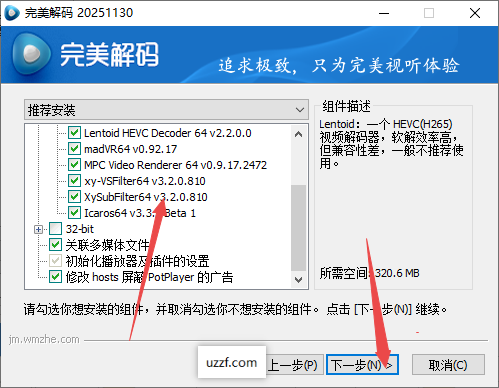
5、然后选择安装的组件然后下一步
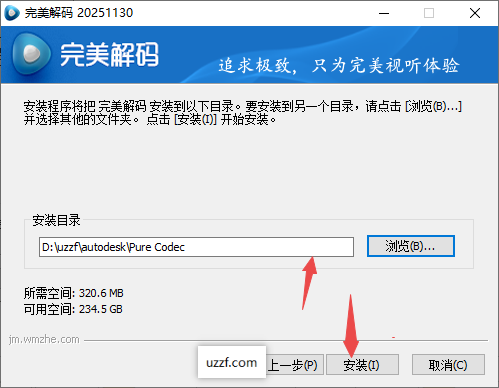
6、选择安装位置继续下一步
7、安装完成打开即可使用
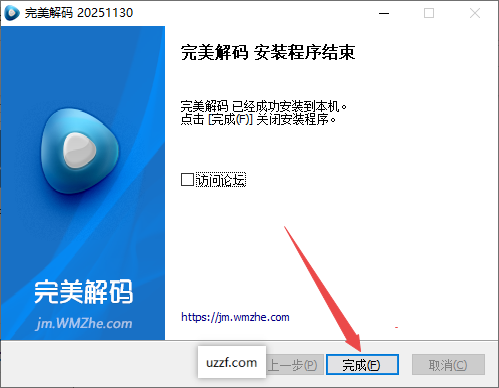
8、可以打开设置进行设置功能

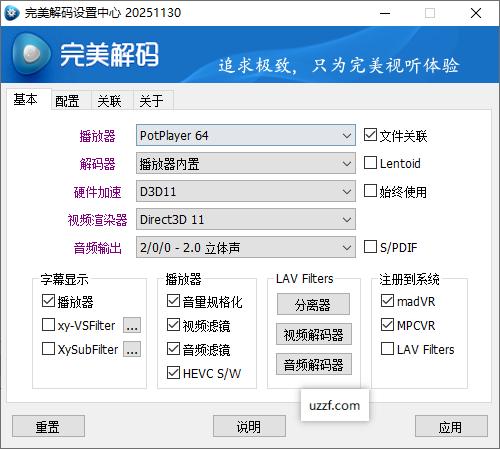
完美解码PureCodec到底怎么安装?步骤麻烦吗?
安装这块其实没什么难度,跟着向导走就行。它默认是中文界面,不会让你面对一堆英文选项发懵。我第一次装的时候,大概两分钟就搞定了。具体步骤是这样:
1. 下载压缩包后解压,双击里面的exe安装程序,这时候会弹出语言选择窗口,选“中文”然后点“OK”。
2. 进入安装向导后,一路点“下一步”,到许可协议那一步,勾选“我同意”继续。
3. 接着是组件选择,这里它会列出播放器内核和解码器组件,如果你不确定怎么选,保持默认就行,它默认的配置已经覆盖了绝大多数使用场景。
4. 选安装位置时,我建议别装在C盘,放到D盘或E盘,给系统盘省点空间。选好后点“安装”,等进度条走完就完成了。
5. 装完打开,它会自动检测你的显卡和系统环境,推荐合适的渲染模式。第一次启动可能稍慢,但之后就顺畅了。
对了,安装过程中记得留意一下,别被安装界面上的附加选项带偏,它默认不勾选任何捆绑软件,但手滑点了就不好了。这也是它官方原版资源的一个特点干净。
完美解码和PotPlayer比,到底哪个更值得用?
这个问题在论坛上经常被拿出来讨论,其实两者定位不同,没有绝对的好坏。PotPlayer是独立播放器,胜在轻巧,默认设置下就能满足大部分播放需求,CPU占用低,适合老电脑或者追求简洁的人。完美解码则是一个整合包,它内置了PotPlayer,但额外带了一整套解码器、分离器、渲染器,比如LAV、MadVR这些。这意味着什么?就是遇到冷门格式、高清蓝光原盘、或者特殊编码的视频,完美解码能自动匹配最佳方案,不用你手动去装额外的解码器。我实测过一个老旧的RMVB文件,PotPlayer放起来有音画不同步的问题,但用完美解码的MPC-HC播放就正常了。所以如果你的视频文件比较杂,或者喜欢折腾画质,那完美解码的“发烧”模式能给你更多调校空间。资源占用方面,完美解码确实比单独用PotPlayer高一点,但它的设置中心里可以切换“极速”模式,牺牲一点画质换来低占用,对老电脑挺友好。
完美解码能转换视频格式吗?怎么操作?
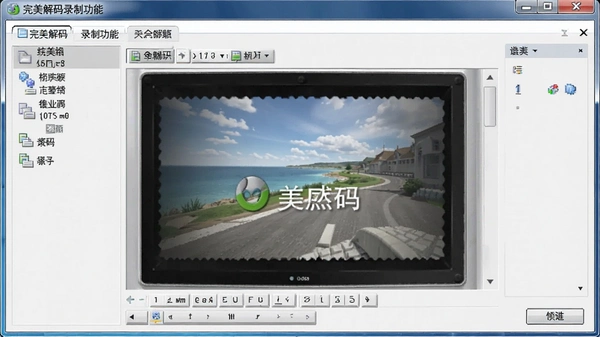
很多人不知道,完美解码其实自带录制和压制功能,可以实现简单的格式转换。虽然不是专门的转换工具,但胜在方便,不用再另外下载软件。我常用的方法是录制法:
1. 用完美解码打开要转换的视频文件。
2. 在画面上右键,找到“音频/视频”菜单,选择“录制视频”或者“录制音频”。
3. 在弹出的设置窗口里,你可以选择输出文件夹、输出格式(比如MP4、MKV、AVI),还有画质和码率。默认是中等画质,如果你要高清输出,可以手动拉高码率。
4. 勾选“播放开始时自动录制”,然后点“开始”,再点击播放视频,软件就会边播边录了。播放结束,录制也自动停止,文件就保存在你设定的文件夹里。
这个方法适合快速小批量转换,比如把一段MKV转成MP4发到手机上。如果是大批量转换,或者需要精细控制参数,我还是建议用格式工厂这类专业工具。另外,完美解码的设置中心里也集成了ffmpeg压制工具,适合进阶用户操作,可以批量导入文件,输出格式选MP4最通用。
完美解码怎么设置循环播放?有快捷键吗?
循环播放是看剧、听歌时常用的功能,完美解码的默认播放器是PotPlayer内核,所以操作逻辑和PotPlayer一致,很简单。
1. 单曲循环:在画面上右键,依次选择“播放”->“循环播放”->“单曲循环”,这样当前视频播完会自动重头开始。快捷键是Ctrl+L,按一下开启,再按一下关闭,非常方便。
2. 列表循环:如果你想循环播放整个文件夹里的视频,比如连续剧,那就选“播放”->“循环播放”->“全部循环”。这样播完一集会自动播下一集,全部播完再从头开始。
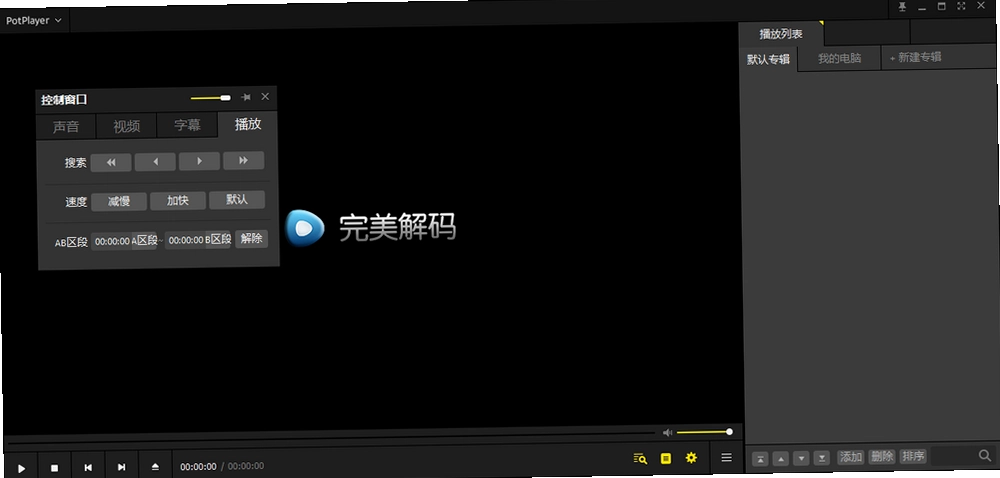
3. AB段循环:这个功能适合学外语、练听力或者重复看某个片段。先把进度条拖到起点,右键选“播放”->“AB区段循环”->“设置起点(A)”,再拖到终点,同样操作设置止点(B),这样就会在这两点之间反复播放了。取消的话,再点一次“取消AB循环”就行。
小技巧:如果右键菜单找不到选项,记得在画面空白处右键,所有功能都在那里。快捷键记不住就用Ctrl+L,这个最实用。
完美解码使用中常见问题解答(FAQ)
问:播放视频时画面黑屏但只有声音,怎么办?
答:这通常是渲染器设置问题。打开完美解码设置中心,把视频渲染器从MadVR切换为“EVR增强”或者“DXVA”,然后保存重启播放器试试,一般就能解决。
问:安装完美解码后,系统提示缺少解码器,怎么回事?
答:完美解码自带全套解码器,但可能没有正确关联。打开设置中心,在“解码器管理”里点击“重置所有解码器”,让软件自动重新注册,再试试播放。
问:播放4K视频卡顿,是不是配置不够?
答:先别急着换电脑。在设置中心把“硬解模式”开启,选择DXVA2或D3D11,让显卡参与解码。如果还卡,可以把渲染器换成“EVR”,关闭画质增强选项,这样能明显提升流畅度。
问:完美解码能播放蓝光原盘文件夹吗?
答:可以,但需要手动加载。在播放器里选择“打开文件夹”,找到蓝光原盘的BDMV文件夹,选中index.bdmv文件就能播放了。同时建议在设置中心开启“HDTV播放”相关选项,兼容性更好。
问:软件会捆绑安装其他东西吗?
答:官方原版是纯净无捆绑的,安装过程中没有任何附加软件推荐。但要注意从官网或可信渠道下载,避免下载到修改版。
完美解码设置中心实操教程:从入门到进阶
完美解码的设置中心是它的灵魂所在,这里你可以调整解码器、渲染器、音频输出等几乎所有参数。我根据自己的使用经验,整理了一份详细的设置指南,用表格形式呈现,方便你对照操作。
| 设置项 | 推荐选项 | 说明 |
|---|---|---|
| 视频渲染器 | MadVR(发烧)/ EVR(兼容) | MadVR画质最好,但较耗资源;EVR兼容性强,适合老电脑。 |
| 音频输出 | WASAPI(独占)/ DirectSound | WASAPI音质更好,但独占设备;DirectSound更稳定。 |
| 硬解模式 | DXVA2 / D3D11 | 开启后显卡参与解码,降低CPU占用,播放4K必备。 |
| 解码器 | LAV Filters | LAV解码器兼容性好,支持H.264/HEVC等主流编码。 |
| 画质增强 | 开启(发烧)/ 关闭(极速) | 增强画质、锐化细节,但会增加GPU负载。 |
实际操作时,打开完美解码主界面,点击左上角菜单→“设置”→“解码设置中心”,就能进入上述设置。新手建议先使用“默认”或“高清”预设,等熟悉后再手动微调。
热门同款软件推荐
| 软件名称 | 功能特点 | 推荐指数 |
|---|---|---|
| PotPlayer | 轻量播放,低占用 | ★★★★★ |
| MPC-HC | 开源播放器,界面简洁 | ★★★★☆ |
| VLC | 全平台支持,格式通吃 | ★★★★★ |
| KMPlayer | 老牌播放器,功能强 | ★★★★☆ |
| QQ影音 | 本地播放,无广告 | ★★★☆☆ |
| 迅雷看看 | 支持在线资源 | ★★★☆☆ |
| 射手影音 | 字幕匹配方便 | ★★★☆☆ |
| 暴风影音 | 老牌播放器,格式多 | ★★★☆☆ |
配置要求参考
完美解码对电脑配置的要求不算高,毕竟它是个播放器,不是游戏。但如果你要流畅播放4K HDR视频,那显卡和CPU还是得有点底子。以下是我根据实际测试整理的配置参考,分最低和推荐两档。
| 硬件项 | 最低配置 | 推荐配置 |
|---|---|---|
| 操作系统 | Windows 7 SP1 | Windows 10/11 64位 |
| CPU | 双核2.0GHz | 四核3.0GHz以上 |
| 内存 | 2GB | 4GB及以上 |
| 显卡 | 支持DXVA2的集成显卡 | 独立显卡,支持H.264/HEVC硬解 |
| 存储空间 | 200MB可用空间 | 500MB可用空间(缓存预留) |
| 显示器 | 1366x768分辨率 | 4K分辨率,支持HDR |
如果你的电脑配置接近最低要求,建议在设置中心开启“极速模式”,关闭画质增强,这样能保证流畅播放。配置达标的话,推荐使用“发烧模式”,体验最佳画质。
常用快捷键操作说明
完美解码内置的PotPlayer快捷键非常丰富,掌握几个常用的能大幅提升操作效率。下面是我平时用得最多的快捷键,整理成表格分享给你。
| 快捷键 | 功能 | 备注 |
|---|---|---|
| 空格 | 播放/暂停 | 最常用 |
| ←/→ | 快退/快进5秒 | 微调进度 |
| ↑/↓ | 快进/快退30秒 | 适合跳广告 |
| Ctrl+←/→ | 快进/快退1分钟 | 快速定位 |
| Ctrl+L | 循环播放开关 | 单曲循环 |
| Ctrl+Z | AB段循环设置 | 设定A点 |
| Ctrl+Shift+Z | 取消AB循环 | 清除B点 |
| F5 | 打开设置中心 | 快速调整参数 |
| F11 | 全屏/退出全屏 | 沉浸观影 |
| Ctrl+C | 截图 | 保存当前画面 |
记住这些快捷键,看片时能省不少鼠标操作。特别是Ctrl+L循环播放和F5设置中心,用熟了基本离不开。
应用信息
- 包名:PureCodec完美解码2026最新版
- 名称:PureCodec完美解码2026最新版
- 版本:0
- MD5值:1d47e46903a6f589b437cfcec15072a6
热门专题
 flv播放器大全
flv播放器大全是一个专注于聚合各类FLV格式视频播放工具的下载合集页面,面向需要播放本地FLV文件、寻找免费flv播放器或替代方案的电脑与手机用户。本页面收录了暴风影音、迅雷影音、PotPlayer、VLCMediaPlayer、KMPlayer、MPC-HC、MPC-BE等热门播放器,覆盖Windows电脑版和Android安卓版,满足不同设备下的flv播放需求。这类flv播放器对系统有什么要求?多数电脑版播放器支持Windows7及以上系统,安卓版则需要Android5.0以上;部分







 电脑本地播放器大全
电脑本地播放器大全是一个专注于聚合各类本地影音播放软件的专题页面,旨在为不同使用场景的用户提供一站式的下载参考。本合集覆盖Windows电脑端与安卓移动端,收录了PotPlayer、KMPlayer、VLCMediaPlayer、MPC-HC、MPC-BE、暴风影音等主流播放器,既包含经典老牌工具,也涵盖解锁增强版本,满足用户对高清播放、字幕加载、格式兼容、投屏飞屏等多样化需求。这类播放器对系统要求普遍友好,多数支持Windows7及以上版本,部分提供64

 电脑视频播放器大全
电脑视频播放器大全是一个专注于聚合各类视频播放软件的专题页面,面向需要下载本地播放器、网络影音工具的用户。无论你使用的是Windows电脑还是Android手机,这里都能找到对应的播放器资源。页面覆盖PotPlayer播放器电脑版、VLCMediaPlayer、KMPlayer开美播放器、MPC-HC、MPC-BE媒体播放器经典增强版、WindowsMediaPlayer、暴风影音等主流工具,同时也收录了potplayer播放器安卓版、kmplayer安卓版、暴风影音播放器安卓版等移动端


本类最新






网友评论







 OnePlus_15
热门推荐
本类排行
- 1adobe media encoder 2025中文免费版v25.6.4直装版1.92G
- 2adobe media encoder 2026中文直装版v26.0.2最新版本2.52G
- 3全能王音频格式转换器电脑版下载v2.0.0.1音频格式转换3.6M
- 4金舟音频人声分离软件电脑版下载v5.0.7.0 智能分离提取221.6M
- 5千巴库AI剪辑工具电脑版下载v3.7.1批量混剪工具203.4M
- 6幂果变声器电脑版下载安卓v1.0.0.0 实时变声工具6.0M
- 7烁光视频转换器电脑版下载v1.7.5.0专业格式转换1.7M
- 8VLC Media PlayerVLC播放器电脑版下载v3.0.23.0全能格式播放42.5M
- 9右糖电脑版下载v1.0.5.0一键成片48.8M
- 10超能视频转换器电脑版下载v2.0.5.100 高清无损转换91.5M