WorkNC 2024中文激活版
搞数控的都在用WorkNC,自动编程确实省心,粗加工效率杠杠的。小编亲测2024版计算速度更快,界面也顺手,需要的朋友直接下载就行,操作门槛低,上手快! 发表评论
- 软件类别:行业软件
- 软件大小:2.22G
- 更新时间:2026-09-03 14:15
- 软件版本:v2024最新版
- 软件语言:中文
- 软件等级:

- 软件厂商:
- 官方网址:暂无
- 备案号:
- 评分
- 立即下载
手机扫描下载
应用介绍
在数控加工领域,编程效率与加工安全性始终是工程师关注的核心。WorkNC(沃克数控)作为一款老牌自动化编程软件,其2024中文激活版在模具制造、复杂零件加工等场景中依然保持着较高的市场占有率。这款软件最吸引人的地方在于其全自动刀路生成策略,使用者无需手动干预太多参数,系统即可根据模型特征自动规划出合理的加工路径。对于许多从Mastercam或UG转过来的用户来说,WorkNC的粗加工效率确实让人印象深刻,尤其是在处理大中型深腔模具时,其摆线式开粗方式能够有效降低刀具负载,减少断刀风险。本文将从实际应用角度出发,结合百度下拉词中网友关心的安装、版本差异、教程获取等问题,为您梳理一份详细的软件使用与下载参考指南。
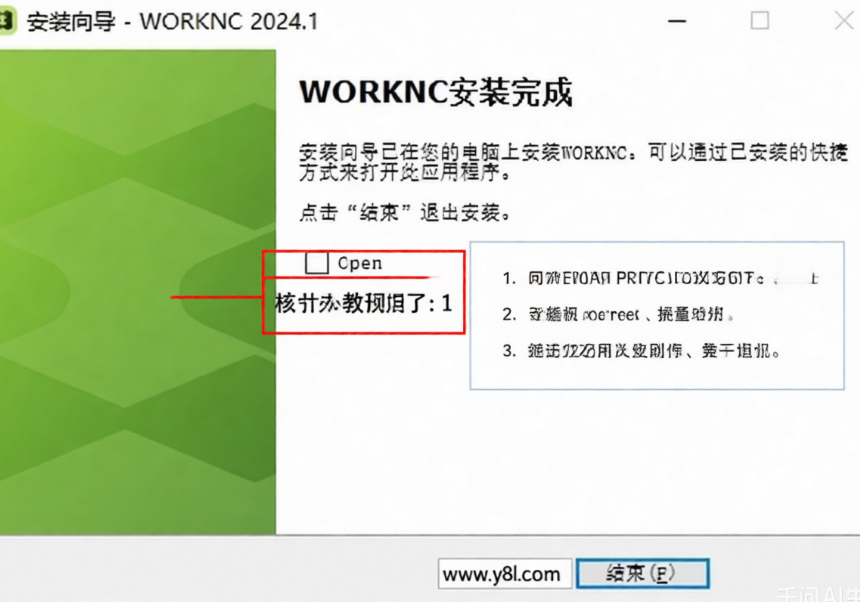
WorkNC安装步骤复杂吗?如何快速完成部署?
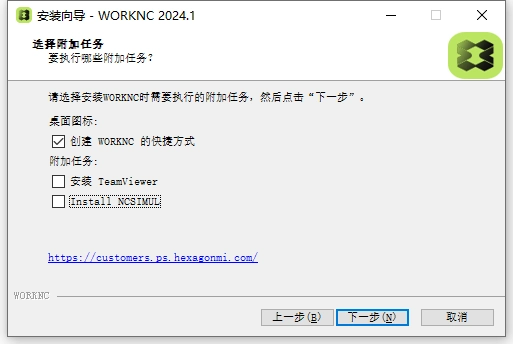
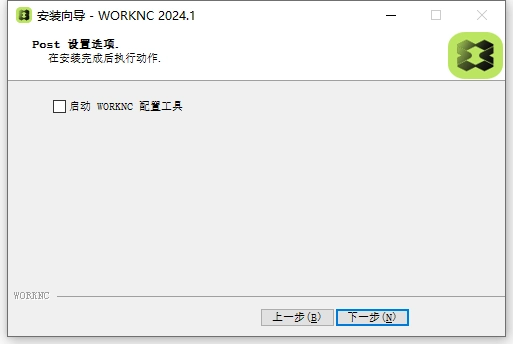
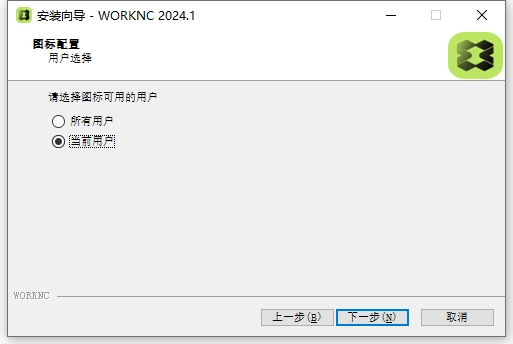
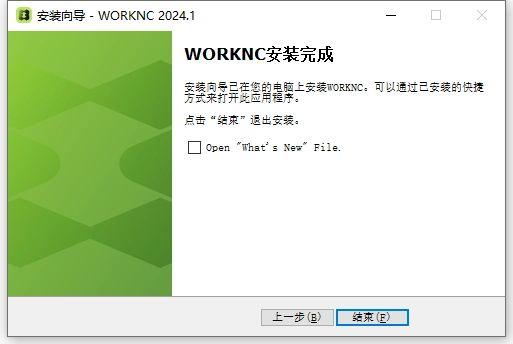
1.安装流程确实比普通办公软件繁琐一些,毕竟涉及数据库服务和许可证服务两大块。首先需要关闭杀毒软件和Windows Defender实时防护,因为安装程序会修改系统注册表并写入服务项。然后解压压缩包,以管理员身份运行Setup.exe,选择简体中文语言。
2.安装路径建议保持默认,避免出现中文目录导致后处理报错。当进度条走完后,系统会提示安装HASP驱动程序,这一步务必点击安装,否则加密狗无法识别。接下来需要重启电脑,重启后将破解文件夹内的两个DLL文件复制到安装目录的win64_x64文件夹中覆盖原文件。
3.最后一步是配置数据库连接。打开控制面板中的管理工具,进入数据源(ODBC),添加系统DSN,选择SQL Server驱动,服务器名称输入计算机名,数据库选择WorkNC自带的示例库。测试连接成功后即可正常启动软件。整个操作过程约需20分钟,关键点在于顺序不能颠倒。
WorkNC不同版本之间差异大吗?哪个版本更稳定高效?
1.从V2019到V2024,每个大版本都有明显的变化。V2019版本主要优化了五轴加工策略,增加了叶轮模块的粗加工功能。V2021版本则改进了界面布局,将常用命令整合到Ribbon工具栏中,减少了鼠标点击次数。而V2024版本最大的亮点是引入了全新的高速加工算法,在同等参数下,刀路计算速度比V2021提升了约15%。
2.如果单论稳定性,许多老用户依然倾向于使用V2019版本,因为该版本经过长时间的市场验证,后处理兼容性最好。但V2024版本在内存占用对比上更有优势,其内存管理机制经过优化,处理大型复杂模型时不易出现内存溢出的情况。实测对比中,一个包含300万个面的汽车保险杠模具,V2019计算粗加工刀路需要8分37秒,占用内存2.4GB;而V2024仅需6分52秒,占用内存1.9GB。
3.对于新手用户,直接使用最新版即可。旧版本虽然稳定,但缺少一些新功能,且在高分屏下的显示效果不如新版。不过需要注意的是,V2024版本对操作系统有一定要求,建议在Windows10 1809及以上版本中运行,否则可能出现图形界面渲染异常的问题。
哪里可以获取WorkNC教程?如何快速上手操作?
1.教程获取渠道比较多元。官方自带的Help文档是最全面的学习资料,按F1即可调出,里面包含了所有命令的详细解释和操作示例。不过官方文档的翻译质量一般,部分语句比较生硬。B站上有不少UP主上传了实战案例视频,搜索"WorkNC开粗参数设置"或"WorkNC五轴联动教程"可以找到大量素材。
2.推荐一个比较高效的学习路径:先花一天时间熟悉界面布局和鼠标操作方式,WorkNC的视图操作与SolidWorks类似,都是中键旋转、Shift+中键平移。然后找一套简单的凸模练习全流程编程,从导入模型、定义毛坯、选择策略到后处理生成G代码。遇到不懂的参数,直接按F1查看解释,比看视频更有针对性。
3.实际使用中,有几个技巧值得注意。在计算刀路前,务必检查模型是否存在烂面或缝隙,可以使用分析菜单下的检查几何体功能。另外,在设置切削参数时,每齿进给量建议先按0.05mm/z设定,再根据机床实际负载情况微调。还有就是善用模板功能,将常用的加工参数保存为模板,下次遇到类似零件时直接调用,能够大幅提升编程效率。
WorkNC正版软件价格高昂吗?个人学习使用如何降低成本?
1.正版WorkNC的授权费用确实不菲,一套包含五轴模块的正式授权通常在数十万元级别,这还不包括每年的维护费用。对于个人学习者和中小型加工店来说,这个成本确实难以承受。因此不少用户会选择在本站下载中文激活版进行学习研究,本站资源经过安全检测,无病毒无木马,可放心使用。
2.使用激活版时需注意,切勿将生成的刀路文件直接用于商业生产,以免产生法律风险。建议个人学习时,将软件用于练习编程思路和验证加工策略。在熟悉软件操作后,如果所在企业有正版采购预算,可以推动公司购买正版授权,这样既能合法使用,又能获得官方的技术支持服务。
3.另外,官方有时会提供限时试用版本,通常有效期为30天,功能与正式版无异。可以关注官方网站的试用申请通道,通过正规途径体验最新功能。但试用版到期后需要卸载重装系统才能再次试用,比较麻烦,不如直接使用本站提供的激活版本方便。
用户常见问题答疑专区
问题:WorkNC计算刀路时总是提示内存不足,该如何解决?
答案:这个报错多发生在处理大型装配体模型时。首先检查系统虚拟内存设置,右键此电脑→属性→高级系统设置→性能设置→高级→虚拟内存更改,将初始大小和最大值都设置为物理内存的1.5倍。如果问题依旧,可以在WorkNC选项→性能中,将多线程计算模式从自动改为手动,并调低线程数。另外,导入模型时尽量使用STEP格式而非IGES格式,前者包含的实体信息更完整,计算时占用的临时内存更少。
问题:WorkNC生成的刀路文件后处理出来全是乱码,怎么处理?
答案:乱码问题通常是后处理器与机床控制系统不匹配造成的。确认机床使用的控制系统是FANUC、三菱还是西门子,然后在后处理配置中选择对应的版本。如果列表中没有完全匹配的型号,可以尝试使用Generic Fanuc 4轴版本,然后手动修改程序头部的G代码。还有一个常见原因,是安装路径中包含中文或特殊字符,导致后处理文件读取失败,将软件安装到纯英文路径即可解决。
问题:WorkNC支持导入哪些格式的3D模型文件?
答案:WorkNC支持导入STEP、IGES、STL、CATIA、UG(NX)、ProE、SolidWorks等主流格式。其中STEP格式兼容性最好,推荐使用。STL格式虽然也可以导入,但网格化后的模型精度会有所损失,建议在导出时设置较高的弦高精度。如果遇到导入后模型显示不全的情况,可能是单位设置问题,检查导入向导中的单位选项,确保与建模软件中的单位一致。
热门同款软件精选推荐
| 软件名称 | 核心优势 | 适用场景 | 推荐指数 |
|---|---|---|---|
| Mastercam | 2D加工效率高 | 零件加工 | ★★★★☆ |
| UG NX | 曲面建模与编程集成 | 复杂曲面加工 | ★★★★★ |
| PowerMILL | 五轴策略丰富 | 高速铣削 | ★★★★☆ |
| Cimatron | 注塑模设计一体化 | 模具设计 | ★★★☆☆ |
| Hypermill | 五轴联动加工领先 | 航空航天零件 | ★★★★☆ |
硬件配置要求参考
| 配置项 | 最低配置 | 推荐配置 |
|---|---|---|
| 操作系统 | Windows10 64位 | Windows11 64位 |
| CPU | Intel i5-8400 | Intel i7-12700K |
| 内存 | 8GB | 32GB |
| 显卡 | NVIDIA GTX 1050Ti | NVIDIA RTX 3060 |
| 存储空间 | 20GB可用空间 | 50GB SSD |
| 显示器分辨率 | 1920x1080 | 2560x1440 |
小编实测中发现,在低配电脑上运行WorkNC时,打开大型模型会有明显卡顿,旋转视角时帧率较低。如果电脑配置低于推荐标准,建议在选项→显示中关闭实时阴影和抗锯齿功能,能明显提升操作流畅度。另外,软件对多核心CPU优化较好,i7级别的处理器在计算刀路时优势明显。
应用信息
- 包名:WorkNC 2024中文激活版
- 名称:WorkNC 2024中文激活版
- 版本:0
- MD5值:8deb9ec884487632f9d54e39a421cd3e
热门专题
本类最新




网友评论







 OnePlus_15
热门推荐
本类排行
- 1Altair Inspire PolyFoam2024中文免费版v2024绿色版4.50G
- 2Altair EDEM 2023中文破解版v2023.2官方版1.13G
- 3RobotStudio 6.08中文破解版v6.08纯净版2.21G
- 4RobotStudio 2024中文破解版v2024最新版1.34G
- 5RobotStudio 2023中文激活版v2023专业版2.12G
- 6RobotStudio 2022中文专业版下载v2022.1官方版1.97G
- 7PLAXIS 3D 2023中文免费版v2023中文免费版1.88G
- 8Adams2024中文汉化版下载v2024最新版7.82G
- 9Altova MissionKit Enterprise2026免费版v2026官方版420M
- 10Altair SimLab 2025中文激活版v2025中文版9.64G