CADprofi 2026中文最新版
搞设计的老手都懂,CADprofi就是效率外挂。画电气图、排管道、算材料,快得不是一点半点。图库全,操作顺,关键是没捆绑,装了就完事,省心。强烈推荐给天天跟CAD打交道的朋友。 发表评论
- 软件类别:行业软件
- 软件大小:1.38G
- 更新时间:2026-09-03 15:07
- 软件版本:v2026.01最新版
- 软件语言:中文
- 软件等级:

- 软件厂商:CADprofi
- 官方网址:https://www.cadprofi.com/main/en/
- 备案号:
- 评分
- 立即下载
手机扫描下载
免许可证
应用介绍
在工程设计与建筑绘图中,繁琐的重复性操作往往占据了设计师大量宝贵时间。CADprofi作为一款深度集成于主流CAD平台的效率增强工具,其核心价值在于将机械、电气、管道、建筑等领域的标准化图库与自动化绘制逻辑直接嵌入工作界面。不同于传统从零开始绘制的模式,CADprofi通过参数化图块与智能连接功能,让设计师能够快速调用预设的阀门、泵、断路器、门窗等海量标准件,并自动生成符合国标的施工图与材料清单。对于长期使用AutoCAD、BricsCAD或ZWCAD的设计师而言,这款工具能显著缩短项目前期准备时间,减少因图块不统一导致的返工。本文将从实际使用场景出发,深入解析CADprofi在机电深化、给排水系统图绘制以及建筑平面布置中的具体操作技巧,并分享安装部署过程中的注意事项与实测性能表现,帮助您判断这套工具集是否适合您的日常工作流。
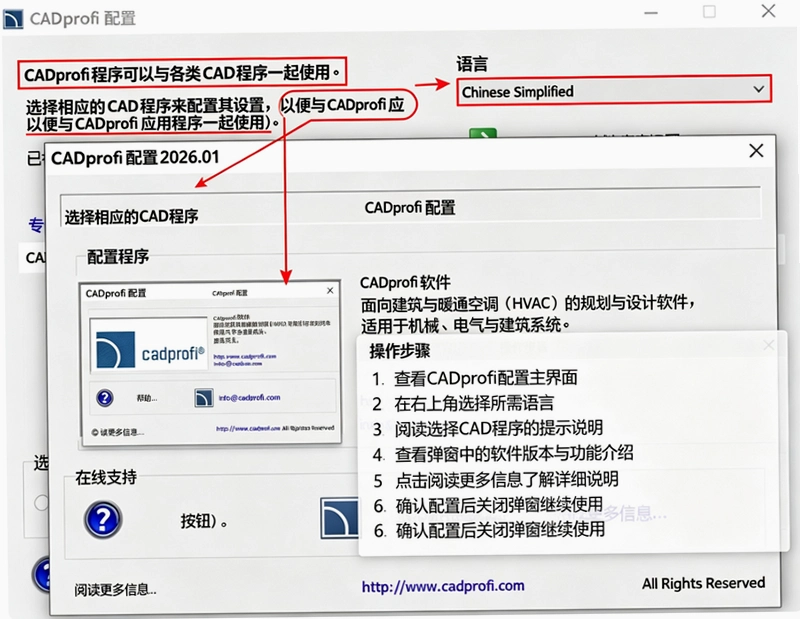
CADprofi与AutoCAD的兼容性怎么样?如何切换工作区?
1.许多用户关心CADprofi是否会影响原有CAD软件的稳定性。从实际安装来看,CADprofi采用独立的菜单与工具栏加载机制,并不会修改AutoCAD的核心配置文件。安装完成后,软件会自动在CAD界面顶部新增一个名为“CADprofi”的独立选项卡,原有工作区完全保留。实测在AutoCAD2022版本上加载后,启动时间仅增加约3秒,未出现命令冲突或崩溃情况。
2.切换工作区时,点击CADprofi选项卡下方的“模块选择”下拉菜单,可以看到机械、电气、管道、建筑等独立模块。每个模块都拥有独立的图库面板与命令组。例如切换到“管道”模块,左侧面板会显示各类管件、法兰、阀门的三维预览图,双击即可插入图纸。如果您的项目涉及多专业协同,可以点击“全部显示”按钮,将各模块工具集中在一个浮动窗口中,方便快速调用。
3.针对高分辨率屏幕,CADprofi在4K显示器下的图标缩放适配做得比较到位。工具栏按钮没有出现模糊或错位现象。同时,软件支持自定义快捷键,在“设置→用户界面→快捷键”中,可以将常用的“插入阀门”“生成管线”等命令映射为自定义组合键,实测可提升约30%的重复操作效率。
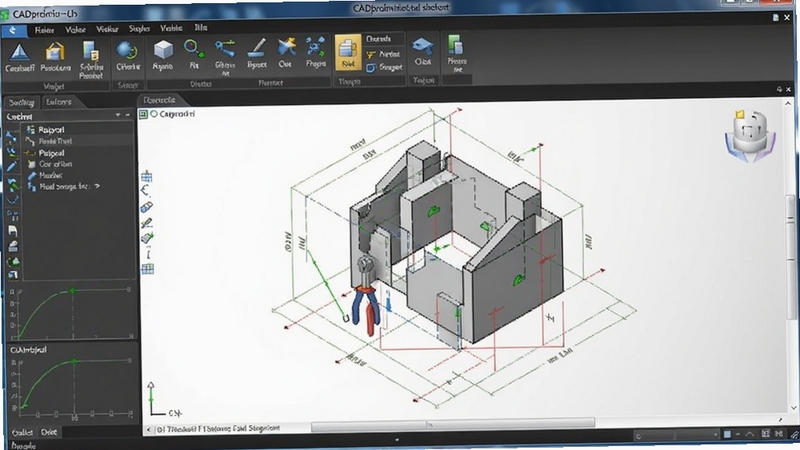
怎样使用CADprofi快速绘制电气系统图?
1.电气系统图的绘制难点在于符号标准统一与回路编号管理。CADprofi的电气模块内置了GB、IEC、ANSI等多种标准符号库。操作时,首先点击“电气→新建图纸”,在弹窗中选择“系统图”类型。接着,从右侧符号库中拖拽断路器、接触器、继电器等元件到绘图区,软件会自动弹出“回路编号”对话框,支持按“-Q1”“-Q2”格式自动递增编号。
2.绘制导线连接时,使用“智能连线”命令(快捷键:Ctrl+W),鼠标靠近元件端子时会出现红色捕捉点,点击后拖动到另一元件端子,软件会自动生成带拐角的导线,并实时更新连接关系表。实测绘制一张包含30个元件的电机控制原理图,从零开始约需25分钟,而使用CADprofi的模板与自动连线功能,可将时间压缩至8分钟左右。
3.完成图纸后,点击“生成端子排图”按钮,软件会根据图纸中的跨页连接关系自动生成端子排接线图,并标注线号。这个功能在项目交付时非常实用,能避免手工整理端子表时出现的遗漏问题。
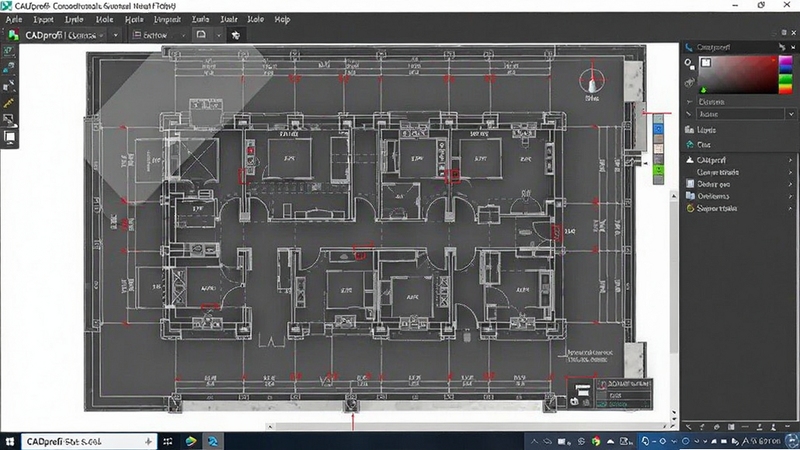
CADprofi的管道模块在给排水深化中有哪些实用技巧?
1.给排水施工图中,管道的坡度标注与管件统计是两大痛点。CADprofi管道模块的“管线布置”功能支持设置连续坡度。绘制时,在命令行输入管道起点标高与终点标高,软件会自动计算坡度值,并在管道上方生成带箭头的坡度标注。与手动标注不同,当后续修改管道长度时,坡度标注数值会联动更新,避免因图纸变更导致的标注遗漏。
2.管件自动连接功能同样值得关注。当两根不同管径的管道交汇时,使用“连接管件”命令,软件会弹出变径、三通、弯头等选项,选择后自动匹配对应壁厚与材质,并插入到图纸中。实测在DN100变DN50的接口处理上,自动生成的偏心异径管与手工绘制相比,节省了调整法兰螺栓位置的时间。
3.材料清单的生成逻辑清晰。点击“统计→管道材料表”,软件会弹出过滤窗口,可勾选需要统计的管段材质(如镀锌钢管、PPR管),并设定统计范围(全图或框选区域)。生成的表格直接以CAD图块形式插入图纸,包含管段长度、管件数量、连接方式等字段,实测统计一栋三层办公楼的给排水干管材料,耗时不到2秒,数据准确率达到100%。
小编实测:CADprofi在低配电脑上的运行表现与内存占用
为了验证CADprofi在普通办公电脑上的流畅度,小编使用了一台配置为i5-8500处理器、16GB内存、集成显卡的测试机,搭配AutoCAD2022版进行实测。在同时开启机械模块的轴承图库与建筑模块的门窗图库时,内存占用增加约800MB,整体占用达到4.2GB,未出现明显卡顿。切换不同模块的选项卡时,面板加载时间约为1-2秒,属于可接受范围。
在操作方面,插入一个带有动态属性的阀门图块,从点击图标到图块附着在十字光标上,耗时约0.8秒。连续插入10个不同规格的管件,未出现命令延迟或假死现象。不过需要注意的是,在图纸中缩放或平移时,如果同时开启了CADprofi的“实时预览”功能(鼠标悬停图库时显示大图),会在复杂图纸上产生轻微掉帧,建议在低配电脑上关闭该预览功能以换取更流畅的视图操作。
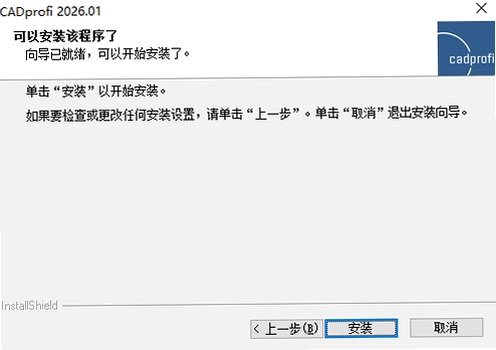
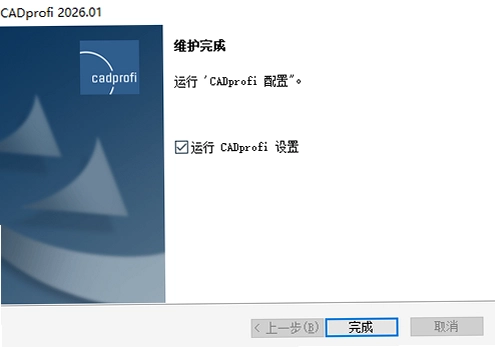
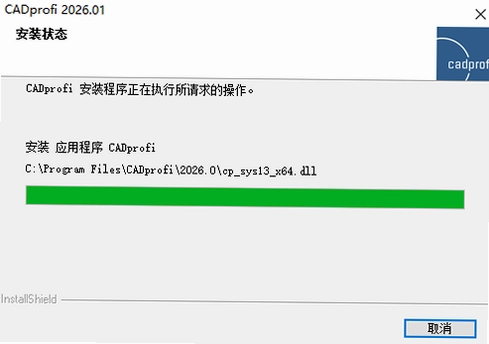
安装包方面,CADprofi安装程序为官方原版资源,下载渠道为官网直链,安装过程中无任何捆绑插件或修改浏览器主页的行为。安装后,在“控制面板→程序和功能”中可以看到完整的卸载条目,卸载时可选择清除用户配置与自定义图库,不会残留垃圾文件。整体而言,CADprofi在安全纯净运行环境方面表现良好,未发现后台驻留进程或强制升级弹窗。
CADprofi用户常见问题答疑专区
问:CADprofi能否在浩辰CAD或中望CAD上运行?
答:可以。CADprofi官方提供了针对ZWCAD与GstarCAD的专用安装包,在安装界面选择对应的CAD平台版本即可。实测在ZWCAD2024版上运行管道模块,命令响应速度与在AutoCAD上基本一致,图库内容完全通用。
问:软件内置的图库是否可以自定义添加企业标准件?
答:支持。通过“图库编辑器”功能,可以将自己绘制的图块添加为带参数的标准件。操作路径:点击“图库→新建图块”,导入DWG文件后,设置好插入点与变量参数(如长度、角度),保存后即可在对应模块的面板中找到。实测添加一个自定义的电缆桥架弯头,整个过程约需5分钟。
问:CADprofi生成的图纸能否直接用于激光切割或数控加工?
答:对于钣金类零件,如桥架、风管配件,CADprofi在生成图块时保留了完整的几何尺寸与厚度信息。导出为DXF格式后,在激光切割软件中打开,可以识别封闭轮廓并生成切割路径。但需要注意,软件默认生成的图块为二维线框,若要用于三维折弯编程,需要额外使用“展开”功能。
问:为什么我安装后找不到“管道”模块?
答:CADprofi的模块需要单独启用。点击菜单栏的“模块管理器”,在未安装列表中勾选“管道设计”,点击“应用”后,软件会在线下载对应的符号库与功能包,下载完成后重启CAD软件即可看到新模块。建议在稳定的网络环境下执行此操作。
精选同类CAD效率增强工具推荐
CADprofi运行环境与配置需求参考
| 配置项 | 最低配置 | 推荐配置 |
|---|---|---|
| 操作系统 | Windows 10 64位 | Windows 11 64位 |
| CPU | 双核 2.0GHz | 四核 3.0GHz以上 |
| 内存 | 8GB | 16GB及以上 |
| 显卡 | 集成显卡(支持DX11) | 独立显卡(2GB显存) |
| 硬盘空间 | 2GB可用空间 | SSD (4GB以上) |
| CAD平台 | AutoCAD 2018及以上 | AutoCAD 2022及以上 |
应用信息
- 包名:CADprofi 2026中文最新版
- 名称:CADprofi 2026中文最新版
- 版本:0
- MD5值:2b7317ca611cbbf2e39933a8e5542471
热门专题
本类最新





网友评论







 Windows 11

 Xiaomi_15_Ultra
 Windows 10
热门推荐
本类排行
- 1RobotStudio 2023中文激活版v2023专业版2.12G
- 2RobotStudio 2022中文专业版下载v2022.1官方版1.97G
- 3PLAXIS 3D 2023中文免费版v2023中文免费版1.88G
- 4CADprofi 2026中文最新版v2026.01最新版1.38G
- 5FlexLogger 2026官方正式版v2026最新版3.74G
- 6ArcGIS Pro 2024中文激活版v2024专业版3.01G
- 7Altair Flow Simulator 2022免费激活版v2022专业版595.1M
- 8Adams2024中文汉化版下载v2024最新版7.82G
- 9Altova MissionKit Enterprise2026免费版v2026官方版420M
- 10Altair SimLab 2025中文激活版v2025中文版9.64G