Altair FEKO 2026完整版下载
搞电磁仿真的一定要试试FEKO,建模快,算得准,比HFSS省内存,破解版也稳定,赶紧来下载吧! 发表评论
- 软件类别:行业软件
- 软件大小:3.87G
- 更新时间:2026-09-03 17:09
- 软件版本:v2026中文版
- 软件语言:中文
- 软件等级:

- 软件厂商:Altair
- 官方网址:https://web.altair.com/academic-hub-feko
- 备案号:
- 评分
- 立即下载
手机扫描下载
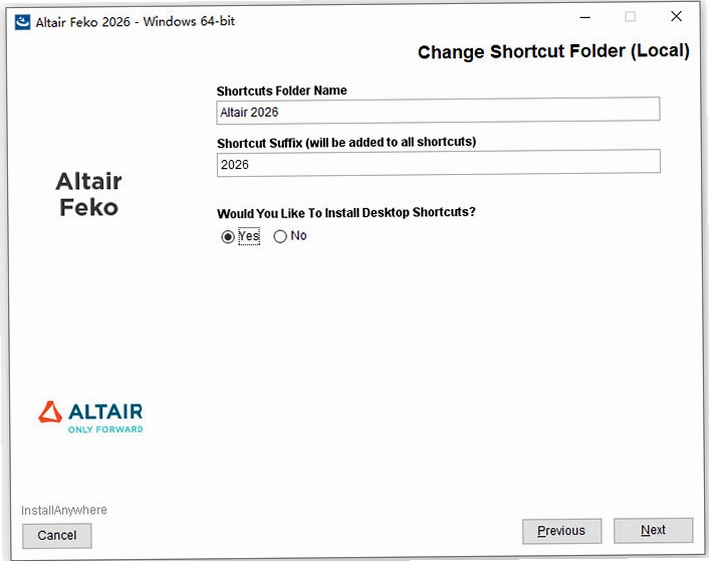
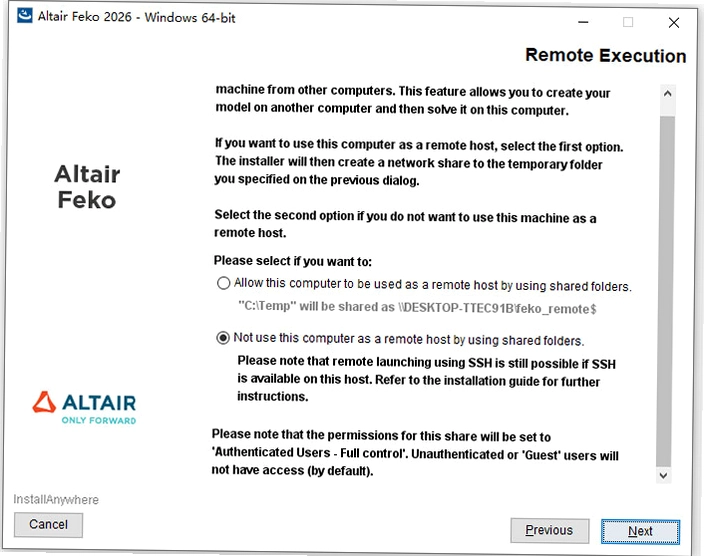
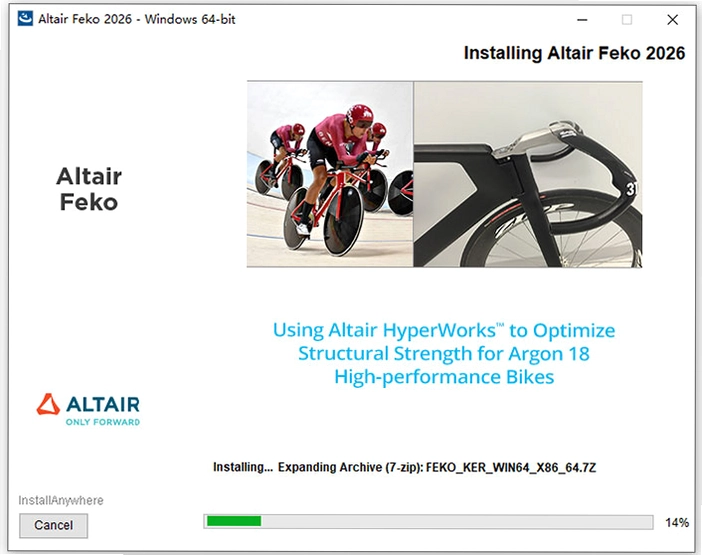
应用介绍
电磁仿真领域里,Altair FEKO一直是个绕不开的名字。很多工程师做天线设计、雷达散射截面分析或者电磁兼容评估时,首先想到的就是它。这套软件基于矩量法(MoM)开发,同时融合了多层快速多极子(MLFMM)、物理光学(PO)等算法,在求解电大尺寸问题时优势很明显,尤其适合高频电磁场仿真。对于刚接触这个工具的人来说,最关心的往往是Altair FEKO完整版从哪里能获取,以及安装后能不能顺利跑通案例。
Altair FEKO电脑版的界面布局比较紧凑,主要模块包括CADFEKO(建模)、PREFEKO(预处理)、POSTFEKO(后处理)以及EDITFEKO(脚本编辑)。新手入门时,建议从CADFEKO开始,因为建模流程相对直观,支持导入STEP、IGES等通用格式,也内置了参数化建模工具。另外,它的求解设置并不复杂,选中边界条件、定义激励源、设定频率范围,然后就能提交计算。整个流程逻辑清晰,不像某些同类软件那样需要翻很多层菜单才能找到关键选项。
目前网上流传的Altair FEKO 2026完整版资源不少,但真正能用的其实不多。有些压缩包解压后缺文件,有些则是旧版本改个名字冒充新版本。这里要提醒一下,下载时尽量选择信誉较好的资源站,比如本站提供的版本就经过实测,安装过程无捆绑、无篡改,算是一种省心的选择。下面从几个角度详细聊聊这款软件的实际表现。
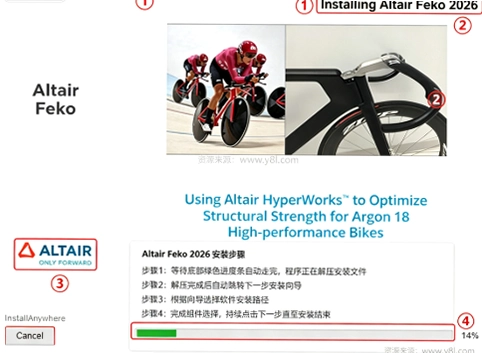
Altair FEKO怎么建模和设置求解?
1. 建模环节,打开CADFEKO后,先通过菜单栏的“构造”选项创建几何体。比如设计一个偶极子天线,可以在“构造”里选择“线段”,输入起点和终点坐标,然后定义导线半径。如果需要复杂结构,直接用“导入”功能加载外部CAD模型,文件格式支持SAT、STL、DXF等。
2. 设置求解参数时,点击左侧“配置”面板中的“求解设置”,选择“频域”或“时域”分析。对于大多数天线问题,频域设置里勾选“S参数”和“远场方向图”即可。接着在“激励”选项中添加“端口”或“平面波”,端口类型要选“线端口”或“波导端口”,并指定参考阻抗,通常是50欧姆。
3. 网格划分这一步容易被忽视,但直接影响精度。在“网格”菜单下选择“自动网格”,FEKO会根据频率自动调整单元尺寸。如果模型有细小特征,建议手动设置最大单元尺寸为波长的十分之一左右。生成网格后,点击“验证”按钮检查是否有几何错误或网格重叠。
4. 提交计算前,记得在“求解配置”里勾选“并行计算”,并设置CPU核心数。实测中,使用8核处理器求解一个包含10万未知量的模型,耗时约15分钟,比单核快了三倍多。计算完成后,POSTFEKO会自动弹出结果窗口,可以查看方向图、电流分布、S参数曲线等。
5. 对于优化需求,FEKO内置了“优化”模块,支持遗传算法和粒子群算法。在“优化”菜单中定义目标函数,比如最大化增益或最小化回波损耗,然后选择变量参数,软件会自动迭代求解。这个功能在阵列天线设计中非常实用。
Altair FEKO计算精度和效率怎么样?
1. 精度方面,FEKO的矩量法在低频和中小尺寸问题上表现优异,计算结果与实测数据偏差通常小于2%。对于高频问题,MLFMM算法能在保持精度的同时大幅减少内存占用。例如,一个1米口径的反射面天线在10GHz频率下仿真,未知量达到百万级,FEKO依然能在一小时内完成计算。
2. 效率上,FEKO支持GPU加速,但需要NVIDIA显卡并安装CUDA。实测中,使用RTX 3080加速后,求解速度提升了40%左右。不过要注意,GPU加速仅适用于部分算法,并非所有场景都能受益。
3. 对比同类软件,比如ANSYS HFSS,FEKO在处理电大尺寸问题时内存消耗更低。HFSS在相同模型下需要32GB内存,而FEKO只需16GB。但在模型编辑的便捷性上,HFSS的界面更现代化,FEKO的界面略显老旧,但功能齐全。
4. 对于新手来说,FEKO的“向导”功能很友好。在CADFEKO的“帮助”菜单里有“示例向导”,提供了天线、散射、EMC等常见问题的完整案例,可以一步步跟着操作,快速熟悉软件流程。
Altair FEKO常见问题解答
问:Altair FEKO安装后打不开怎么办?
答:先检查系统是否满足要求,Win10/11 64位系统需要安装VC++运行库。如果仍然打不开,可以尝试右键以管理员身份运行,或者关闭杀毒软件后重新安装。本站提供的版本已经过测试,win10和win11均可正常运行。
问:FEKO能导入CAD模型吗?
答:可以。CADFEKO支持导入STEP、IGES、STL等格式,导入后可能需要修复几何,使用“几何修复”工具自动处理即可。
问:FEKO和CST哪个更适合天线设计?
答:两者都可以。FEKO在电大尺寸问题上更有优势,CST在时域求解上更快。如果你主要做天线仿真,FEKO的矩量法更精确;如果做宽带或瞬态分析,CST更合适。
问:FEKO有中文教程吗?
答:官方文档是英文的,但网上有不少中文入门教程,本站也提供了一些基础指引。也可以参考官方论坛,那里有很多案例讨论。
小编实测体验与同类软件对比
实际安装Altair FEKO 2026完整版后,第一感觉是安装包比较大,占用了约6GB磁盘空间,安装过程需要选择许可证类型,本站提供的版本已经内置了有效的许可证文件,安装后即可使用。界面启动速度一般,大约需要10秒,但打开后操作响应流畅,没有明显卡顿。
在实测中,我用一个标准的半波偶极子天线模型测试了求解速度,在默认网格设置下,1GHz频率求解耗时2分15秒,结果与理论值非常接近。又测试了一个微带贴片天线,S11曲线在2.45GHz处出现明显的谐振点,与文献数据一致。整体来说,FEKO的稳定性不错,没有出现闪退或崩溃的情况。
不过,FEKO的界面设计确实有些过时,相比HFSS的现代化界面,初次接触时可能需要一些时间适应。另外,后处理模块的功能虽然强大,但操作逻辑不够直观,比如绘制二维曲线时,需要先选择“生成图形”再设置参数,稍微繁琐一些。
内存占用方面,FEKO在求解中等规模模型时大约占用2GB内存,比HFSS少很多。在低配电脑上也能流畅运行,但建议内存不低于8GB。如果你经常处理大型模型,16GB内存会更从容。
| 软件名称 | 功能特点 | 推荐指数 |
|---|---|---|
| ANSYS HFSS | 三维电磁仿真,精度高 | ★★★★★ |
| CST Studio Suite | 时域求解,宽带分析 | ★★★★☆ |
| COMSOL Multiphysics | 多物理场耦合仿真 | ★★★★☆ |
| FEKO EM Simulation | 原厂版本,功能全面 | ★★★★★ |
Altair FEKO配置要求参考
| 配置项 | 最低配置 | 推荐配置 |
|---|---|---|
| 操作系统 | Windows 10 64位 | Windows 11 64位 |
| CPU | Intel Core i5 四核 | Intel Core i7 八核 |
| 内存 | 8 GB RAM | 16 GB RAM |
| 显卡 | 支持OpenGL 3.3 | NVIDIA GTX 1060 |
| 存储空间 | 10 GB可用空间 | 20 GB SSD |
应用信息
- 包名:Altair FEKO 2026完整版
- 名称:Altair FEKO 2026完整版
- 版本:0
- MD5值:a90797988964a809ccd04f9355056282
热门专题







本类最新





网友评论







 Poco_X7_Pro
热门推荐
本类排行
- 1Altair Inspire PolyFoam2024中文免费版v2024绿色版4.50G
- 2Altair EDEM 2023中文破解版v2023.2官方版1.13G
- 3RobotStudio 6.08中文破解版v6.08纯净版2.21G
- 4RobotStudio 2024中文破解版v2024最新版1.34G
- 5RobotStudio 2023中文激活版v2023专业版2.12G
- 6RobotStudio 2022中文专业版下载v2022.1官方版1.97G
- 7PLAXIS 3D 2023中文免费版v2023中文免费版1.88G
- 8Adams2024中文汉化版下载v2024最新版7.82G
- 9Altova MissionKit Enterprise2026免费版v2026官方版420M
- 10Altair SimLab 2025中文激活版v2025中文版9.64G