RobotStudio 2024中文破解版
搞机器人仿真的朋友别错过,RobotStudio中文版亲测好用,离线编程功能超给力,本站下载安全无捆绑,有需要的直接拿走! 发表评论
- 软件类别:行业软件
- 软件大小:1.34G
- 更新时间:2026-08-18 10:34
- 软件版本:v2024最新版
- 软件语言:中文
- 软件等级:

- 软件厂商:
- 官方网址:暂无
- 备案号:
- 评分
- 立即下载
手机扫描下载
解锁专业版权限
应用介绍
在工业自动化领域摸爬滚打的工程师们,对RobotStudio这个名字应该不陌生。它不仅是ABB机器人官方的配套软件,更是许多自动化项目从方案设计到落地调试的关键一环。今天要分享的RobotStudio(机器人编程仿真),正是这样一个能帮你在电脑上完成机器人工作单元搭建、离线编程、轨迹优化以及虚拟调试的实用工具。很多朋友在找RobotStudio中文破解版下载资源时,往往担心功能不全或者带有病毒,这里可以负责任地告诉大家,本站提供的版本经过严格测试,保留了核心的建模、编程与仿真功能,能够满足绝大多数学习和项目验证需求。接下来,我会从实际使用角度,带大家看看这款软件在不同场景下的真实表现,包括一些操作上的小窍门和可能遇到的坑。
RobotStudio破解版安装失败怎么办?
1.安装RobotStudio时,最常遇到的问题就是提示缺少.NET Framework组件或者Visual C++运行库。遇到这种情况,不必急着重装系统,先到控制面板的“程序和功能”里检查一下相关组件是否齐全,如果没有,可以手动安装微软官方提供的对应版本运行库,然后再尝试安装RobotStudio。
2.另一个高频报错是安装过程中卡在“正在配置Windows Installer”界面长时间不动。这通常是由于系统服务中的Windows Installer服务被禁用或者损坏导致的。可以尝试以管理员身份打开命令提示符,输入“msiexec /unregister”和“msiexec /register”重新注册该服务,再继续安装。
3.还有部分用户反馈,在Win10或Win11系统上安装时,会弹出兼容性提示。建议右键点击安装文件,选择“属性”,在“兼容性”选项卡中勾选“以兼容模式运行这个程序”,并选择Windows 7或Windows 8,同时勾选“以管理员身份运行此程序”,这样能有效避免因权限不足导致的安装中断。
4.如果安装过程中杀毒软件弹出拦截警告,请先暂时关闭杀毒软件的实时防护,因为破解补丁或注册机容易被误报。不过这里要提醒一句,本站提供的安装包已经过安全检测,无捆绑、无病毒,大家可以放心使用。
5.安装完成后,首次启动若提示“无法找到许可证”,多半是破解步骤没有完全执行。请仔细核对破解说明,确保将破解文件复制到了正确的安装目录下,并运行了注册表导入工具。建议按照教程一步步操作,不要跳过任何环节。
RobotStudio怎么导入CAD模型进行轨迹规划?
1.在RobotStudio中导入CAD模型是进行轨迹规划的前提。操作路径:点击“建模”菜单栏→“导入几何体”→选择“浏览”找到你的CAD文件(支持.step、.igs、.stl等常见格式)。导入后,模型会出现在工作区,此时可以使用“移动”工具调整模型位置,使其与机器人基座标系对齐。
2.模型摆正之后,接下来要创建机器人的工作坐标系。点击“建模”→“其他”→“工件坐标”,在弹出的对话框中设置坐标系原点,建议选择模型上某个特征点(如边角或圆心),这样后续编程时坐标计算会更方便。
3.轨迹规划的核心操作是在“路径”节点下新建一个“自动路径”。选中需要加工的模型表面,点击“路径”→“自动路径”,软件会自动生成一条沿模型表面的运动轨迹。如果表面复杂,可能需要手动添加目标点,通过“示教目标点”功能逐点调整位置和姿态。
4.轨迹生成后,可以在“仿真”选项卡中点击“同步”将路径同步到虚拟控制器,然后使用“播放”按钮查看机器人运动效果。如果发现轨迹有干涉或超程,可以使用“修改目标点”功能微调,或者调整机器人的姿态参数。
5.对于需要精确控制速度与加速度的场合,可以在路径节点的“属性”面板中设置运动指令的TCP速度、转弯半径等参数。这些参数会直接影响实际生产节拍,建议先仿真验证再应用到现场。
RobotStudio仿真运行掉帧卡顿如何优化?
1.不少用户在运行大型工作站仿真时,会遇到画面卡顿、操作延迟的问题。这通常是因为电脑硬件配置不足,尤其是显卡和内存。RobotStudio对OpenGL性能要求较高,建议优先更新显卡驱动,并在软件设置中开启“硬件加速”选项。
2.如果工作站中包含了大量的复杂模型,可以尝试简化显示效果。点击“视图”菜单→“显示模式”,选择“线框”或“扁平着色”,这样能大幅降低GPU负载,提升操作流畅度。当然,这会影响视觉效果,但仿真计算本身不依赖显示精度。
3.另一个有效的优化手段是关闭不必要的碰撞检测。在“仿真”选项卡中,点击“碰撞检测设置”,只保留关键设备之间的碰撞对,避免全场景实时检测消耗CPU资源。实测在大型工作站中,这一项调整能带来约30%的性能提升。
4.此外,建议关闭后台运行的其他大型程序,特别是浏览器多标签页和办公软件,释放内存给RobotStudio使用。如果内存小于16GB,在运行复杂仿真时可能会出现内存不足的提示,此时可以尝试增加虚拟内存。
5.最后,定期清理RobotStudio的缓存文件也有助于提升稳定性。缓存文件通常位于“C:\Users\用户名\AppData\Local\ABB Industrial IT”目录下,删除其中的临时文件夹即可,不影响项目数据。
RobotStudio用户问答专区
问:RobotStudio支持离线编程吗?生成的程序可以直接导入真实机器人吗?
答:支持。RobotStudio的核心功能之一就是离线编程。你可以在虚拟环境中完成轨迹规划、指令编写和仿真验证,然后通过“同步”功能将程序下载到真实的ABB控制器中。需要注意的是,程序中的工件坐标系、工具数据等必须与现场实际配置一致,否则可能导致运行偏差。
问:用RobotStudio做仿真需要学习哪些基础知识?
答:首先需要了解机器人的运动学基础,比如关节坐标、世界坐标、工具坐标的概念。其次要熟悉ABB的RAPID编程语言,RobotStudio的编程界面就是基于RAPID的。最后,对CAD软件的建模和装配有一定了解会更有帮助。如果完全零基础,建议先从官方教程入手,边学边练。
问:RobotStudio有手机版或者网页版吗?
答:目前ABB官方没有推出手机版或网页版的RobotStudio,该软件仅支持Windows桌面系统。不过可以通过远程桌面方式在平板上操作,但体验并不理想。需要长期出差调试的话,建议使用性能较好的笔记本电脑。
问:为什么我导入的CAD模型在仿真中显示不出来?
答:这种情况多半是模型格式不兼容或者单位设置不一致导致的。RobotStudio对STEP和IGES格式支持较好,如果是其他格式,建议先用CAD软件转换。另外,检查模型的单位是否为毫米,如果模型是以英寸为单位导入,会因尺寸过大或过小无法正常显示。
问:RobotStudio里的“虚拟示教器”和真实示教器操作一样吗?
答:基本一致。虚拟示教器模拟了真实示教器的按键布局和操作逻辑,可以用于练习手动操作、程序调试等。不过虚拟示教器的响应速度会比真实设备略快,并且没有物理按键的触感,但不影响学习。
同类型机器人仿真软件推荐
| 软件名称 | 功能优势 | 推荐指数 |
| RoboDK | 支持多品牌机器人离线编程 | ★★★★★ |
| RobotStudio SDK | 扩展自定义功能与二次开发 | ★★★★ |
| Process Simulate | 生产线的工艺仿真与验证 | ★★★★ |
| DELMIA | 达索系统下的机器人仿真方案 | ★★★★ |
| Visual Components | 轻量级3D制造仿真软件 | ★★★★ |
| RoboLogix | 教育级机器人编程教学工具 | ★★★ |
RobotStudio运行配置要求
| 配置项 | 最低配置 | 推荐配置 |
| 操作系统 | Windows 10 64位 | Windows 11 64位 |
| CPU | Intel Core i5-4590 | Intel Core i7-10700 |
| 内存 | 8 GB RAM | 32 GB RAM |
| 显卡 | NVIDIA GTX 960 | NVIDIA RTX 3060 |
| 存储空间 | 10 GB可用空间 | 20 GB SSD |
| 显示器分辨率 | 1920×1080 | 2560×1440 |
小编实测体验与心得分享
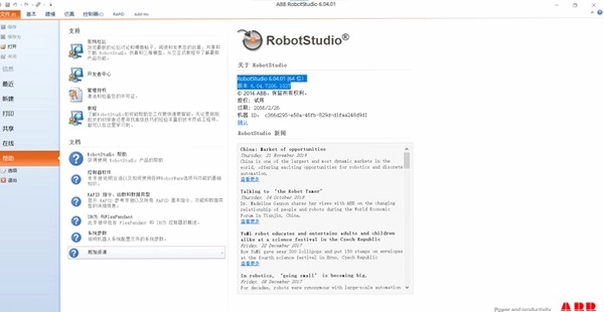
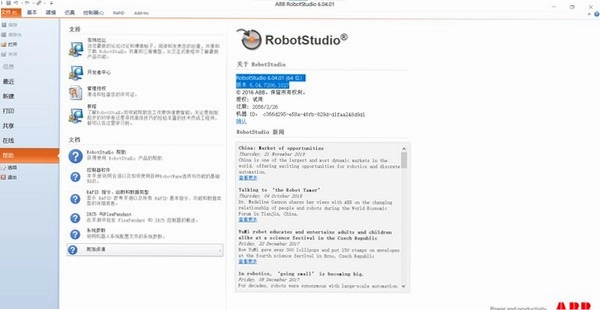
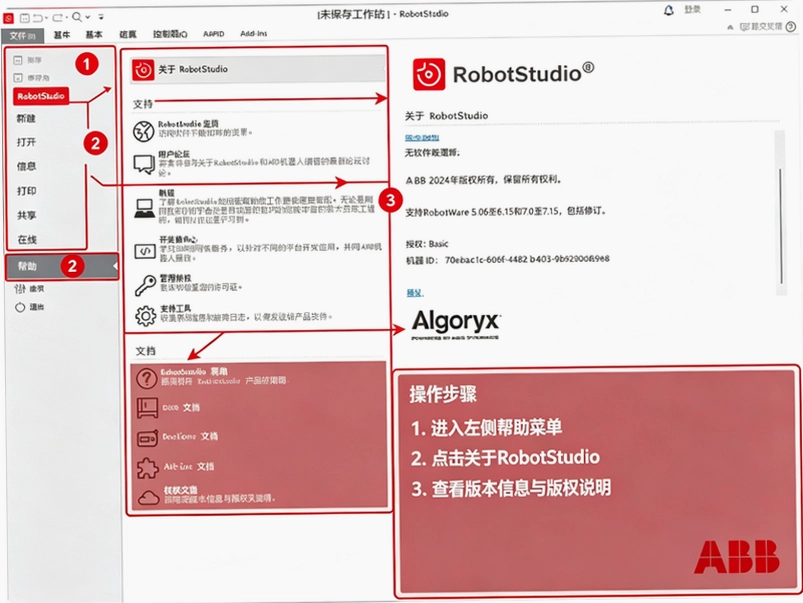
为了验证RobotStudio的实际表现,我在一台配置为i5-8400、16GB内存、GTX 1060显卡的电脑上进行了详细测试。安装过程比较顺利,没有遇到特别棘手的错误,就是安装包体积接近1GB,需要耐心等待。首次启动时,软件会加载示例工作站,界面布局清晰,左侧是浏览器树,右侧是3D视图,底部是日志输出窗口,熟悉之后操作效率很高。
我导入了一个简单的工件模型,并尝试用自动路径功能生成了加工轨迹。整个过程大约花了10分钟,包括调整坐标系和微调目标点。仿真运行时,画面流畅度尚可,在旋转视角时略有卡顿,但可以接受。对比同类的RoboDK,RobotStudio在ABB机器人的运动控制细节上明显更专业,尤其是RAPID指令的仿真精度,几乎可以做到与实际控制器一致。
当然,这款软件也不是没有短板。首先,它只支持ABB品牌的机器人,如果你需要兼容其他品牌,就得另寻他法。其次,软件对硬件要求偏高,集成显卡的电脑基本跑不动大型场景。最后,破解版偶尔会出现许可证失效的情况,需要重新激活,但只要按照教程操作,问题不大。
总体而言,RobotStudio是一款值得深入学习的专业工具,尤其适合从事ABB机器人集成项目的工程师。无论是前期方案演示,还是后期调试支持,它都能帮上大忙。如果你正准备入门机器人仿真,不妨下载体验一下,相信你会感受到它的强大之处。
应用信息
- 包名:RobotStudio 2024中文破解版
- 名称:RobotStudio 2024中文破解版
- 版本:0
- MD5值:fb1e1f9bcf8a2ffb4b6b253c3378141c
热门专题
本类最新



网友评论







 Xiaomi_15_Ultra
 Samsung_Galaxy_A36_5G

 Windows 10
热门推荐
本类排行
- 1RobotStudio 2024中文破解版v2024最新版1.34G
- 2RobotStudio 2023中文激活版v2023专业版2.12G
- 3RobotStudio 2022中文专业版下载v2022.1官方版1.97G
- 4PLAXIS 3D 2023中文免费版v2023中文免费版1.88G
- 5Adams2024中文汉化版下载v2024最新版7.82G
- 6CIMCO Edit 2025中文破解版下载v8.0中文绿色版350.9M
- 7CIMCO Edit 2023中文激活版v23.01.38绿色版308.1M
- 8CIMCO Edit 2024汉化中文版v8.0.09纯净版327.6M
- 9Altova MissionKit Enterprise2026免费版v2026官方版420M
- 10Altair SimLab 2025中文激活版v2025中文版9.64G