CIMCO Edit 2025中文破解版下载
CIMCOEdit中文破解版下载,数控编程必备工具,仿真校验超好用,小编亲测稳定流畅,快来下载体验吧! 发表评论
- 软件类别:行业软件
- 软件大小:350.9M
- 更新时间:2026-08-26 11:09
- 软件版本:v8.0中文绿色版
- 软件语言:中文
- 软件等级:

- 软件厂商:
- 官方网址:暂无
- 备案号:
- 评分
- 立即下载
手机扫描下载
应用介绍
CIMCO Edit是一款专为数控加工领域打造的编程与仿真工具,在机械加工、模具制造等行业中有着广泛的应用。它支持多种数控系统程序格式,能够高效完成程序编辑、校验、仿真模拟等操作,帮助编程人员和机床操作者减少试切时间,提升加工效率。这款软件在编程环节中扮演着重要角色,许多用户都在寻找CIMCO Edit中文破解版下载资源,以便免费体验其完整功能。
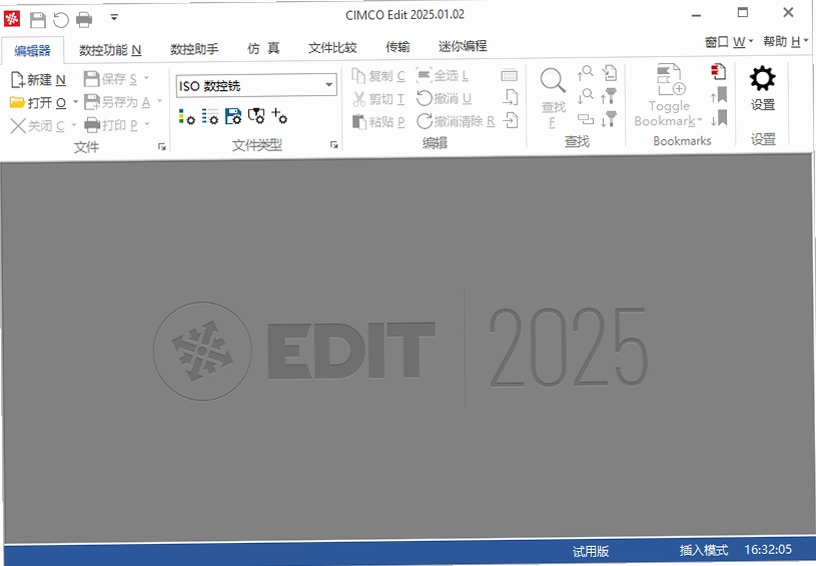
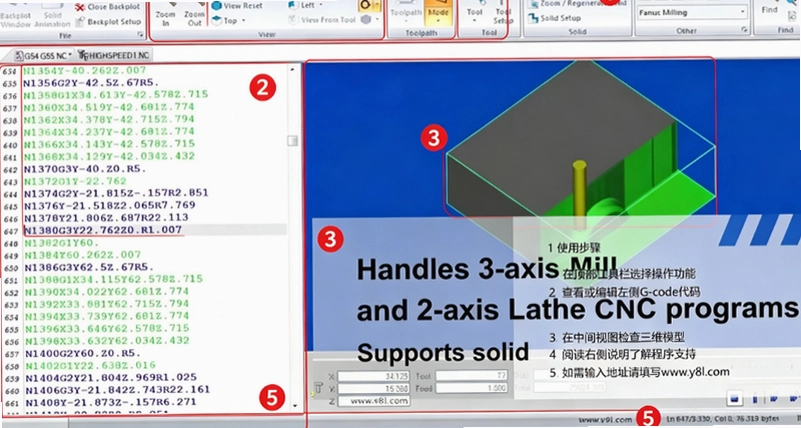
在实际使用中,CIMCO Edit的界面布局清晰,功能分区明确。左侧是文件管理树,中间是程序编辑区,底部为状态栏和信息窗口。程序编辑区支持语法高亮显示,不同代码类型用不同颜色区分,比如G代码、M代码、坐标值等,一眼就能识别。同时,它还提供了行号显示、书签标记、查找替换等基础编辑功能,操作起来十分顺手。
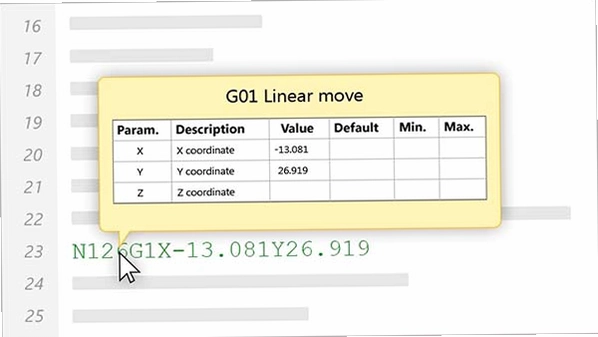
对于数控编程人员来说,CIMCO Edit不仅是一个编辑器,更是一个可靠的校验工具。它内置了强大的语法检查引擎,能够自动识别程序中的错误,如非法字符、格式问题、逻辑冲突等,并给出详细的错误提示。此外,软件还支持与多种CAM软件无缝对接,可以直接导入生成的程序文件进行后处理与仿真,极大地方便了日常工作流程。
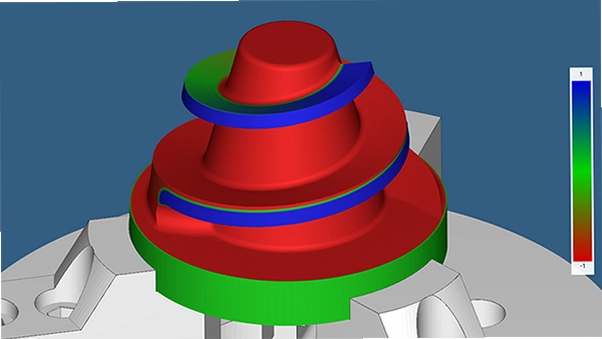
值得一提的是,CIMCO Edit的仿真功能非常实用。它能够模拟刀具路径、加工过程,甚至显示加工后的工件形状,帮助用户提前发现潜在的碰撞、过切等问题。这种可视化的验证方式,比传统的人工检查要高效得多,也大大降低了实际加工中的风险。无论是新手还是资深工程师,都能从中受益。
CIMCO Edit软件怎么安装?安装步骤复杂吗?
1. 安装CIMCO Edit并不复杂,整个过程比较直观。首先,从本站下载CIMCO Edit安装包,解压后双击运行安装程序。安装向导会引导你完成每一步操作,包括选择安装路径、创建桌面快捷方式等。建议保持默认路径,除非你的系统盘空间紧张。
2. 在安装过程中,有一个步骤是选择安装组件。这里有几个选项,比如“编辑器”、“仿真器”、“DNC传输”等。如果你主要从事程序编辑和校验工作,勾选前两项即可;如果还需要与机床进行通信,可以一并勾选“DNC传输”。选择完成后,点击下一步继续。
3. 安装完成后,首次启动软件时,可能会提示你进行一些基础设置,如语言选择、默认单位制式等。根据你的实际需求设置即可。这款软件默认是英文界面,但可以切换为中文,在“选项”菜单中找到“语言”设置,选择“中文”并重启软件即可。
4. 需要提醒的是,本站提供的CIMCO Edit为破解版本,安装时请关闭杀毒软件,以免误报拦截。建议按照压缩包内的安装说明操作,通常包含注册机或补丁文件。使用破解版时,请留意软件的安全性,确保来源可靠,避免携带恶意程序。
CIMCO Edit支持哪些数控系统?兼容性如何?
1. CIMCO Edit在数控系统兼容性方面表现不错,它支持市面上主流的数控系统,包括FANUC、Siemens、Heidenhain、Mazak、Haas、Mitsubishi等。这意味着无论你的机床使用哪种控制系统,CIMCO Edit都能打开并处理对应的程序文件。对于同时拥有多种机床的加工车间来说,这一点非常实用。
2. 除了系统兼容性,CIMCO Edit还支持多种程序格式,如ISO格式、EIA格式以及各厂商的扩展格式。在打开文件时,软件会自动识别格式并匹配相应的编辑器配置。如果遇到特殊格式,你也可以手动指定代码类型,确保程序能被正确解析和显示。
3. 在实际测试中,小编发现CIMCO Edit对FANUC和Siemens系统的支持最为完善,无论是代码高亮还是语法检查,都做得比较到位。对于Heidenhain系统,虽然也能正常打开和编辑,但部分高级功能可能需要额外配置。总体来说,兼容性在同类软件中属于中上水平。
4. 值得一提的是,CIMCO Edit还支持自定义后处理文件。如果你使用的是非主流系统,可以通过添加后处理来扩展兼容性。软件的“后处理”菜单中提供了丰富的模板,可以根据机床型号进行选择或修改,从而实现更精准的程序转换。
CIMCO Edit的仿真功能好用吗?实测体验如何?
1. 仿真功能是CIMCO Edit的一大亮点。小编在使用过程中,发现它的仿真效果非常直观。加载一个数控程序后,点击“仿真”按钮,软件会模拟刀具运动轨迹,并在3D视图中显示加工过程。你可以随时旋转、缩放视角,观察每个细节。
2. 仿真过程支持单步执行,可以逐行运行程序,方便查看每一步的刀具位置和状态。同时,软件还会实时显示当前坐标、剩余行程等信息。这种精细的控制方式,对于排查程序问题非常有帮助。小编在测试一个复杂曲面加工时,通过仿真及时发现了一个过切风险,避免了实际加工中的损失。
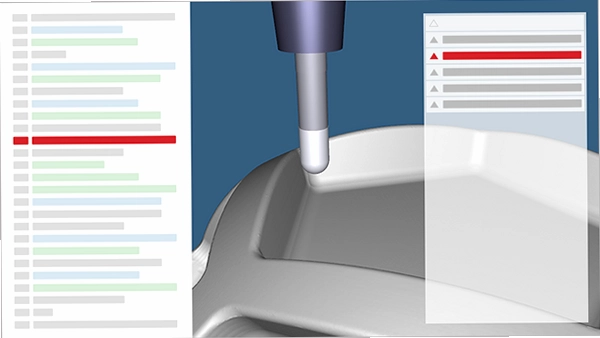
3. 除了基本的路径模拟,CIMCO Edit还支持碰撞检测功能。当刀具与工件或夹具发生干涉时,软件会高亮显示碰撞位置,并发出警告。这个功能在五轴加工中尤为实用,能够有效防止严重事故的发生。小编建议,在正式加工前,最好都运行一遍仿真,确保程序安全。
4. 仿真后的结果可以保存为图片或视频,方便与同事或客户沟通。在“文件”菜单中,你可以导出当前视图为位图,或者录制仿真过程为AVI视频。这样即使对方没有安装CIMCO Edit,也能直观地了解加工方案。
小编实测:CIMCO Edit有哪些优缺点?
1. 小编在Windows 10 64位系统上安装了CIMCO Edit,运行流畅,未出现卡顿或崩溃现象。软件启动速度较快,打开大型程序文件(如10MB以上的文件)也基本无延迟。内存占用方面,编辑和仿真过程中稳定在300MB左右,属于正常水平。
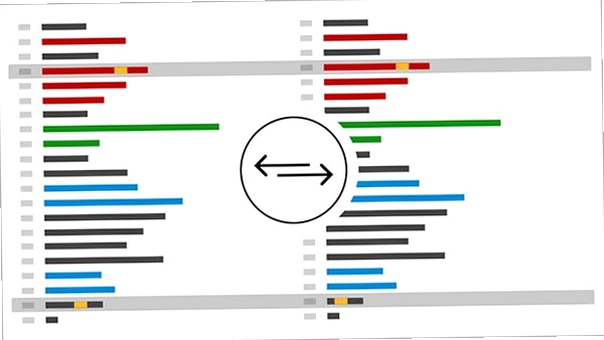
2. 优点方面,CIMCO Edit的界面友好,学习成本低。即使是刚接触数控编程的新手,也能在短时间内上手。它的文件管理功能也很出色,支持多个文件同时编辑,方便对比和参考。此外,软件内置了丰富的示例程序,可以帮助用户快速了解各项功能。
3. 缺点方面,小编发现CIMCO Edit在程序校验方面有时会误报错误。比如某些特殊宏指令,软件可能无法识别,会提示错误信息。好在用户可以手动添加自定义指令,解决这个问题。另外,软件在仿真时对显卡有一定要求,集成显卡可能会出现画面卡顿。
4. 还有一个值得注意的地方,CIMCO Edit的破解版可能存在一些功能限制,比如无法在线更新、无法使用某些高级模块。小编建议,如果预算允许,可以考虑购买正版,以获得完整的技术支持和更新服务。不过,对于个人学习和小型企业来说,破解版也能满足大部分需求。
用户FAQ:CIMCO Edit常见问题解答
问:CIMCO Edit打开文件时提示乱码,怎么办?
答:这通常是因为文件编码格式不匹配。在“文件”菜单中,选择“打开方式”,然后手动选择正确的编码,如ANSI或UTF-8。如果还是乱码,可以尝试用记事本打开文件,查看原始编码,再在CIMCO Edit中设置。
问:CIMCO Edit仿真时看不到刀具路径?
答:首先检查是否在“视图”菜单中勾选了“显示刀具路径”选项。其次,确认程序是否包含有效的运动指令。如果程序为空或只有注释,自然不会有路径显示。另外,可以尝试重置视图,或调整仿真速度。
问:如何将CIMCO Edit中的程序传输到机床?
答:CIMCO Edit支持DNC功能。在“DNC”菜单中,选择“发送”,然后选择机床对应的串口或网络端口,即可将程序发送到机床。确保机床处于接收状态,并设置好波特率等参数。
问:CIMCO Edit可以编辑宏程序吗?
答:可以的。CIMCO Edit支持宏程序编辑,如FANUC的宏变量、循环语句等。它会高亮显示宏指令,并提供基本的语法检查。不过,对于复杂的宏逻辑,建议先在机床或仿真软件上验证。
同类软件推荐:值得一试的数控编程工具
| 软件名称 | 功能优势 | 用户评分 |
|---|---|---|
| Mastercam | 集成CAD/CAM,支持多轴加工 | ★★★★★ |
| UG NX | 强大的建模与加工模拟 | ★★★★☆ |
| PowerMill | 专注高速加工,路径优化出色 | ★★★★☆ |
| Edgecam | 车铣复合编程,策略丰富 | ★★★★ |
| Fusion 360 | 云端协作,CAD/CAM一体化 | ★★★★☆ |
| GibbsCAM | 易学易用,适用于复杂零件 | ★★★★ |
配置要求:运行CIMCO Edit需要什么电脑配置?
| 配置项 | 最低配置 | 推荐配置 |
|---|---|---|
| 操作系统 | Windows 7 64位 | Windows 10/11 64位 |
| 处理器 | Intel Core i3-2100 | Intel Core i5-8400或AMD锐龙5 |
| 内存 | 4GB | 8GB或更高 |
| 显卡 | 集成显卡,支持DirectX 11 | 独立显卡,如NVIDIA GTX 1050 |
| 存储空间 | 1GB可用空间 | 2GB以上可用空间 |
应用信息
- 包名:CIMCO Edit 2025中文破解版
- 名称:CIMCO Edit 2025中文破解版
- 版本:0
- MD5值:0fbb0f736310a41c90f4628b43bef2b0
热门专题
本类最新


网友评论







 Windows 11
热门推荐
本类排行
- 1Altair Inspire PolyFoam2024中文免费版v2024绿色版4.50G
- 2Altair EDEM 2023中文破解版v2023.2官方版1.13G
- 3RobotStudio 6.08中文破解版v6.08纯净版2.21G
- 4RobotStudio 2024中文破解版v2024最新版1.34G
- 5RobotStudio 2023中文激活版v2023专业版2.12G
- 6RobotStudio 2022中文专业版下载v2022.1官方版1.97G
- 7PLAXIS 3D 2023中文免费版v2023中文免费版1.88G
- 8Adams2024中文汉化版下载v2024最新版7.82G
- 9Altova MissionKit Enterprise2026免费版v2026官方版420M
- 10Altair SimLab 2025中文激活版v2025中文版9.64G