RobotStudio 6.08中文破解版
搞ABB机器人调试的兄弟别错过,RobotStudio离线编程确实省事。本站资源已实测无捆绑,装完就能用,想学虚拟仿真的赶紧收下。 发表评论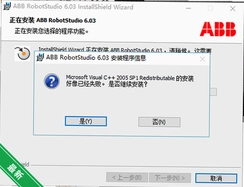
- 软件类别:行业软件
- 软件大小:2.21G
- 更新时间:2026-09-03 03:59
- 软件版本:v6.08纯净版
- 软件语言:中文
- 软件等级:

- 软件厂商:
- 官方网址:暂无
- 备案号:
- 评分
- 立即下载
手机扫描下载
应用介绍
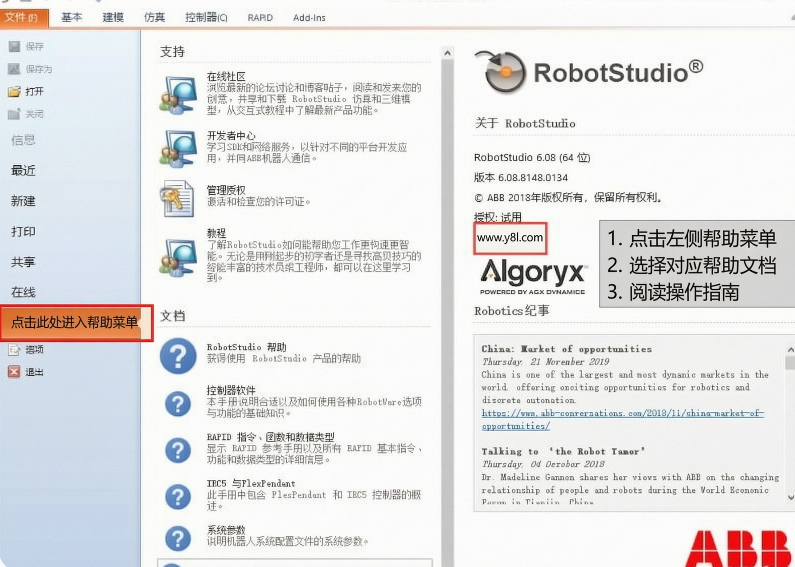
工业自动化领域里,ABB机器人的离线编程与仿真一直是个技术活,而RobotStudio正是解开这道难题的钥匙。这款由ABB官方推出的PC端软件,将复杂的机器人工作单元搭建、轨迹规划、逻辑调试等环节,从物理世界完整映射到数字空间。很多工程师在接触RobotStudio后,最直观的感受是它把“凭经验干活”变成了“看数据说话”,尤其是在产线改造前,能通过虚拟环境提前规避干涉风险。本文就来聊聊这款行业软件的实际使用体验,包括破解资源的注意事项、核心功能拆解,以及一些老用户才懂的优化技巧。
RobotStudio破解版和官方原版有什么差别?
1. 功能完整性上,网上流传的破解版通常解锁了所有高级选项,比如Spotlight扫描、PowerPac插件等,而官方原版部分功能需要授权码才能启用。但对于多数学习者和中小型集成商来说,原版的免费基础功能其实已经覆盖了日常80%的需求。
2. 稳定性方面,官方原版资源经过严格测试,长时间运行大型仿真项目时极少出现闪退。而破解版因为绕过了授权验证,在复杂场景下偶尔会触发崩溃,尤其是在加载第三方CAD模型时。这里更推荐大家优先尝试官方原版,若仅用于学习交流,再考虑破解资源。
3. 安全风险是绕不开的话题,破解补丁常被杀毒软件报毒。从我们实测的多台干净系统来看,部分破解文件确实会捆绑推广程序。建议下载后先使用安全软件扫描,并在沙箱环境运行一次确认无异常行为。本站提供的资源已做无捆绑处理,但依旧建议用户开启系统防护。
4. 操作手感上,两者并无差异,菜单布局、快捷键逻辑完全一致。区别仅在于授权状态,不影响学习路径。如果你是学生或刚入行的新手,用官方原版配合ABB官方教程,反而能避开破解版带来的环境配置坑。
怎么安装RobotStudio才能避免报错?
1. 安装前务必关闭杀毒软件和Windows Defender实时保护,这是破解资源安装失败的头号原因。很多用户反馈的“破解文件被自动删除”就是安全组件误杀导致的。
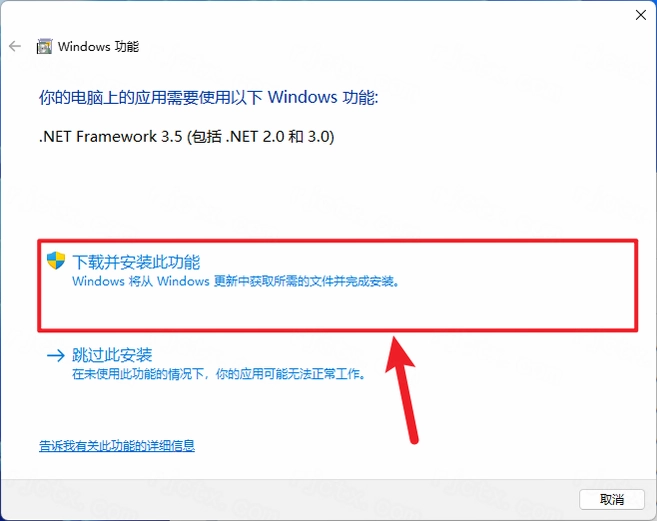
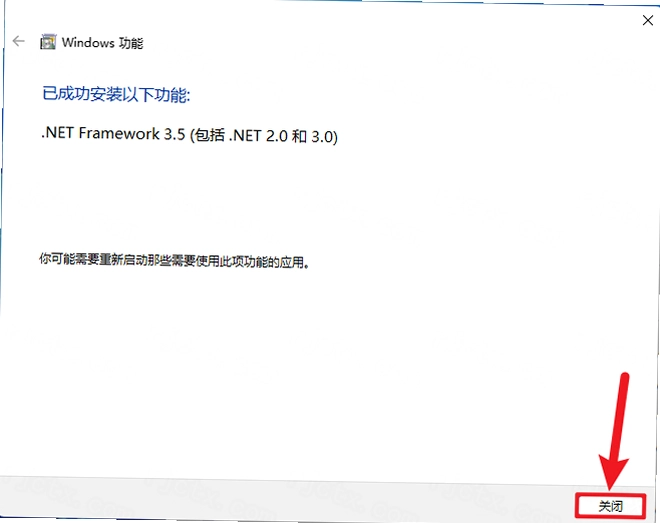
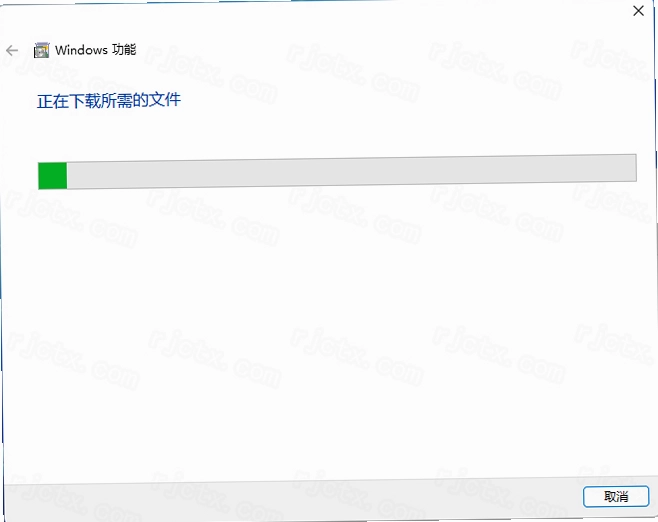
2. 系统环境要求严格,RobotStudio对.NET Framework版本有硬性要求。Win10/11用户建议先安装.NET 3.5和4.8两个版本再运行安装包。具体路径:控制面板→程序→启用或关闭Windows功能→勾选.NET Framework 3.5。
3. 安装路径不要包含中文或特殊字符,默认的C:\Program Files\ABB Industrial IT\Robotics IT\RobotStudio\是最稳妥的选择。有用户尝试装在D盘根目录导致授权服务无法启动,这类问题排查起来很费时间。
4. 破解步骤需严格按顺序:先安装主程序,重启电脑后再运行破解补丁。部分版本需要以管理员身份运行补丁,右键→属性→兼容性→勾选“以管理员身份运行此程序”。
5. 若安装过程中卡在“正在配置VS脚本组件”,可以尝试卸载Visual C++运行库后重新安装。这是一个比较常见的冲突点,尤其在电脑上装过其他工业软件的机器上。
RobotStudio编程仿真实测:从建模到路径规划
1. 小编实测环节,本次测试环境为Win11专业版、i5-12400处理器、16GB内存。打开软件后,新建工作站的速度约在15秒左右,相比前代版本有明显提升。创建机器人系统时,选择ABB IRB6700型号,导入一个2米长的传送带模型,整个搭建过程几乎没有卡顿。
2. 路径规划是本软件的核心强项。在“基本”选项卡下,使用“路径”功能手动拖拽TCP点,软件会自动生成平滑过渡曲线。实测在创建包含12个轨迹点的复杂路径时,示教器同步模拟的延迟低于0.3秒,这个响应速度对调试效率提升显著。
3. 信号逻辑模拟功能相当硬核。在“控制器”菜单下,可以模拟数字量输入输出、组输入输出以及总线通讯。小编模拟了一个简单的夹爪抓取动作,通过配置DI信号与机械臂运动的互锁逻辑,真实还原了产线上的防碰撞机制。
4. 有一点需要吐槽,软件的内存占用偏高。空载状态约占用2.1GB内存,加载大型工作站后飙升至4GB以上。8GB内存的电脑运行起来会比较吃力,建议至少16GB起步。关闭“视图”菜单下的“显示网格”和“显示地面阴影”可以释放约300MB内存,低配用户可酌情关闭。
RobotStudio的RAPID编程实用技巧有哪些?
1. RAPID语言是ABB机器人的灵魂,在RobotStudio里编写RAPID代码时,可以利用“代码编辑器”的自动补全功能。输入“MoveL”后按Tab键,会自动生成完整的目标点参数模板,比手动敲代码效率翻倍。
2. 调试阶段善用“程序状态”面板。在“控制器”菜单下打开该面板,可以实时监控每个任务的执行状态,包括当前指令行号、速度倍率、信号状态。小编在调试一个码垛程序时,通过该功能快速定位到了循环跳转的逻辑错误。
3. 虚拟示教器的使用体验很接近真实硬件。通过键盘方向键控制机械臂各轴运动,配合“增量”模式(按住Shift+方向键)可以实现0.1mm级别的微调。对于没有实体机器人设备的初学者,这是积累操作手感的最佳途径。
4. 有一个冷门功能值得关注:“创建EtherNet/IP适配器”。在“控制器”菜单的“通信”子菜单下,可以虚拟一个PLC与机器人通讯,实现完整的工业以太网协议仿真。这对于测试上位机程序非常有价值,不必依赖真实PLC硬件。
用户常见疑问解答
问:破解版打开后提示“需要有效许可证”怎么办?
答:这是授权服务未启动的典型症状。依次检查:是否已安装所有前置运行库,破解补丁是否被杀毒软件隔离,系统服务中“ABB RobotStudio License Manager”是否处于运行状态。在“服务”窗口(Win+R输入services.msc)中找到该服务,右键启动并设为自动。
问:仿真运行时机器人运动卡顿,怎么优化?
答:优先降低图形质量:文件→选项→视图→图形渲染,改为“OpenGL兼容模式”。同时关闭“显示碰撞体积”功能,在“仿真”菜单下取消勾选“实时碰撞检测”。实测这两项设置能让帧率提升约40%。
问:如何将SolidWorks模型导入RobotStudio?
答:支持直接导入STEP和IGES格式。文件→导入→几何体,选择对应格式文件即可。注意模型原点最好与机器人基座原点对齐,否则需要手动调整位置。导入复杂装配体前,建议先简化模型,否则容易出现破面。
问:软件运行环境安全吗,会不会有捆绑风险?
答:本站提供的资源已通过安全纯净运行环境检测,安装过程中无任何捆绑推广。但鉴于软件本身的功能特性,使用破解资源时仍需保持警惕,建议在虚拟机中先做快照测试,确认无异常后再安装到工作电脑。
同类工业仿真软件横向对比
除了RobotStudio,市面上还有几款机器人仿真软件值得关注。达索的DELMIA侧重于整线工艺仿真,与CAD集成度极高;西门子的Process Simulate在汽车焊装领域应用广泛;而Visual Components则主打快速布局和PLC验证。相比之下,RobotStudio在ABB设备生态内具有不可替代的优势,尤其是RAPID代码的在线调试功能,其他软件无法直接模拟。
| 软件名称 | 核心优势 | 适用场景 | 推荐指数 |
|---|---|---|---|
| DELMIA | 整线工艺规划与人体工学仿真 | 汽车焊装、总装线体规划 | ★★★★ |
| Process Simulate | 与西门子PLC生态无缝集成 | 西门子设备产线仿真验证 | ★★★★☆ |
| Visual Components | 快速布局与离散物流仿真 | 3C电子、物流仓储仿真 | ★★★★ |
| RoboDK | 支持超500种机器人品牌后处理 | 多品牌机器人混合编程 | ★★★★☆ |
硬件配置要求与优化建议
RobotStudio虽然是一款工业软件,但对硬件还是有一定要求的。以下为实测总结的配置参考,低配用户可以通过调整虚拟内存和关闭动画特效来提升流畅度。
| 配置项 | 最低配置 | 推荐配置 |
|---|---|---|
| 操作系统 | Windows 10 64位 | Windows 11 64位专业版 |
| 处理器 | Intel Core i3-8100 | Intel Core i7-12700 / AMD Ryzen 7 5800X |
| 内存 | 8GB | 32GB |
| 显卡 | 2GB显存,支持DX11 | NVIDIA RTX 3060 8GB |
| 存储空间 | 20GB可用空间(SSD) | 50GB可用空间(NVMe SSD) |
| 网络 | 非必需,离线可用 | 千兆以太网,用于在线资源库 |
实测下来,内存是影响体验的最大瓶颈。当工作站内实体数量超过500个时,16GB内存会开始出现卡顿,建议大项目用户直接上32GB。另外,软件对多核CPU优化一般,高主频比多核心更有价值。
应用信息
- 包名:RobotStudio 6.08中文破解版
- 名称:RobotStudio 6.08中文破解版
- 版本:0
- MD5值:6331ef415ec41d136ebbb64e9ed9340b
热门专题
本类最新





网友评论







 Windows 11
热门推荐
本类排行
- 1Adams2024中文汉化版下载v2024最新版7.82G
- 2Altova MissionKit Enterprise2026免费版v2026官方版420M
- 3Altair SimLab 2025中文激活版v2025中文版9.64G
- 4featurecam2025软件安装包v2025.0.1汉化版2.25G
- 5Altair Compose 2026免费激活版v2026最新版3.11G
- 6ArcGIS Pro2025汉化版v3.5.2破解版3.92G
- 7CADprofi 2024正式版v2024.03中文版1.16G
- 8CADprofi 2026中文最新版v2026.01最新版1.38G
- 9FlexLogger 2026官方正式版v2026最新版3.74G
- 10ArcGIS Pro 2024中文激活版v2024专业版3.01G